

黒板におえかき
3.4アート&デザイン2026年10月17日に更新
スクリーンショット
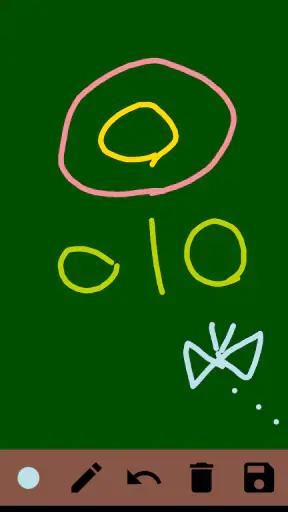
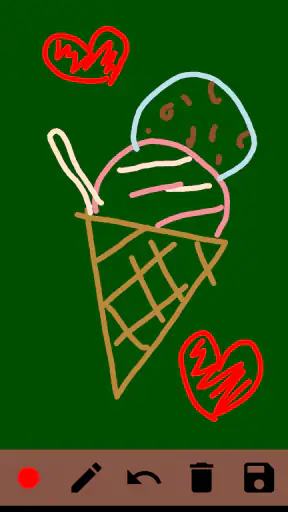
 分析: Mobexer
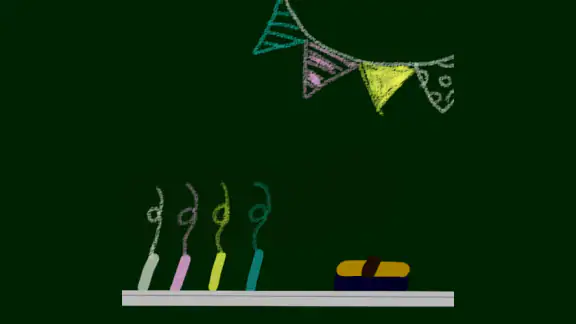
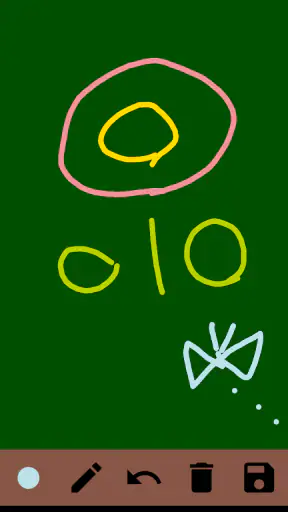
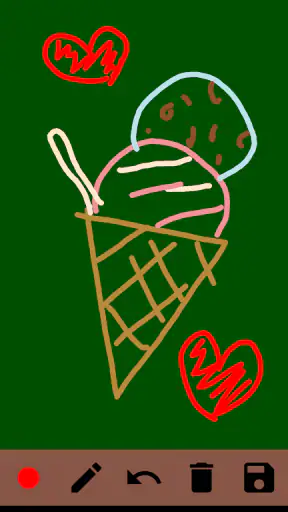
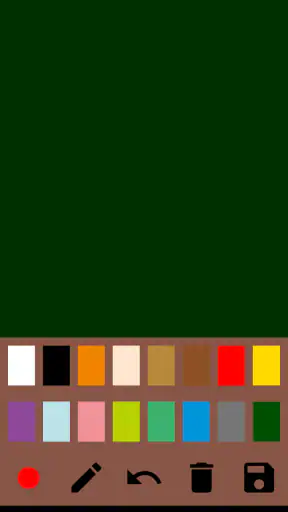
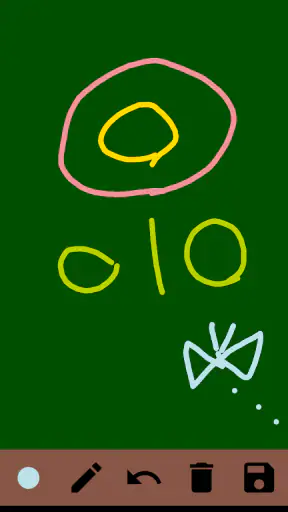
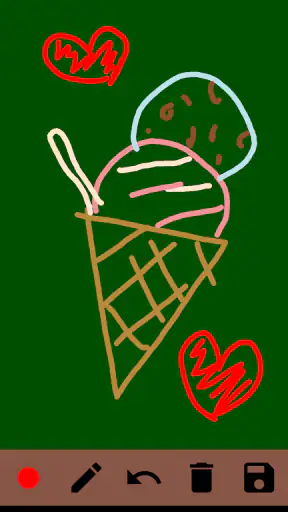
スマートフォンをちょっとした黒板に変えて、思いついたことを手書きで残したい。そんな使い方に向いているのが、razumaの黒板におえかきです。私は実際に触ってみて、機能を盛り込みすぎないからこそ、起動してすぐ描き始められる気軽さが魅力だと感じました。アート作品を本格的に仕上げるアプリというより、短いメモ、簡単な図、子どもの落書き、頭の中の整理に使う小さなキャンバスです。
アート&デザイン分野の無料アプリとして公開されており、対象年齢は3歳以上。Android 7.0以降で動作し、現在のバージョンは2.9です。公開日は2021年8月3日で、ストアでは一万回以上インストールされています。評価は平均3.4で、評判は極端に高いというより、用途が合う人には便利、というタイプに見えます。
黒板らしさが生む、気軽な手書き体験
このアプリの良さは、紙のノートや一般的なメモアプリよりも「雑に書いてよい」と感じやすいところです。白い画面に整った文字を入力するメモアプリでは、つい文章をきれいにまとめようとしてしまいます。一方、黒板のような見た目なら、短い単語や矢印、簡単な絵をそのまま置いていけます。
私は、買い物中に必要なものを思い出したときや、作業の順番を頭の中で並べたいときに、このラフさが役立つと思いました。文章を入力するほどではないけれど、頭の中だけに置いておくと忘れそうな内容を、指でさっと書き留める。これが基本的な使い方です。
手書きメモと落書きの両方に使えるため、用途の境界がゆるいのも特徴です。予定を書いてもよいし、部屋の配置を簡単に描いてもよい。子どもが自由に線を引くお絵かき帳として使うこともできます。完成度を求めない場面ほど、このアプリの性格が生きます。
入力の速さより、考えを止めないことを優先したい人向け
キーボード入力は文字を正確に残すのが得意ですが、図形や位置関係をすぐ表すのは少し面倒です。たとえば、家具をどこに置くか、会話の中で出たアイデアがどうつながるか、作業の流れをどう並べるか。こうした内容は、短い線と文字を組み合わせたほうが早く整理できます。
このアプリは、専門的な描画ソフトのように作品を細かく調整するためのものではありません。線の美しさやレイヤー管理、複雑な編集を重視するなら、別のお絵かきアプリのほうが適しています。反対に、考えながら手を動かすことを優先するなら、シンプルさが余計な操作を減らしてくれます。
ニュースルームの最新情報






外出先では通信より画面の扱いやすさが重要になる
スマートフォンで使う以上、外出先では画面の大きさが体験を左右します。短いメモなら片手でも扱いやすい一方、細かい絵や長い文章を書こうとすると、指先が描画部分を隠しやすくなります。私は、細部を作り込むよりも、数語と大きな線で要点を残す使い方が合うと感じました。
電車の待ち時間、カフェでのアイデア整理、家族に見せる簡単な図など、数分で終わる作業なら負担が少なく済みます。スマートフォンを横向きにするだけで広く使えると決めつけることはできませんが、画面の向きや持ち方を変えて、自分が書きやすい姿勢を探す価値はあります。
特に、指で書く場合は、最初から小さい文字を詰め込まないのがコツです。黒板に大きく書く感覚で、まず見出しを置き、その下に短い言葉を足す。必要なら矢印で関係を示す。この順番にすると、画面が狭くても読み返しやすいメモになります。
通信が関わる場面で気をつけたいこと
このアプリの中心は、画面に手書きすることです。そのため、メモを書いている最中に通信を使って何かを調べる必要はありませんが、アプリの入手や更新、関連情報の確認にはネットワークが関わります。外出直前に使い始めるより、必要なときに起動できる状態を先に整えておくほうが安心です。
ここで大切なのは、通信があるかどうかだけで判断しないことです。私は、ネットワークが不安定な場所で使う可能性があるなら、重要な内容をこのアプリだけに任せるのではなく、書いた内容を別の方法でも残す習慣を勧めます。保存や共有の扱いを自分の端末で確認し、消えると困る情報は別のメモにも記録しておく。これは、簡素な手書きアプリを安全に使うための現実的な手順です。
たとえば旅行中に道順を簡単に描いた場合、目的地に着くまで必要になるかもしれません。通信状態が変わる場所へ移動するなら、画面を閉じる前に内容を確認し、必要ならスクリーンショットなど端末側の方法で控えておくと、アプリの挙動に頼りすぎずに済みます。これは追加機能の紹介ではなく、短い手書きメモを扱うときの使い方として覚えておきたいポイントです。
毎日の具体的な使い道
一番わかりやすい場面は、家の中で家族に伝える用事を整理するときです。冷蔵庫の中身を簡単に描き、買うものを横に書く。部屋の片付けで、家具を動かす順番を矢印で示す。口頭で説明すると長くなる内容でも、黒板のように配置すると一目で確認できます。
仕事や勉強では、最初のアイデア出しに使うのが向いています。文章を完成させる前に、中心となる言葉を置き、周囲に関連する語を足していく。あとで正式な文書やノートにまとめる前段階として使えば、下書きの心理的な負担が軽くなります。
子どもが使う場合は、自由に描かせるだけでなく、「今日見つけたものを三つ描く」「好きな食べ物を絵と文字で残す」といった小さなテーマを決めると、ただの線遊びから観察の練習にもつながります。対象年齢が3歳以上なので、年齢面では幅広い子どもが対象になりますが、端末を渡すときは保護者が近くで見守るのがよいでしょう。
失敗したときに困らないための使い方
手書きアプリでは、指が画面に触れたままになったり、意図しない場所に線が伸びたりすることがあります。小さな画面で細かく書こうとすると、こうしたミスが増えます。私は、重要な内容を最初から一枚に詰め込まず、テーマごとに分けて書くほうが扱いやすいと思います。
書き損じたときは、すぐに全体を消すのではなく、まず何を残したいかを確認する習慣をつけると安心です。必要な部分を別の形で控えてから描き直す。短い落書きなら気にせず消して構いませんが、買い物リストや作業手順のように後から必要になる内容では、勢いで画面をリセットしないほうがよいでしょう。
また、手書き文字は自分には読めても、数時間後には読みにくくなることがあります。急いでいるときほど、重要な単語だけは少し大きく書き、似た内容を近くにまとめるのがおすすめです。黒板風の画面を活かし、文章をびっしり書くのではなく、見出しと余白を残すと読み返しやすくなります。
データを意識した使い分け
無料で使える点は始めやすさにつながります。料金を気にせず、まず短いメモを書いて自分に合うか試せるからです。ただし、無料だからといって、すべての用途を一つのアプリに集める必要はありません。個人的なひらめきや一時的な図には向いていても、長期保存したい記録、検索したい資料、複数端末で管理したい情報には、通常のメモアプリのほうが便利な場合があります。
私は、情報の寿命で使い分けるのがよいと思います。数分から一日程度で役目を終える内容は黒板に書く。後から検索する予定があるものは文字メモにする。誰かと確実に共有したいものは、共有しやすい別の手段で整理する。この区別をつけると、シンプルな描画アプリの弱点を補いながら、気軽さを活かせます。
通信量を抑えたい人にとっても、描画そのものだけを目的にするなら、何度も検索や同期を行うタイプのサービスとは違う使い方ができます。ただし、端末上での保存方法や、アプリを閉じた後の扱いを自分で確認してから、個人情報や失いたくない記録を置くべきです。電話番号、住所、仕事の機密などは、見られたり消えたりしたときの影響が大きいため、気軽な落書き帳とは分けて管理するのが安全です。
一般的なノートアプリや本格派との違い
一般的なノートアプリは、検索、分類、文字の修正、長期的な整理が得意です。日記、議事録、学習記録のように、あとで探し出すことが重要な内容なら、そちらを選ぶほうが自然です。キーボードで長文を入力したい人にも、黒板風の手書き画面は回り道になりやすいでしょう。
一方、本格的なお絵かきアプリは、細い線、色、ブラシ、拡大縮小、編集の自由度を求める人に向いています。イラストを完成させたい、細部を何度も調整したい、作品として保存したいという目的なら、機能の少なさが物足りなく感じられます。
このアプリが間に入るのは、紙のメモと簡単なスケッチの中間です。紙を持ち歩かずに済ませたいけれど、文字入力だけでは考えにくい。高機能な道具を開くほどではないけれど、指で自由に置きたい。そういう場面では、機能の少なさがむしろ利点になります。
評価と利用規模から見える立ち位置
ストア上の平均評価は3.4で、評価件数は46件です。利用者数は一万回以上のインストールに達しています。大規模な定番アプリというより、黒板風の手書き画面を試したい人が見つけて使う、小さな道具という印象です。
この規模感を考えると、誰にでも合う万能アプリとして選ぶより、目的を一つに絞って判断するのがよいでしょう。手書きで短く残したい、落書きを楽しみたい、子どもに簡単な描画画面を使わせたい。このどれかがはっきりしている人なら、無料で試せることも含めて検討しやすいです。
私が感じた限界と、向かない人
最も大きな限界は、黒板という見た目の気軽さが、そのまま長期管理の弱さにつながりやすいことです。メモが増えるほど、どこに何を書いたかを探す作業が重要になります。毎日の記録を大量に残したい人、検索を中心に情報を扱いたい人には、最初から整理機能のあるサービスを選ぶほうがストレスが少ないでしょう。
もう一つは、スマートフォンの指入力に向く内容と向かない内容があることです。短い単語、太めの線、簡単な図なら楽しめます。しかし、細かい文字を大量に書く、正確な図面を作る、きれいなイラストを仕上げるといった作業では、画面の狭さや入力の粗さが気になります。
通信環境を重視する人は、ネットワークが変わるタイミングでアプリの入手や更新、保存した内容の扱いに注意してください。私は、重要な記録をこのアプリだけに置くのではなく、用途を一時メモに限定する使い方が最も安心だと感じます。逆に、通信を使った共同編集や、複数人で同じ内容をリアルタイムに扱うことを期待する人には、別の選択肢が合います。
こんな人なら無料で試す価値がある
紙の代わりになる簡単な落書き帳をスマートフォンに置きたい人には、かなりわかりやすいアプリです。買い物や家事の段取りを図で整理したい人、文章にする前のアイデアを手書きで広げたい人、子どもに自由なお絵かきをさせたい人にも向いています。
使い始めるときは、まず「今日の予定を三つ」「部屋の配置」「思いついた単語」といった小さな題材で試すのがおすすめです。最初から作品制作や大量の記録を目指すのではなく、数分で役目を終えるメモに使う。そうすると、黒板らしい気軽さと、通常のノートアプリとの違いがすぐにわかります。
私の結論は、通信や保存の扱いを意識しながら、短時間の手書きに割り切って使うなら便利というものです。無料で始められ、Android 7.0以降の端末で利用できます。長文管理や本格的な絵には向きませんが、考えを止めずに線と文字を置きたい瞬間には、余計な機能が少ないことが助けになります。
高機能さや確実なデータ管理を求める人には、検索や共有に強いメモアプリ、描画機能が豊富なお絵かきアプリのほうが適しています。それでも、スマートフォンを小さな黒板として使いたいなら、このアプリは試す理由があります。私は、重要な情報を別に管理する前提で、日常の一時的なメモと気軽な落書き用としておすすめします。
よくある質問
「黒板におえかき」はどのようなアプリですか?
「黒板におえかき」は、スマートフォンやタブレットの画面を黒板に見立てて、指やタッチペンで自由に絵や文字を描けるお絵かきアプリです。黒板らしい背景とチョーク風の表現を楽しめるため、子どもの落書きや簡単なメモ、授業ごっこ、アイデアスケッチなど、気軽な用途に向いています。
絵を描くために特別な知識や経験は必要ですか?
特別な画力や操作知識がなくても、基本的には画面を指でなぞるだけで描き始められます。複雑な設定を覚える必要が少なく、子どもでも直感的に使いやすいタイプのアプリです。ただし、細かな文字や精密なイラストを描く場合は、画面サイズや指の太さによって操作しにくく感じることがあります。
描いた作品を保存したり、共有したりできますか?
保存や共有に対応しているかどうかは、利用しているアプリのバージョンや端末によって確認が必要です。一般的には、完成した画面を画像として保存したり、スクリーンショットを使って家族や友人に送ったりする方法があります。大切な作品を残したい場合は、作成後に保存操作を行ったか必ず確認してください。
広告やアプリ内課金はありますか?
無料で利用できる場合でも、画面内に広告が表示されたり、一部の機能に制限が設けられていたりする可能性があります。広告の有無や課金内容は、配信ストアの説明と実際のアプリ内表示を事前に確認するのがおすすめです。子どもが使う場合は、誤タップによる購入を防ぐため、端末側の購入制限も設定しておくと安心です。
子どもが使う場合に注意することはありますか?
操作は比較的シンプルですが、端末を落としたり、強く押しすぎて画面を傷つけたりしないよう見守ると安心です。また、広告や外部リンク、共有機能が表示される場合は、保護者が内容を確認してから使わせることをおすすめします。長時間の利用を避け、目や姿勢に配慮しながら、創作遊びの一つとして楽しむとよいでしょう。
ダウンロード










