

Sketchbook
4.1アート&デザイン2026年10月17日に更新

スクリーンショット
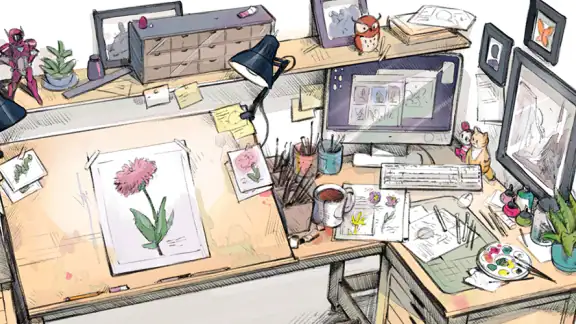
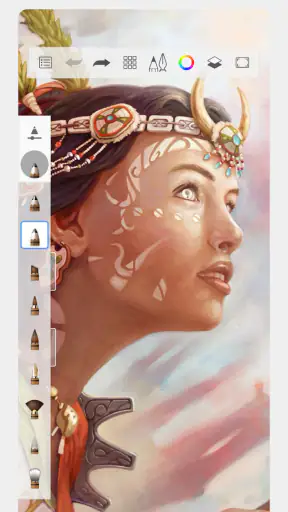
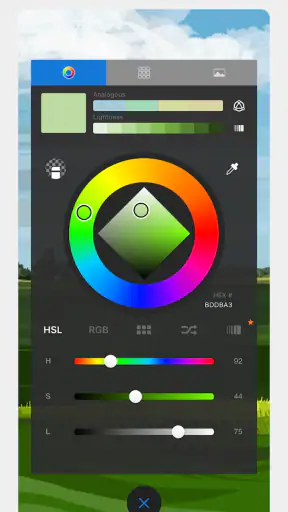
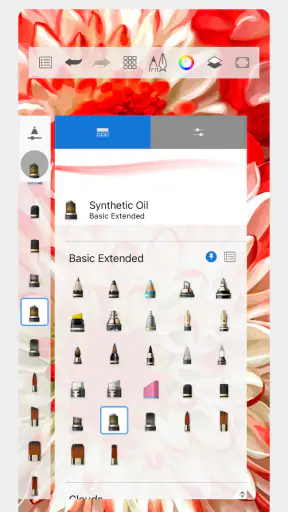
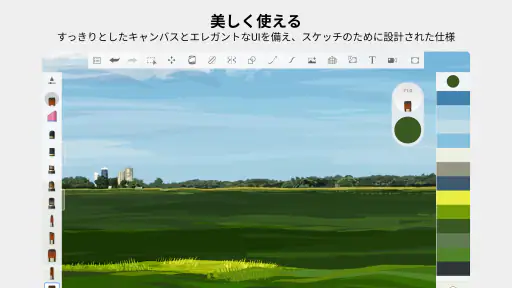
 分析: Mobexer
私は、スマートフォンで思いついた形をすぐ描き留めたいとき、Sketchbookを開きます。アート&デザイン系の無料アプリで、鉛筆のような線から色を重ねたイラストまで、ひとつの画面で試せるのが気に入っています。Sketchbookが向いているのは、紙のスケッチをデジタルに移したい人や、移動中にラフを描きたい人。反対に、写真加工やレイアウト制作が中心なら、専用アプリのほうが目的に合うでしょう。
手早いラフから作品づくりまで
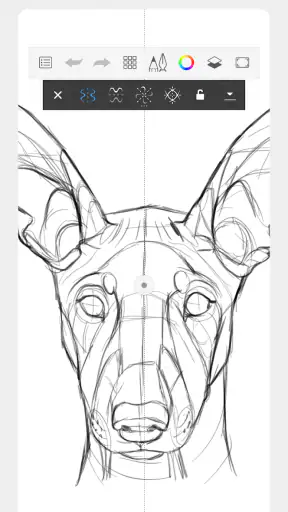
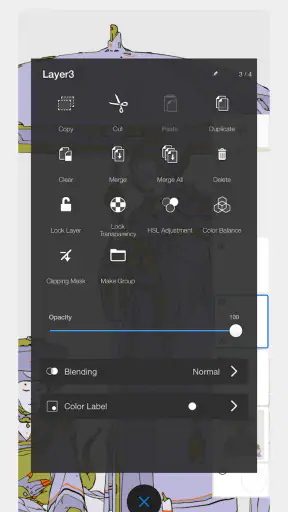
たとえば、カフェで見かけた花瓶の形を描き留めるなら、まず鉛筆で輪郭を取り、別のレイヤーに色や影を重ねると、元の線を残したまま試行錯誤できます。色を決めきれないときは、完成を急がず、複数の塗り方を見比べるためのラフとして使うのも実用的です。私は、細部を描き込む前に全体のシルエットを縮小して確認するようにしています。画面いっぱいでは気づきにくい形の偏りを見つけやすくなるからです。
紙と鉛筆に比べると、描き直しや色の変更を気軽に試せるのがデジタルならではの利点です。一方、画面上の描き心地は紙そのものとは異なり、細かな操作はスマートフォンだと窮屈に感じることもあります。タッチペンを使うと線を整えやすくなりますが、指だけで気軽に描けることを重視する人にも向いています。作品を一から仕上げるより、アイデアを形にする道具として使うと、良さを活かしやすいです。
Sketchbookを詳しく読む
使い続ける前に知っておきたいこと
Sketchbookは無料で始められ、アプリ内購入はアイテムごとに料金が設定されています。基本の描画を試してから、自分に必要なものがあるか判断できるのは安心材料です。年齢区分は3歳以上で、開発元はSketchbook。評価は平均4.1で、評価数は約70万6,000件、レビューは約493件、インストール数は1億回以上です。長く使われているアプリですが、評価の数字だけで自分に合うかを決めず、まず実際に線を引いて操作感を確かめるのがおすすめです。
日常的に使うなら、描き始める前にブラシの太さと色を決め、作業を段階ごとに分けると迷いにくくなります。線画、色、影を分けておけば、影だけを直したいときにほかの部分を塗り直さずに済みます。細い線を描きにくいと感じたら、キャンバスを拡大して作業し、全体のバランスを見るときに縮小するのがコツです。こうした小さな手順が、画面の限られたスマートフォンでの制作を助けてくれます。
多彩なツールと機能
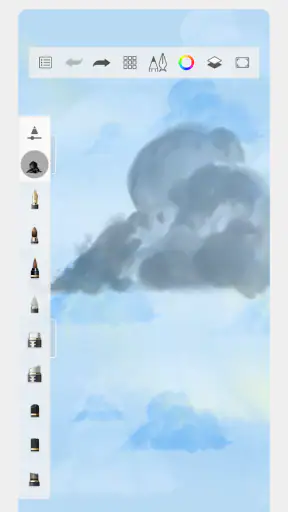
まず、Sketchbookの最大の魅力はそのツールの多さです。鉛筆、ペン、ブラシ、エアブラシなど、アーティストが必要とするすべてが揃っています。各ツールはカスタマイズ可能で、筆圧感知機能も完備。まるで本物のキャンバスに描いているかのような感触を味わえます。
直感的なインターフェース
次に注目すべきは、そのインターフェースです。直感的で使いやすいデザインは、初心者からプロフェッショナルまで、誰でもすぐに使いこなせるようになっています。私もすぐに慣れて、スケッチやイラストを自由に描くことができました。
ニュースルームの最新情報





描画アプリを選ぶとき、私はまず、線を引くまでの操作が複雑でないかを見ます。メニューを何度も行き来せずに描き始められる設計は、短い休憩時間にアイデアを残したい人に便利です。ただし、画面が小さい端末では、細部の調整や長時間の作業に疲れる場合があります。仕上げの精度を優先するなら、より大きな画面や専用の制作環境を選ぶほうが快適です。
クロスプラットフォームの利便性
更に、Sketchbookはクロスプラットフォーム対応なので、デバイスを選ばずに作品を続けられます。iOSでもAndroidでも、さらにはデスクトップでも同じプロジェクトをシームレスに続行できるのは本当に便利です。
また、クラウド同期機能もあり、どこにいても自分の作品にアクセスできるのは大きな魅力です。これにより、外出先でもインスピレーションを逃さずに済みます。
ただ、デバイスをまたいで制作する場合は、作品を保存した場所や受け渡し方法を自分で整理しておくと安心です。外出先では構図の下書き、落ち着いて作業できる場所では細部の調整、というふうに工程を分ける使い方もできます。同期や引き継ぎを前提にする前に、実際に使う端末で作品を開き、意図した状態で続けられるか確認しておくと、作業の行き違いを避けやすくなります。
まとめ
総じて、Sketchbookはデジタルアートを愛するすべての人におすすめできるアプリです。多機能でありながら使いやすく、どんな環境でもアートを楽しむことができます。私はこのアプリのおかげで、より自由に創作活動を行うことができました。あなたもぜひ試してみてください。きっと新しい創作の可能性が広がるはずです。
長く使うなら、自分の制作スタイルで判断
Sketchbookは2014年10月8日にリリースされ、今も多くの人に使われています。長く利用されていることは、気軽に描き始めたい人にとって心強い一方、これからの変化を期待だけで判断するのは避けたいところです。まずは普段の端末でラフを一枚描き、保存や編集の流れが自分に合うかを確かめるのが現実的です。
私なら、紙のような手軽さで発想を記録したい人には勧めますが、複雑なページ構成や写真の加工、専門的な仕上げを最優先する人には、用途に特化した別のアプリも比較してほしいと思います。最初は短い線画や配色の試作から始め、使う道具や操作に慣れてから作品の規模を広げると、無料で始められる気軽さを活かしやすいでしょう。自分の描き方に合うかを試しながら、無理なく創作に取り入れてみてください。
よくある質問
Sketchbookとは何ですか?
Sketchbookは、デジタルアートやスケッチを作成するための強力で直感的なアプリです。プロのアーティストやデザイナーだけでなく、初心者にも使いやすく、幅広いブラシやカスタマイズオプションを提供しています。iOSとAndroidの両方で利用可能で、創造力を発揮するための理想的なツールです。
Sketchbookは無料で使用できますか?
Sketchbookは基本的な機能を無料で提供していますが、追加のプレミアム機能やブラシセットを利用するにはアプリ内課金が必要です。無料版でも十分に高品質なスケッチやイラストを作成できますが、プロのツールを活用したい場合は有料版を検討する価値があります。
Sketchbookの主な機能は何ですか?
Sketchbookは、豊富なブラシセット、無制限のレイヤー、グラデーションフィル、対称ツールなど、多彩な機能を備えています。また、カスタマイズ可能なユーザーインターフェースと、使いやすいペンやタッチジェスチャーサポートにより、スムーズで快適な描画体験を提供します。
Sketchbookはどのデバイスで使用できますか?
Sketchbookは、iOSとAndroidの両方のプラットフォームで利用可能です。スマートフォン、タブレット、さらにはPCでも使用することができ、クロスデバイスでのシームレスな作業が可能です。お使いのデバイスに応じて、App StoreまたはGoogle Playからダウンロードできます。
Sketchbookは初心者でも使いやすいですか?
はい、Sketchbookは初心者にも使いやすい設計になっています。直感的なインターフェースと多くのチュートリアルやガイドが用意されており、初めてデジタルアートに挑戦する方でも安心して使用できます。基本的なスケッチから複雑なイラストまで、幅広いニーズに対応しています。
ダウンロード










