

カンタンスマホ
4.0 カスタマイズ 2026年9月2日に更新
スクリーンショット
長所
- 文字やボタンが大きく、スマホ初心者でも操作しやすい
- 必要な機能を絞った画面で、迷わず目的の操作に進める
- 家族が設定をサポートしやすく、初期導入の負担が少ない
- 電話や連絡先へのアクセスがわかりやすく整理されている
- 視認性を重視した設計で、細かな文字が苦手な人にも向いている
短所
- 一般的なホーム画面に慣れた人には、機能が少なく感じられる
- 細かなカスタマイズや高度な設定には向いていない
- 対応機種やAndroidのバージョンによって利用できる機能が異なる場合がある
- 広告や追加案内が表示される場合は、初心者には少し戸惑いやすい
- スマホ操作に慣れると、通常のランチャーへ移行したくなることがある
 分析者 Mobexer
スマートフォンを使いたい気持ちはあっても、細かな文字や複雑なメニューに疲れてしまう人は少なくありません。私がカンタンスマホを試してまず感じたのは、一般的なAndroidの画面をそのまま使うよりも、毎日の操作を迷いにくい形へ寄せるためのアプリだということです。愛媛CATVが開発したカスタマイズ系のアプリで、愛媛CATVケーブルモバイル契約者向けの待ち受けアプリとして提供されています。
価格は無料で、対象年齢は3歳以上です。Androidスマートフォンを「簡単スマートフォン」のように使いたい人に向けた設計ですが、誰にでも合う万能なランチャーではありません。特に、スマホに不慣れな家族へ端末を渡したい場合や、ホーム画面で迷う時間を減らしたい場合に、試す価値があるタイプです。一方で、愛媛CATVのケーブルモバイル契約との関係を考えずに選ぶアプリではないため、そこは最初に意識しておきたいところです。
画面の読みやすさと、迷いにくいナビゲーション
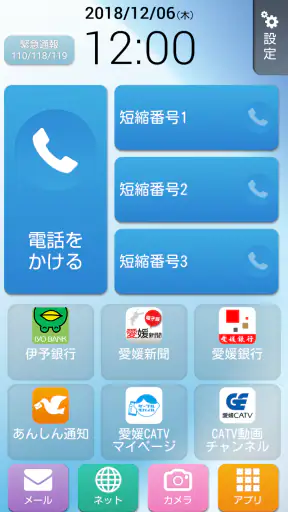
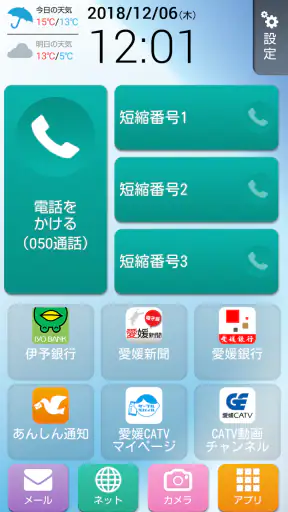
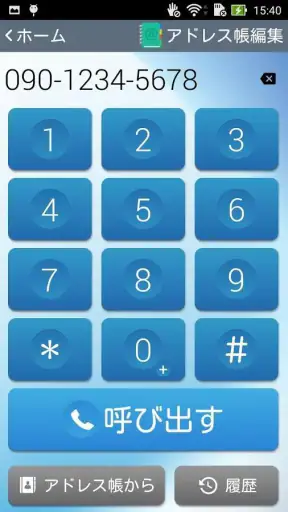
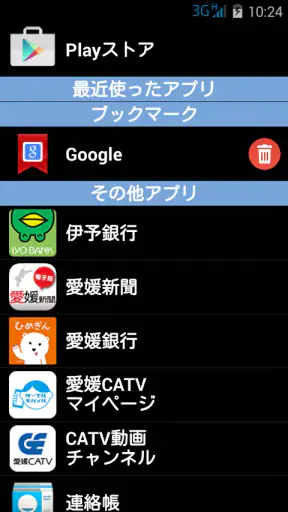
通常のAndroidスマートフォンは、アプリの数が増えるほどホーム画面やアプリ一覧が散らかりやすくなります。通知、ウィジェット、設定項目も同じ画面に集まり、慣れている私でも目的の機能を探すために一度立ち止まることがあります。カンタンスマホは、そうした自由度の高さよりも、最初に目に入る操作を整理して使いやすくする方向のアプリです。
この違いは、スマホを初めて持つ人だけでなく、毎回同じ機能を使う人にも効きます。電話をかける、連絡先を確認する、写真を開くといった行動では、アプリの場所を覚えるより、画面を見て目的を判断できることのほうが大切です。私は、家族に「このアイコンを押して」と口頭で説明する場面を減らせる点に、待ち受けアプリとしての実用性を感じました。
ただし、読みやすさは端末の画面サイズやAndroid側の表示設定にも左右されます。このアプリを入れれば、すべての文字が自動的に誰にでも見やすくなる、と考えるのは少し危険です。視力に不安がある人には、端末の文字サイズや表示サイズも一緒に見直すのがおすすめです。アプリだけで解決しようとせず、画面全体の設定と組み合わせると、効果を実感しやすくなります。
アイコンを覚えるより、目的から操作できる安心感
一般的なランチャーは、デザインの自由さやアプリの整理機能に優れています。その反面、アイコンの意味を覚えていない人には、電話と連絡先、メッセージとメールの違いが分かりにくいことがあります。カンタンスマホの良さは、見た目を細かく作り込むことより、スマートフォンで何をしたいのかを起点に操作しやすくする点にあります。
ここで便利なのが、端末を渡す前に、実際に使う機能だけを家族と確認しておく方法です。たとえば電話とカメラは毎日使う一方、細かな設定はほとんど触らないなら、最初の練習をその二つに絞ります。画面を見ながら「この場所を押せば電話」「ここから写真」と説明できるので、操作手順を紙に長く書くより、本人が覚えやすい場合があります。
反対に、アプリを頻繁に追加したり、ホーム画面を自分好みに細かく並べ替えたりしたい人には、通常のAndroidランチャーのほうが向いています。簡単さを優先すると、自由なカスタマイズや情報量はどうしても控えめになります。私はこのトレードオフを欠点というより、対象をはっきり絞った設計上の判断だと見ています。
見え方・押しやすさ・感覚の違いから考える
スマホの使いやすさは、文字の大きさだけでは決まりません。指先が乾燥している、細かなタップが苦手、画面を長く見続けると疲れる、通知が多いと混乱するなど、人によってつまずく場所は異なります。カンタンスマホを評価するときも、単に「簡単」という言葉だけで判断せず、どの操作なら本人が無理なく続けられるかを見る必要があります。
私がすすめたいのは、インストール直後に家族や本人が実際の指で数回操作することです。片手で持つのか、机に置いて使うのか、利き手はどちらかによって、押しやすい場所の感覚は変わります。画面を見て理解できても、指を目的の位置まで動かしにくければ、使いやすいとは言えません。短い操作を繰り返し、途中で迷った場所を記録しておくと、必要な調整が見つかります。
また、音や振動に頼る使い方が必要な人の場合、このアプリだけで十分とは限りません。通知音の聞こえ方や端末の音量、着信時の反応は、端末本体の設定にも関係します。逆に、音を控えたい場所では、画面上の情報が分かりやすいことが重要になります。カンタンスマホは入口を整理するアプリなので、視覚・聴覚・運動面のすべてを一つで補うものとしてではなく、端末設定と一緒に使う土台として考えるのが現実的です。
高齢者だけに限定しない使い道
このアプリは高齢者向けとして考えられがちですが、私はそれだけに対象を絞る必要はないと思います。機械操作に慣れていない人、文字情報が多い画面で疲れやすい人、外出中に素早く電話機能へ移りたい人にもメリットがあります。子どもが家族との連絡用に使う端末を用意する場面でも、不要な場所へ迷い込みにくい画面は助けになります。
ただし、子ども向けの見守り機能や利用制限を備えた専用アプリと同じものではありません。本人の年齢だけで選ぶのではなく、必要なのが「見やすい入口」なのか、「使える機能を制限する管理」なのかを分けて考えるべきです。前者なら候補になりますが、後者を求めるなら別の設定やサービスを組み合わせる必要があります。
家の中と外出先で変わる使いやすさ
自宅では、分からないときに家族へ聞けます。しかし、外出先では同じサポートをすぐ受けられません。私はこの違いを考えると、カンタンスマホの価値は画面の見た目だけでなく、迷ったときの戻りやすさにもあると感じます。駅や病院、買い物先で電話をかけたいとき、複数の画面を探し回る構成より、普段から見慣れた待ち受け画面に戻れるほうが落ち着いて操作できます。
具体的には、外出前に電話と連絡先の操作を一度だけ練習し、端末を持つ向きやロック解除の方法も一緒に確認しておくと安心です。アプリを入れただけで、本人が急にすべての操作を理解するわけではありません。実際の生活で使う順番に沿って練習することが、簡単な画面を活かすための重要な準備になります。
家族が遠隔で端末を操作してくれるアプリを探している場合は、期待する方向が違います。カンタンスマホは、本人が画面を見て操作するための分かりやすい入口です。家族が設定を管理したり、利用状況を監視したりするサービスの代わりではありません。この区別を先に理解しておけば、導入後に「思っていた支援と違う」と感じにくくなります。
愛媛CATVケーブルモバイル利用者に合う場面
このアプリは愛媛CATVケーブルモバイル契約者向けの待ち受けアプリです。そのため、契約している家族のスマートフォンを簡単にしたい、という場面では話が早いでしょう。たとえば、家族が機種変更をした後、通常のAndroid画面に戸惑っているなら、契約環境と端末の使い方をまとめて見直すきっかけになります。
一方、契約との関係を確認せず、一般的なAndroidランチャーとして誰でも同じように使えると考えるのはおすすめしません。インストールを検討する前に、自分や家族の回線が対象の契約なのかを確認しておくのが安全です。ここは、無料アプリだからとりあえず入れてみる、という選び方と相性が悪い部分です。
残る壁と、導入前にしておきたい確認
わかりやすい待ち受け画面になっても、スマートフォン全体の複雑さが消えるわけではありません。アプリの更新、通知、通信、アカウント、端末の設定など、Androidには別の仕組みが残ります。普段の電話や写真は簡単になっても、設定画面に入った瞬間に迷うことはあり得ます。私は、本人が触る範囲を最初に決め、困ったときに誰へ聞くかまで用意しておくことをすすめます。
もう一つの壁は、家族が良かれと思って設定を変えすぎることです。文字を大きくし、通知を増やし、便利なアプリを次々に追加すると、かえって画面の情報量が増えます。使いやすさを高めたいときほど、一度に多くを変えないことが大切です。最初は本人が日常的に使う機能だけにして、必要になったものを一つずつ加えるほうが、操作の混乱を抑えられます。
現在のアプリ情報では、バージョンは6.0.6、対応する最低Androidは7.0です。古い端末を再利用したい人には確認材料になりますが、対応していることと、端末上で快適に動くことは同じではありません。実際に使う端末の画面サイズや動作の軽さも含め、導入後に電話やカメラなど重要な操作を試しておくべきです。
また、評価は4.0で、評価件数は110件、レビュー件数は42件です。インストール数は5万以上に達しています。数字だけで使いやすさを断定するより、愛媛CATVケーブルモバイル利用者の中で、自分と似た使い方をしている人に合うかを考えるほうが、判断としては確実です。私は、評価の高さを理由に無条件で選ぶより、対象契約と本人の操作上の困りごとを先に照らし合わせたいです。
通常のランチャーや端末標準画面との選び分け
端末標準のホーム画面は、アプリ追加やウィジェット、通知の扱いに慣れている人には十分便利です。自由に整理したいなら、一般的なランチャーアプリのほうが細かな調整に向いています。文字サイズ、アイコン配置、ジェスチャーなどを自分で作り込みたい人には、カンタンスマホのシンプルさが物足りなく感じられるかもしれません。
それでも、本人が自分で覚えられる操作を増やしたいなら、設定項目の多さよりも入口の分かりやすさが勝つことがあります。私なら、スマホに慣れた人の端末には標準画面や通常のランチャーを選び、家族が電話や連絡先を探すたびに困っている端末にはこちらを試します。重要なのは、機能の多さではなく、本人が一人で目的を達成できるかどうかです。
使う人を選ぶが、合う家庭では効果が分かりやすい
カンタンスマホは、スマートフォンの全機能を簡単にする魔法のアプリではありません。愛媛CATVケーブルモバイル契約者向けという前提があり、端末本体の設定や家族のサポートも必要です。細かなカスタマイズ、遠隔管理、高度なアクセシビリティ機能を一つのアプリに求める人には、別の選択肢のほうが合います。
一方で、待ち受け画面を見ただけで次の行動が分かること、電話や連絡先へ迷わず進みやすいことには、日常生活で確かな意味があります。私が特に良いと思ったのは、本人のためだけでなく、教える側の家族にも負担を減らせる点です。毎回同じ説明を繰り返す代わりに、画面を一緒に見ながら操作を確認できます。
導入するなら、まず対象契約を確認し、本人がよく使う機能を三つほど決め、実際の端末で押しやすさと読みやすさを試してください。その後、不要な通知やアプリを増やさず、数日使ってから困った場所だけを調整するのが私のおすすめです。無料で試せるため、合わなければ標準画面へ戻す判断もしやすいでしょう。
総合すると、これは自由自在なホーム画面を求める人向けではなく、迷わず使える入口を家族と一緒に整えたい人向けのカスタマイズアプリです。読みやすさや操作のしやすさは人によって違うので、誰にでも同じ結果を約束するものではありません。それでも、愛媛CATVケーブルモバイルを利用していて、スマホの最初の画面に困っているなら、私は候補に入れてよいと感じました。
2014年12月14日に公開され、現在も6.0.6として提供されている点からも、長く使われてきたアプリだと分かります。評価やインストール数だけに頼らず、本人の見え方、指の動かしやすさ、外出時の不安、家族の支援方法まで合わせて考えることが大切です。その条件が合う家庭では、複雑なスマートフォンを少し身近な道具へ変える、実用的な一歩になってくれます。
よくある質問
カンタンスマホとは、どのようなアプリですか?
カンタンスマホは、スマートフォンの操作に不慣れな方でも使いやすいよう、画面表示やメニュー構成をわかりやすく整理したサービスです。電話、連絡先、メッセージ、インターネットなど、日常的によく使う機能へすばやくアクセスできます。機種や提供元によって搭載機能が異なる場合があるため、ダウンロード前に対応端末と対象OSを確認しておくと安心です。
カンタンスマホは初心者や高齢者でも使いやすいですか?
大きめの文字や見やすいボタン、シンプルな画面構成を重視しているため、スマートフォン初心者や高齢者にも向いています。複雑な設定を何度も探す必要がなく、基本操作を覚えやすい点が魅力です。ただし、端末の画面サイズや文字設定によって見え方は変わるため、実際の利用者に合うか確認することをおすすめします。
カンタンスマホの利用に料金はかかりますか?
アプリ自体が無料で提供されている場合でも、すべての機能を完全に無料で利用できるとは限りません。追加サービス、通信料、端末の契約料金、広告の有無などによって費用が発生する可能性があります。インストール前にApp StoreまたはGoogle Playの料金表示、アプリ内課金、利用規約を確認し、予想外の請求を防ぎましょう。
カンタンスマホを使うには、どのような端末や権限が必要ですか?
利用には、対応するAndroidまたはiPhoneと、一定以上のOSバージョンが必要になることがあります。また、電話帳、通知、通話、位置情報などの権限を求められる場合があります。すべての権限を許可する必要があるとは限らないため、各項目がどの機能に使われるのかを確認し、不要な権限は慎重に判断してください。
カンタンスマホに変更すると、現在のデータや連絡先は消えませんか?
通常、アプリを導入しただけで端末内の写真、連絡先、メッセージなどが自動的に削除されることはありません。ただし、初期設定や機種変更、ホーム画面の変更を行う際には、表示方法やアクセス手順が変わる可能性があります。重要なデータは事前にバックアップし、連絡先や写真が正しく確認できるか、設定後に一度チェックしておくと安全です。











