

ぴたプリ - 画像をcm単位で調整&印刷 A4サイズ対応
4.3写真2026年10月17日に更新
スクリーンショット
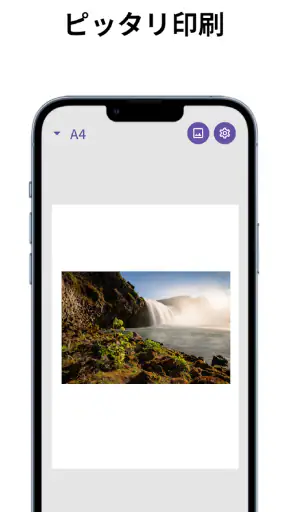
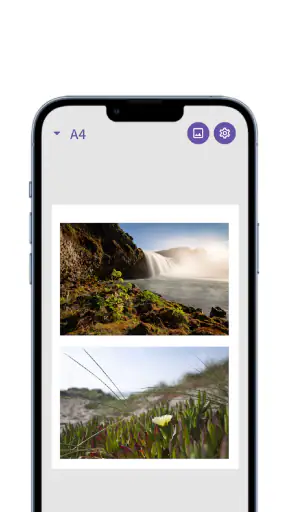
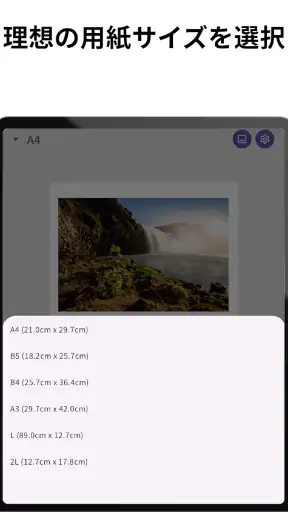
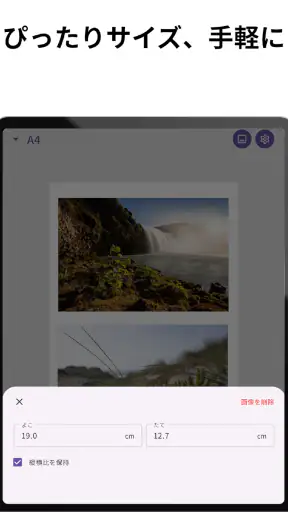
 分析: Mobexer
写真を「この大きさで印刷したい」と思ったとき、スマートフォンの標準的な印刷機能だけでは意外と調整が難しいものです。画面上ではちょうどよく見えても、実際の用紙では余白が大きくなったり、画像の一部が切れたりします。そこで試してみたのが、写真をcm単位で配置できるぴたプリ - 画像をcm単位で調整&印刷 A4サイズ対応です。
このアプリは写真カテゴリーに入る無料アプリで、開発元はBitFlap LLCです。画像を感覚だけで拡大縮小するのではなく、用紙上でのサイズを意識しながら印刷したい人に向いています。A4やB5といった印刷用紙を前提に、コンビニや家庭用プリンターで使う場面を想定した作りです。
私が特に便利だと感じたのは、写真編集アプリのように見栄えを加工するのではなく、印刷時の位置と大きさを決める作業に集中できる点です。子どもの写真を決まった寸法で残したい人、書類に貼る画像を準備したい人、複数の写真を一枚の紙にまとめたい人なら、普段の印刷方法より考えやすくなるでしょう。
まずは一枚を思い通りの大きさで印刷する
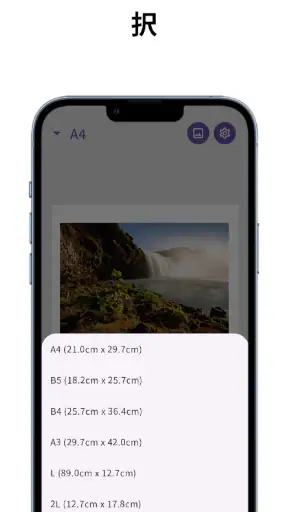
基本的な使い方は、印刷したい画像を選び、用紙を決め、画像の大きさや位置を調整して印刷へ進むという流れです。ここで大切なのは、スマートフォンの画面いっぱいに写真を表示することではありません。最終的に紙の上でどこに置くか、どれほどの大きさにするかを先に考えることです。
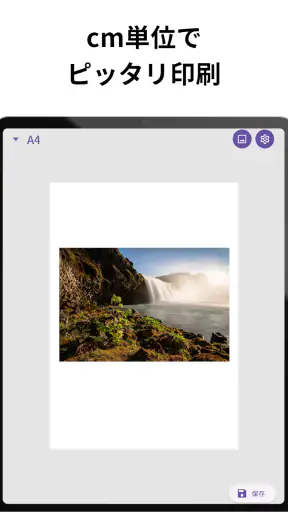
例えば、家族写真を紙の中央に小さめに配置したい場合、一般的なギャラリーアプリの共有メニューから印刷するより、配置を確認しながら作業できます。逆に、写真を用紙いっぱいに広げたい場合は、元画像の縦横比と用紙の比率が合わないと端が切れる可能性があります。これはアプリの不具合というより、写真と紙の形が違うことで起きる自然な制約です。
最初の印刷では、いきなり大切な用紙を使わず、普通紙で位置を確認するのがおすすめです。とくに端の近くへ置く場合は、プリンター側の印刷できない領域が影響します。画面上で端に見えていても、実際の紙では少し内側にずれることがあるため、仕上がりを一度確認してから本番用の用紙に切り替えると失敗を減らせます。
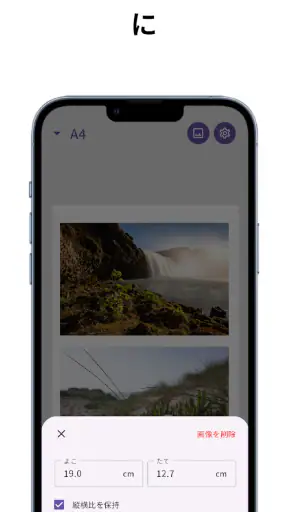
このアプリの価値は、写真を「画面上の見た目」ではなく「紙の寸法」として扱えるところにあります。写真の縦横比を保ったまま配置したいのか、指定した枠に合わせて一部を切りたいのかを、印刷前に判断しやすくなります。ここを曖昧にしたまま進めると、サイズは合っていても顔が端に寄るといった結果になりやすいので、プレビューでは被写体の位置まで確認したいところです。
ニュースルームの最新情報






日常で役立つ具体的な使い方
現実的な場面として、学校や地域の活動で使う写真を自宅で準備するケースがあります。複数の写真をそれぞれ決まった大きさにしたいとき、通常の写真印刷では用紙サイズや写真サイズの選択肢に頼ることになります。しかし、ぴたプリならcm単位で考えられるため、必要な寸法を先にメモしておけば、画面上で迷いにくくなります。
もう一つは、手帳やアルバムに貼る小さな写真を作る用途です。写真店に依頼するほどではないけれど、毎回同じ大きさで印刷したいという人には相性があります。私はこのような用途では、写真そのものの画質よりも、余白と配置を揃えられることのほうが重要だと感じました。
ただし、印刷品質をすべてアプリだけで決められるわけではありません。元画像の解像感、プリンターの設定、用紙の種類、インクの状態が仕上がりに影響します。小さく配置するなら多少の粗さは目立ちにくい一方、大きく引き伸ばすと元画像の弱点が出ます。アプリがcm単位で調整できても、低解像度の写真が高精細になるわけではありません。
最初に確認したい設定と考え方
印刷前に見るべきなのは、用紙サイズ、画像の縦横比、配置位置、そしてプリンターやコンビニ側の出力設定です。用紙を選ぶときは、実際にセットする紙と画面上の選択を一致させます。A4を使うつもりなのに別のサイズで進めると、位置の感覚が変わってしまいます。
画像を用紙に合わせる方法には、大きく分けて「全体を残す」考え方と「紙いっぱいにする」考え方があります。全体を残すなら余白が出ても写真は切れにくくなります。紙いっぱいにしたいなら、縦横比の違いによって上下または左右が切れることを受け入れる必要があります。私は人物写真では顔や手が端にないかを先に確認し、風景写真では切れても構図が崩れないかを見ます。
cm入力では、数字をきれいに揃えることだけに集中しがちですが、実際には余白とのバランスも重要です。例えば同じ大きさの写真でも、用紙の中央に置く場合と上寄りに置く場合では、アルバムや台紙に貼ったときの印象が変わります。後から切り取る予定なら、切断しやすい余白を確保しておくと作業が楽になります。
サイズを決める前に、完成後の使い道を決めるのが私のおすすめです。壁に貼るのか、書類へ添付するのか、手帳に貼るのかで、適した大きさも位置も変わります。アプリを開いてから考えるより、先に用途を一言で決めておくほうが、調整をやり直す回数を減らせます。
繰り返し印刷を速くする習慣
一枚だけなら操作に慣れるまでの時間も大きな負担にはなりませんが、同じ条件で何枚も準備する場合は、作業の順番が効いてきます。私はまず用紙サイズと印刷方法を決め、その後に画像を選び、最後にcm単位の寸法と位置を調整する流れが扱いやすいと思います。先に写真ごとの細部へ入り込むと、途中で用紙条件を変えたくなったときに全体を見直すことになるからです。
同じ大きさで複数の画像を使うなら、最初の一枚を基準にします。必要な寸法を紙にメモし、次の画像でも同じ数値を使うだけで、写真ごとのばらつきを抑えられます。これは特別な自動化機能を期待する方法ではなく、アプリのcm調整を人間側の手順で活かすやり方です。
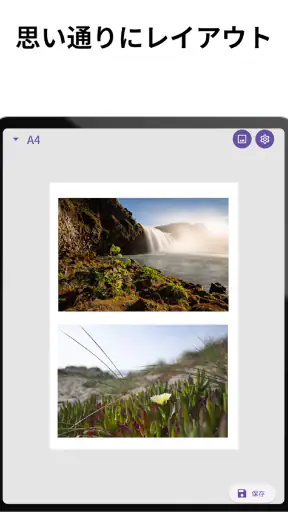
複数枚を一枚の用紙に配置する場合は、最初から詰め込みすぎないことも大切です。写真同士の間隔がほとんどないと、印刷後に切り分けにくくなります。切り取り線を別途作れるとは限らないため、切断用の余白を残す前提で配置を考えるのが安全です。見た目の密度より、印刷後の扱いやすさを優先したほうが、結果的にきれいに仕上がります。
コンビニで出力する場合は、スマートフォンから送る段階と、店頭の端末で選ぶ段階の両方に注意が必要です。アプリ内で整えたレイアウトが、別の印刷サービス側で自動的に変更されないかを確認します。家庭用プリンターでも、プリンターのドライバーが「用紙に合わせる」設定になっていると、アプリで決めた寸法から変わることがあります。最終的な寸法を守りたいなら、拡大縮小の自動調整を重ねないことが重要です。
写真編集アプリや標準印刷との違い
一般的な写真編集アプリは、色補正、フィルター、文字入れ、切り抜きといった見た目の加工が得意です。一方で、紙の上に何cmで置くかという作業は、必ずしも中心機能ではありません。写真をきれいに仕上げてから、別の印刷画面で大きさを調整することになり、二つのアプリを行き来する場合もあります。
スマートフォンの標準印刷機能は手軽ですが、写真サイズの選択肢や余白の扱いがプリンター側に依存しやすいです。手早く一般的な写真を出すだけなら標準機能のほうが簡単なこともあります。しかし、指定した寸法で印刷したいときや、用紙上の位置を細かく整えたいときは、このアプリの考え方が分かりやすいです。
画像編集ソフトを使って用紙サイズのキャンバスを作る方法もあります。細かなデザインや文字の配置まで行うなら、そちらのほうが向いています。ただ、印刷のためだけに大きな編集環境を使うのは面倒です。ぴたプリは、デザイン制作よりも「写真を決めた紙面に置く」作業へ絞りたい人に適しています。
つまり、写真を加工したい人にとっての万能アプリではありません。色味を細かく追い込みたい人、複雑なレイアウトを作りたい人、印刷後のデザインまで一つの画面で完成させたい人は、専門的な編集アプリのほうが満足しやすいでしょう。反対に、寸法と位置を手早く決めたい人には、機能を絞っていることが長所になります。
慣れてから見えてくる限界
cm単位で設定できることは便利ですが、現実の印刷はアプリの数値だけで完全には決まりません。家庭用プリンターには印刷できない端があり、用紙の反りや給紙のずれもあります。端まで正確に配置したい場合、プリンターがフチなし印刷に対応しているか、選んだ用紙でその設定が使えるかを別に確認する必要があります。
また、コンビニ印刷では店舗の機器や利用するサービスによって操作が異なる可能性があります。アプリで作った画像をそのまま出力できる場合でも、端末側で用紙や倍率を選び直す場面があります。ここで自動調整を選ぶと、せっかくの寸法指定が変わることがあります。正確さを重視する人ほど、出力直前の画面を急いで進めないほうがよいです。
画像の向きにも注意が必要です。縦向きの写真を横長の用紙に置くこと自体はできますが、配置できる範囲と余白の見え方が変わります。複数画像を並べるなら、写真の向きを先に揃えておくと作業が早くなります。アプリ内で画像の回転や切り抜きがどこまで必要かは、目的によって確認したい部分です。
無料で使える点は試しやすい一方、印刷枚数が多い人は、アプリの操作時間と用紙・インクの費用を合わせて考えるべきです。少量の写真を自分で整える用途では便利ですが、大量印刷や高品質な仕上がりを求める場合は、写真店やプリントサービスのほうが手間と失敗を抑えられることがあります。
向いている人、別の方法がよい人
このアプリが特に合うのは、写真を決まった寸法で印刷したい人です。学校関連の準備、アルバム作り、手帳用の写真、ラベルや台紙へ貼る画像など、印刷後のサイズが重要になる場面で力を発揮します。スマートフォンだけで準備したい人にも扱いやすく、パソコンを開くほどではない作業を短くまとめられます。
写真を一枚ずつ丁寧に配置したい人にも向いています。自動で最適化してほしい人には少し手動作業が多く感じられるかもしれませんが、その分、自分の意図を反映しやすいです。印刷結果を見ながら数値や余白を調整するタイプの人なら、使うほど手順が安定していくでしょう。
反対に、撮影した写真を華やかに加工したい人、SNS用画像を作りたい人、複雑なチラシを作りたい人には、主目的が合いません。写真の管理やバックアップを中心に考えている人にも、専用の写真管理サービスのほうが便利です。これは機能不足というより、印刷寸法に焦点を合わせたアプリだからこその割り切りです。
対応環境と試す前に知っておきたいこと
対象年齢は3歳以上で、Androidでは7.0以上に対応しています。現在のバージョンは1.0.13です。無料アプリなので、まず自分のスマートフォンと印刷環境で試し、必要な寸法が再現できるかを確認しやすいのは助かります。
利用者の評価は平均4.3で、インストール数は十万件を超えています。写真印刷の細かな調整を必要としている人に選ばれていることがうかがえますが、評価の数字だけで自分のプリンターとの相性まで判断することはできません。最初はテスト印刷を行い、用紙の向き、余白、倍率を確認するのが確実です。
私なら、まず普段使う写真を一枚選び、A4用紙で小さめの配置から試します。その後、同じ画像を少し大きくして、被写体の切れ方と印刷位置を比べます。この二回の確認だけでも、自分のプリンターがどの程度端まで印刷できるか、アプリの設定をどこまで信頼できるかが分かります。
印刷のたびに結果が違うと感じる場合は、アプリだけを疑わず、出力側の倍率設定も見直します。アプリでcm指定をしていても、プリンターやコンビニ端末で「用紙に合わせる」が有効なら、別の拡大縮小が加わるからです。正確なサイズが必要な作業ほど、設定を一つの場所だけで完結させる意識が大切です。
使い込んだ私の結論
ぴたプリは、写真をきれいに加工するためのアプリというより、写真を紙の上へ正確に置くための実用ツールです。cm単位でサイズを考えられるため、標準の写真印刷では曖昧になりやすい余白や位置を、自分で決められます。A4やB5などの用紙を使い、家庭用プリンターやコンビニで必要なレイアウトを作りたい人には、試す価値があります。
一方で、フチなし印刷の可否、元画像の解像度、プリンター側の倍率、コンビニ端末の設定までは、このアプリだけで解決できません。そこを理解せずに「数値を入力すれば必ず紙の端まで同じになる」と考えると、期待と違う結果になるでしょう。正確さを求めるほど、テスト印刷と出力設定の確認が重要になります。
私のおすすめは、用途ごとに寸法を決め、最初の一枚を基準にして同じ手順を繰り返す使い方です。毎回感覚で配置するより、必要な大きさと余白をメモしておくほうが、写真を差し替えても作業がぶれません。印刷を偶然うまくいかせるのではなく、同じ結果を再現したい人に向くアプリだと感じました。
高度な画像編集や大量印刷が目的なら別の選択肢が適しています。しかし、スマートフォンにある写真を、決めた寸法で紙へ出したいという目的なら、無料で始められる手軽さも含めて実用的です。写真の大きさと位置を自分で管理したい人には、日常の印刷作業を一段分かりやすくしてくれる存在です。
よくある質問
ぴたプリ - 画像をcm単位で調整&印刷 A4サイズ対応とは、どのようなアプリですか?
ぴたプリは、スマートフォン内の画像を指定した大きさに調整し、A4用紙などに印刷しやすくするためのアプリです。一般的な画像編集アプリのように見た目を加工するというより、写真やイラストをセンチメートル単位で配置・拡大縮小できる点が特徴です。証明写真、ラベル、型紙、資料用画像など、実寸で印刷したい場面に役立ちます。
画像を本当にセンチメートル単位で正確に印刷できますか?
アプリ上では画像の幅や高さをcm単位で指定できるため、印刷前に仕上がりサイズを確認しながら調整できます。ただし、実際の大きさはプリンターの設定、用紙の種類、印刷時の拡大縮小設定によって変わる場合があります。正確さが必要な用途では、プリンター側を「実際のサイズ」や「拡大縮小なし」に設定し、試し刷りで確認することをおすすめします。
A4以外の用紙サイズや、複数の画像を1枚に配置することは可能ですか?
A4サイズへの対応を中心に、画像を用紙上へ配置して印刷する用途に向いたアプリです。複数の画像を並べたい場合にも便利ですが、利用できる用紙サイズや配置方法、画像数などは端末のOSやアプリのバージョンによって異なる可能性があります。ダウンロード前に、必要な用紙サイズやレイアウト機能が現在のバージョンで対応しているか確認すると安心です。
印刷にはどのようなプリンターや設定が必要ですか?
ぴたプリで作成した画像を印刷するには、スマートフォンから利用できるプリンター、または画像を保存してパソコンなどから印刷する環境が必要です。プリンターによっては専用アプリやWi-Fi接続が求められることがあります。サイズを正しく保つには、印刷画面で「用紙に合わせる」「自動拡大縮小」などを無効にし、余白やフチなし印刷の設定も確認してください。
無料で使えますか?また、利用時に注意する点はありますか?
基本的な画像調整や印刷機能を利用できる構成でも、広告表示、追加機能、課金要素の有無は配信ストアやアプリの更新によって変わることがあります。写真へのアクセス許可や、印刷用データを保存するための権限を求められる場合もあります。個人情報を含む画像を扱う際は、共有先や保存場所を確認し、不要になったデータは削除しておくと安全です。
ダウンロード










