

電子小黒板PhotoManager
4.0仕事効率化2026年10月17日に更新
スクリーンショット
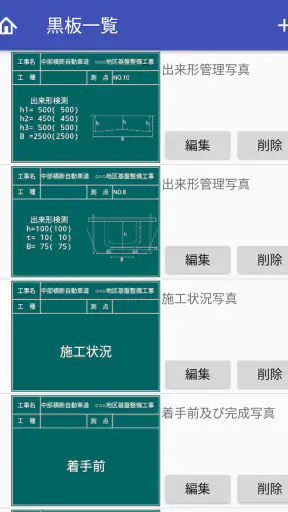
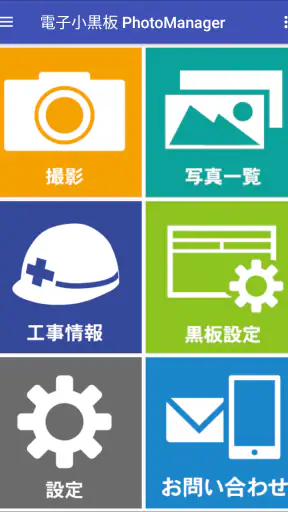
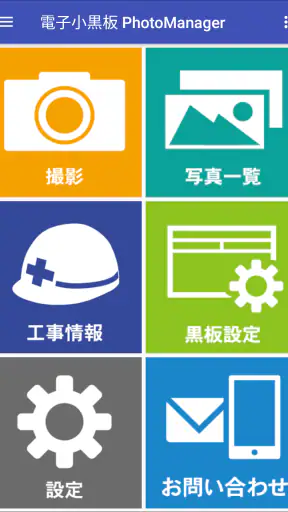
 分析: Mobexer
工事写真を撮るたびに、黒板へ工事名や撮影箇所を書き、写真を整理して、あとから必要な情報を確認する。この作業を現場で繰り返している人なら、電子小黒板PhotoManagerの考え方はかなり実用的だと感じるはずです。私は、単に写真を撮るカメラではなく、撮影時点で写真と現場情報を結び付けるための仕事効率化アプリとして見ると、このアプリの役割が分かりやすいと思います。
対応しているのは、電子小黒板を付けた工事写真の撮影です。紙の黒板を持ち歩く方法と比べて、撮影前の準備や写真整理の流れを見直せるのが魅力です。特に、同じような構図の写真を何枚も撮る現場では、写真だけを後から見返すより、撮影時の情報が画面内に残るほうが確認しやすくなります。
一方で、これは一般的なカメラアプリの代わりとして誰にでも向くものではありません。工事写真を扱わない人には用途が限られますし、現場の運用を変えるには、黒板の入力方法や撮影前の確認手順をチーム内で決めておく必要があります。今回は、実際に使う場面を想像しながら、動作の軽さ、忙しい現場での扱いやすさ、安定性、端末との相性を中心に見ていきます。
撮影までの速さは、準備の整え方で大きく変わる
このアプリの体感速度を考えるとき、カメラを起動してシャッターを押すまでだけを見るのは少し違います。電子小黒板を使う以上、撮影前に必要な情報を入力したり、表示内容を確認したりする工程があります。つまり、アプリの価値は一枚の撮影が速いかどうかだけでなく、現場情報を写真に載せるまでの流れが無駄なく進むかにあります。
あらかじめ現場名や撮影箇所などの入力内容を整理しておけば、同じ現場で連続撮影するときの負担を抑えやすくなります。反対に、毎回その場で一から入力する使い方では、通常のカメラより早くなるとは限りません。私なら、作業開始前にその日の撮影対象を確認し、入力する項目を紙や別の管理方法で整理してから使います。
ここで役立つのが、撮影前の確認を習慣にすることです。黒板の文字が正しく表示されているか、対象箇所と実際の撮影場所が合っているかを一度見るだけで、後からの撮り直しを減らせます。シャッター自体を急ぐより、誤った情報のまま撮影しないことのほうが、結果的には時間の節約になります。
たとえば、午前中に同じ建物の複数の部屋を順番に確認する場合、部屋ごとに黒板の内容を切り替えながら撮影することになります。このとき、撮影前に次の部屋の情報を確認する癖をつけておくと、撮影後に写真を開いて間違いを探す作業を減らせます。アプリの速さを引き出す鍵は、操作を急ぐことではなく、入力と撮影の順番を固定することです。
ニュースルームの最新情報






紙の黒板や普通のカメラとの違い
紙の黒板を使う方法は、電池や端末の状態を気にせず扱える安心感があります。現場で端末を持ち替える必要がなく、慣れている人にとっては手早いでしょう。ただし、黒板の文字を毎回書き換える作業や、撮影後に写真と記録を照合する作業は残ります。電子小黒板PhotoManagerは、その情報を撮影画面の中で扱える点に意味があります。
普通のカメラアプリは、シャッターを押すまでの単純な速さでは有利です。しかし、撮影した写真に工事情報を後から追加するなら、別の入力作業が発生します。私は、写真を撮る瞬間だけを比べるなら普通のカメラ、写真の用途まで含めて考えるなら本アプリ、という見方が近いと思います。
ただし、入力項目が頻繁に変わる現場や、撮影対象が不規則に追加される現場では、電子黒板の切り替えがかえって手間になる可能性があります。定型的な撮影には向きますが、急な記録を次々に残すだけなら、一般カメラとメモの組み合わせのほうが自然な場合もあります。
撮影枚数が増える時間帯に見える使い勝手
現場では、最初の数枚だけで判断すると実際の使いやすさを見誤ります。作業が進み、同じ場所で何枚も撮影し、端末を片手で操作しながら移動する時間帯に、入力のしやすさや画面確認のしやすさが効いてきます。電子小黒板PhotoManagerは、こうした反復作業を前提に、撮影情報を写真へ組み込むための道具として考えると使い道があります。
私なら、撮影対象を一件ずつ完了させる運用にします。黒板の内容を設定し、対象を撮影し、写真を確認してから次へ進む方法です。複数の対象を頭の中だけで覚えて後からまとめて処理しようとすると、入力ミスや撮影漏れが起きやすくなります。少し慎重に見えても、一件ごとの区切りを作るほうが、忙しい時間帯には安定します。
もう一つの実用的な使い方は、撮影前に構図を決めることです。電子黒板を表示できても、黒板が対象物を隠しすぎれば、写真の証拠として見づらくなります。逆に黒板を小さくしすぎると、記載内容の確認が難しくなります。私は、対象物の状態と黒板の文字がどちらも読める位置を先に決め、同じ種類の撮影ではその位置をできるだけそろえることを勧めます。
この点は、単なる撮影枚数の問題ではありません。後で写真を並べたとき、黒板の位置や対象の写り方が毎回大きく違うと、確認する人の負担が増えます。現場で構図の基準を決めておけば、アプリを使う効果を写真整理の段階でも感じやすくなります。
忙しい現場で先に決めておきたい手順
実際の運用では、撮影者だけがアプリの操作を理解していても十分とは限りません。誰が黒板情報を準備し、誰が撮影し、撮影後に何を確認するかを決めておくと、交代時の混乱を抑えられます。特に複数人で一台の端末を使う場合は、撮影前の確認項目を短くそろえておくのが有効です。
私は、次のような順番が現実的だと思います。
- その日の撮影対象を確認する。
- 電子小黒板の内容を対象に合わせる。
- 黒板と対象物が同時に読める構図を作る。
- 撮影後に表示内容と写真の対象を短く確認する。
- 次の対象へ進む。
この流れの利点は、問題が起きた場所を特定しやすいことです。撮影前の入力が間違っていたのか、対象物が違ったのか、撮影後の確認を省いたのかが分かりやすくなります。アプリを導入するだけで作業が自動的に整うわけではありませんが、手順を固定すると、電子黒板の存在が単なる表示ではなく、確認の目印として機能します。
安定して使うために意識したい復旧方法
工事現場で重要なのは、理想的な条件で一度動くことより、途中で操作を誤ったときに落ち着いて戻れることです。撮影対象を取り違えた、黒板の内容を変更し忘れた、撮影後に確認しないまま次へ進んだ、といったミスは、アプリの性能だけでは防げません。私は、各撮影を小さな単位で完了させる運用が、復旧しやすさにつながると感じます。
もし直前の撮影に不安があれば、次の作業へ進む前に写真を確認します。間違いに気付くのが早いほど、同じ場所で撮り直せます。撮影対象をいくつも進めた後でまとめて確認すると、どの写真がどの作業に対応するかを再確認する手間が増えます。これはアプリに限らず、電子黒板撮影全般で大切な考え方ですが、本アプリを使うと撮影時の情報を確認する習慣を作りやすくなります。
端末の状態も安定性に影響します。撮影前には、不要なアプリを閉じ、端末の空き容量や電池残量を確認しておくのが無難です。これは特定の機能を保証する話ではなく、カメラを使う作業全般に共通する基本的な備えです。現場で急に動作が重くなった場合も、まず端末を落ち着いて確認し、必要ならアプリを再起動してから撮影を再開するほうが安全です。
再開時に大切なのは、直前の黒板内容をそのまま信用しないことです。アプリを閉じたり画面を切り替えたりした後は、現在表示されている情報が撮影対象と合っているかを見直します。復旧を急いで同じ操作を繰り返すより、対象と黒板を一度照合するほうが、後工程の修正を防ぎやすくなります。
安定性を評価するときの現実的な見方
このアプリは、Wise Corporation Limitedが提供する無料のアプリです。無料で試せるため、いきなり現場全体へ広げるのではなく、まず一つの端末と一つの撮影手順で試すのがよいでしょう。撮影者が変わった場合にも同じように操作できるか、黒板の入力が現場の流れに合うかを確認してから、使う範囲を決めると判断しやすくなります。
公開されている利用状況を見ると、利用者からの評価は平均で四点、評価数はおよそ千件です。さらに、インストール数は十万件を超えています。これだけで自分の端末や現場での動作を断定することはできませんが、工事写真を電子小黒板で撮影したい人が継続的に探している種類のアプリだとは分かります。
アプリのレビューを読むときも、評価の数字だけで決めるより、自分の使い方に近い意見を探すべきです。短時間の試用で問題がなくても、一日を通して大量に撮影する場合は、入力の手間や確認のしやすさが評価を左右します。私は、導入前に実際の撮影手順を一度通してみることを強く勧めます。
端末の条件と現場での負担
対応する最低OSはAndroid七・〇です。比較的新しい端末だけに限定されたアプリではないため、現場用に使っている端末が古めでも候補にしやすいでしょう。ただし、OSが対応していることと、快適に動くことは同じではありません。カメラの起動や画面切り替えの体感は、端末の性能、保存状態、同時に動いているアプリなどにも左右されます。
現場では、端末を保護ケースに入れていたり、手袋をしたまま操作したりすることがあります。小さな文字の入力や細かな切り替えが多い運用だと、対応OSだけでは判断できない使いにくさが出るかもしれません。導入前には、実際に使う端末で黒板情報を入力し、片手操作や屋外の明るさでも内容を確認できるか試すのが現実的です。
また、端末を共有する場合は、撮影者ごとの操作の癖が結果に出やすくなります。ある人は黒板を大きく表示し、別の人は対象物を優先する、といった差が出ると、写真の統一感が崩れます。アプリの設定だけで解決しようとせず、黒板の置き場所や撮影距離を簡単なルールにしておくと、端末の違いによるばらつきを抑えられます。
端末の資源を気にする人にも、使い方の工夫はあります。撮影前に不要な処理を減らし、撮影後に写真を確認する時間を確保することです。急いで別のアプリへ移動したり、複数の作業を同時に進めたりすると、どこまで撮影が終わったか分かりにくくなります。電子小黒板撮影では、端末を多機能に使いこなすより、一つの作業に集中させるほうが安定しやすいです。
どんな人に向き、誰には合わないか
このアプリが特に合うのは、工事写真を定期的に撮影し、写真内に工事情報を残したい人です。撮影箇所があらかじめ決まっている現場、同じ形式の写真を複数回提出する現場、紙の黒板を毎回書き直す作業を減らしたい人には、試す価値があります。撮影と記録を別々に扱うより、現場で一つの流れにまとめたい人向けです。
逆に、工事写真をたまに撮るだけの人や、写真に文字情報を載せる必要がない人には、一般的なカメラのほうが手軽です。写真の編集や画像加工を中心にしたい人にも、目的が少し違います。また、現場の運用上、紙の黒板を使うことが決まっている場合は、個人の判断だけで電子化しても管理方法が二重になる可能性があります。
無料で使い始められる点は、導入のハードルを下げています。年齢区分は三歳以上なので、年齢面で極端な制限を感じにくいアプリです。ただし、実際には子ども向けのアプリという意味ではなく、主な価値は業務用の工事写真撮影にあります。用途を理解したうえで、現場の担当者が試すものだと考えるのが自然です。
導入前に試すべき一つの撮影テスト
私が最初に行うなら、本番の全作業を移行するのではなく、代表的な撮影を一件だけ選びます。黒板に必要な情報を入力し、屋内と屋外のどちらか実際に多い環境で撮影し、写真を後から見返します。文字が読めるか、対象物が隠れていないか、撮影者が迷わず操作できるかを確認します。
次に、同じ種類の撮影を数回続けます。一枚だけなら問題なくても、情報の切り替えが続くと入力ミスが見つかることがあります。撮影後に写真を並べたとき、どの写真がどの箇所か判断できるかも確認してください。このテストで手順が固まれば、現場全体へ広げるときの説明も簡単になります。
もう一つ見落としやすいのが、撮影者以外の人が写真を見る場面です。撮影した本人には分かる情報でも、後から確認する人には黒板の文字や対象物の位置が不十分なことがあります。提出や点検に使うなら、第三者が写真だけを見て内容を理解できるかを基準にすると、撮影時の判断が変わります。
アプリを使う目的は、電子黒板を表示することだけではありません。撮影後の確認を簡単にし、写真の取り違えを減らし、現場と事務作業の間にある負担を小さくすることです。その目的に合うかどうかを、実際の一件で確かめるのが一番確実です。
性能面を含めた最終的な判断
電子小黒板PhotoManagerは、工事写真の撮影と電子小黒板の情報を一つの流れで扱いたい人にとって、分かりやすい選択肢です。無料で試せて、Android七・〇以上の端末を対象にできるため、専用の新しい端末をすぐ用意できない現場でも検討しやすいでしょう。リリースは二〇一七年四月三日で、現在のバージョンは一・〇・二一七です。
体感速度については、シャッターの速さだけでなく、入力内容を準備してから撮影し、撮影後に確認する一連の手順で評価すべきです。定型的な現場なら、紙の黒板と後整理を組み合わせる方法より、作業の区切りを作りやすいと私は感じます。一方で、情報を毎回大きく変更する現場や、自由なスナップ撮影が中心の人には、操作が増えたように感じるでしょう。
安定性を重視するなら、端末の状態を整え、撮影対象を一件ずつ処理し、再開時には黒板情報を必ず見直すことです。これは派手な機能ではありませんが、実務ではこうした小さな手順が写真の信頼性を左右します。アプリに任せきりにせず、現場のルールと組み合わせて使うことで、価値が出ます。
私の結論は、工事写真の記録方法を紙中心から見直したい人には、まず小さな範囲で試してほしいアプリです。すべての現場に無条件で勧めるわけではありませんが、電子小黒板を使う目的がはっきりしていて、撮影前後の確認手順を整えられるなら、日々の写真管理を軽くする助けになります。逆に、単純な写真撮影だけを求めるなら、通常のカメラのほうが速く感じるはずです。自分の現場で一件分の流れを試し、入力の手間と後整理の削減を比べてから判断するのが、最も納得しやすい選び方です。
よくある質問
電子小黒板PhotoManagerとは、どのようなアプリですか?
電子小黒板PhotoManagerは、建設現場や工事現場で使用する電子小黒板付きの写真を撮影・整理するためのアプリです。撮影時に工事名、撮影箇所、工種、備考などの情報を表示できるため、後から写真を確認するときも内容を把握しやすくなります。紙の黒板を持ち運ぶ手間を減らし、現場写真の管理を効率化したい方に向いています。
電子小黒板PhotoManagerは、どのような人におすすめですか?
現場監督、施工管理者、工事写真を作成する担当者、設備業者、リフォーム業者など、日常的に施工写真を撮影する人におすすめです。特に、複数の現場や工程を同時に管理しており、撮影後の写真整理に時間がかかっている場合に便利です。一方、一般的な記念写真や通常のカメラアプリとして使う目的には、機能が専門的すぎる可能性があります。
撮影した写真に表示する電子小黒板の内容は変更できますか?
通常は、工事名や工種、撮影場所、撮影日、立会者、備考など、現場に合わせた項目を設定してから撮影できます。撮影前に必要な情報を登録しておけば、同じ現場で連続撮影する際の入力作業を減らせます。ただし、利用できる項目や編集方法はアプリのバージョン、契約内容、端末によって異なる場合があるため、導入前に公式の仕様も確認してください。
電子小黒板PhotoManagerで撮影した写真は、工事写真の提出に使えますか?
撮影した写真を工事記録や社内確認用に活用できますが、提出先の発注者や自治体が電子小黒板写真を受け付けているかは事前に確認が必要です。写真の改ざん防止、撮影情報、保存形式、黒板の表示内容などに関する基準が指定されているケースもあります。アプリで撮影できることだけで提出要件を満たすとは限らないため、提出前に最新の運用ルールと出力仕様を確認しましょう。
利用する前に確認しておくべき料金や対応端末はありますか?
ダウンロード自体が無料でも、すべての機能を使うには有料プラン、法人契約、別サービスへの登録が必要になる場合があります。また、古いAndroid端末やiPhoneでは、OSのバージョン、カメラ性能、ストレージ容量によって動作や利用できる機能に差が出ることがあります。大量の写真を扱うアプリなので、料金体系、対応OS、必要な通信環境、データ保存方法をダウンロード前に確認するのがおすすめです。
ダウンロード










