ID-Spot
3.1 写真 2026年9月2日に更新

スクリーンショット
長所
- 本人確認をオンラインで完結でき、窓口へ出向く手間を減らせる
- 顔認証と本人確認書類を組み合わせ、安全性に配慮されている
- 対応サービスからスムーズに本人情報を連携できる
- スマートフォンだけで手続きでき、時間や場所を選びにくい
- 本人確認の進捗を確認しやすく、再手続きにも対応しやすい
短所
- 対応しているサービスや本人確認書類が限られる場合がある
- 撮影環境によって顔認証や書類読み取りに失敗しやすい
- 通信環境が不安定だと本人確認が途中で止まることがある
- 個人情報を扱うため、利用前にプライバシー方針の確認が必要
- 端末のカメラ性能やOSによって操作感に差が出る可能性がある
 分析者 Mobexer
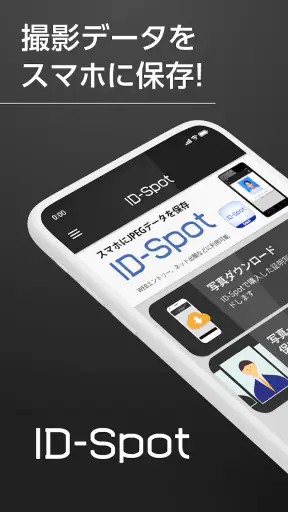
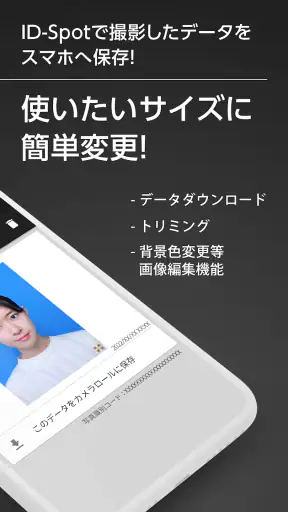
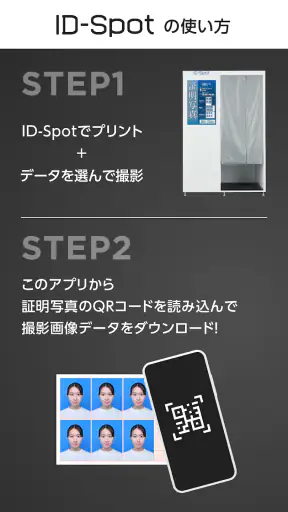
証明写真機で撮った写真を、あとからスマートフォンで使いやすく整えたい人にとって、ID-Spotは目的がはっきりした写真アプリです。私が試してまず便利だと感じたのは、スマホのカメラで撮り直すのではなく、対応する証明写真機「ID-Spot」で撮影したデータをスマホに保存し、必要なサイズに変更して使える点でした。履歴書、資格試験、各種申請など、提出先ごとに写真サイズが変わる場面で、紙の写真だけに頼らずデータを持ち歩けるのは助かります。
一方で、どんな写真でも加工できる万能カメラアプリではありません。撮影の中心はID-Spot側にあり、このアプリはその撮影データをスマホで扱うための道具です。そこを理解して使うと、役割が明快で迷いにくいです。逆に、手元の写真を自由に編集したい人や、スマホだけで証明写真を完成させたい人には、別の選択肢のほうが合います。
撮影後のデータをスマホで使い回せる仕組み
ID-Spotは、Dai Nippon Printing Co., Ltd.が開発した写真カテゴリーのアプリです。無料で利用でき、対象年齢は3歳以上。Androidでは5.0以上に対応しているので、比較的古い端末でも候補にしやすいでしょう。公開日は2022年10月10日で、現在のバージョンは1.5.0です。アプリの規模としては五万件を超えるインストールがあり、平均評価は3.1と、便利さを感じる人がいる一方で、使う環境によって評価が分かれやすいタイプだと受け取りました。
このアプリの価値は、撮影そのものよりも撮影後の扱いやすさにあります。証明写真機で撮影したデータをスマホに保存しておけば、必要になったときに写真を探しやすくなります。紙の写真をスキャンしたり、別のカメラで撮り直したりするより、元のデータを使える可能性があるため、提出用の写真を準備する手間を減らせます。
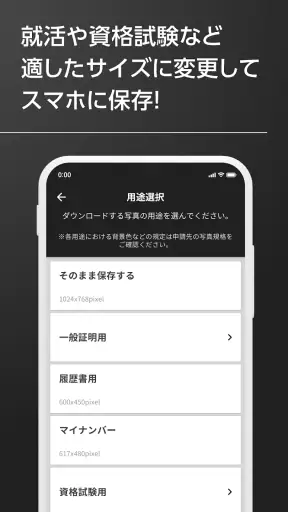
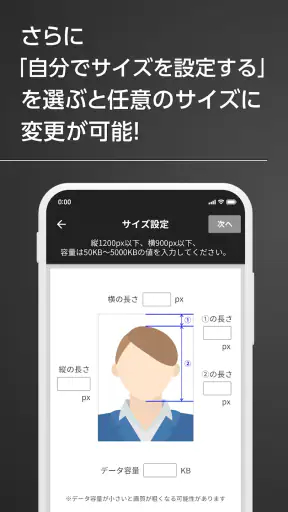
特に便利なのは、同じ人物写真を用途に合わせてサイズ変更できるところです。提出先によって縦横の指定が違う場合、毎回撮影し直すのは面倒です。ID-Spotで撮影したデータを保存しておけば、必要なサイズを選び直す流れに持ち込めます。ここで大切なのは、サイズを変えられることと、提出先の条件を自動的に満たすことは別だという点です。画像サイズが合っていても、背景、顔の位置、撮影時期、ファイル形式などの条件が別に指定されているなら、提出前に必ず確認したいです。
私なら、撮影直後に一度だけ使って終わりにせず、スマホ内で用途別に整理します。たとえば「履歴書用」「資格申請用」のように保存先やファイル名を分けておくと、数週間後に再利用するときの取り違えを防げます。サイズ変更後の画像を何枚も作る場合も、元データを残しておけば、別の用途に合わせて作り直せます。元の撮影データを基準にして、提出先ごとのコピーを作るという使い方が、このアプリでは特に相性が良いです。
ネットワークが関わるタイミングを意識したい
このアプリを使うとき、すべてがスマホ内だけで完結するとは考えないほうが安全です。ID-Spotで撮影したデータをスマホへ移す段階では、撮影機とスマホの間の案内や通信状態が体験を左右します。私は、急いでいるときほど撮影後すぐに操作を始めず、画面の指示を読みながら進めることをおすすめします。通信が不安定な場所や、スマホの接続設定が複雑になっている環境では、写真がすぐ表示されない可能性も考えておくべきです。
証明写真機を出たあとに駅や店舗内で作業するより、時間に余裕のある場所で保存まで終えるほうが安心です。撮影機の前で後ろに人が並んでいると、焦って保存確認を飛ばしがちです。私は、撮影後に画像がスマホ側で開けること、必要なサイズに変更できること、保存先を確認できることまで済ませてから移動する流れが現実的だと思います。
ここで気をつけたいのは、ネットワークが必要になり得る場面と、保存後に写真を使う場面を分けて考えることです。撮影データを受け取る段階で接続が関わるなら、その瞬間は通信環境に左右されます。反対に、すでにスマホへ保存できた画像を確認するだけなら、毎回同じ準備が必要とは限りません。ただし、端末や利用状況によって動作は変わり得るため、提出直前に初めて操作するのは避けたいです。
外出先で役立つ場面と、向かない場面
このアプリが活躍するのは、証明写真が急に必要になったときです。たとえば、仕事の応募書類を準備している夜に、紙の写真はあるものの、オンライン提出用の画像が必要になったとします。撮影時にデータをスマホへ保存しておけば、帰宅後にサイズを整えて提出準備を進められます。わざわざ別の場所で写真を撮り直すより、撮影済みのデータを活用できるのが強みです。
就職活動や資格試験の準備では、応募先ごとに写真の条件が変わることがあります。私は、最初の撮影時点で「あとで別サイズが必要になるかもしれない」と考えて、保存操作まで済ませておくのが良いと思います。紙の写真だけを受け取って帰ると、後からデータが必要になったときに手戻りが発生します。ID-Spotを使うなら、撮影料金や時間だけでなく、データをスマホで使えることまで含めて利用価値を判断したいです。
ただし、スマホでその場で自撮りして提出したい人には向きません。顔の明るさや姿勢を自分で調整し、背景を整え、用途ごとのサイズを作る作業をすべてアプリ内で済ませたいなら、一般的な証明写真作成アプリのほうが自由です。ID-Spotは、証明写真機で撮影する工程を前提にした、撮影後のデータ活用アプリだからです。
また、頻繁に顔写真を更新する人にも判断が必要です。写真の印象を変えたい、髪型や服装を用途ごとに変えたい、複数の候補から選びたいという場合は、撮影時点で新しい写真を用意するほうが自然です。保存したデータをサイズ変更できても、撮影内容そのものを別の写真に置き換える機能とは違います。
保存に失敗したときの考え方
写真アプリで最も困るのは、撮影は終わったのにデータを受け取れないケースです。ID-Spotを使うときは、撮影機を離れる前に、スマホに画像が表示されたかを確認する習慣をつけたいです。通信や操作の途中で画面を閉じたり、別のアプリへ移動したりすると、どこまで完了したのか分かりにくくなることがあります。
もし保存がうまく進まなかったら、まずスマホの通信状態と、アプリが表示している案内を落ち着いて確認します。何度も無計画にやり直すより、撮影機側の案内に戻れるか、保存済みの画像が端末内にないかを順番に見たほうが安全です。すでに紙の写真が手元にあるなら、完全に手詰まりになるとは限りませんが、紙から再作成すると画質や比率に影響が出る可能性があります。だからこそ、撮影直後の保存確認が重要です。
私が実践したい対策は三つあります。第一に、スマホの空き容量を事前に確保すること。第二に、撮影前に必要なサイズや提出先をメモしておくこと。第三に、保存後の画像を一度開いて、顔の位置や欠けがないかを見ることです。どれも特別な設定ではありませんが、証明写真は提出期限があるため、後からの修正が難しい部分を早めに見つけられます。
端末を買い替える予定がある人は、保存した写真を新しいスマホへ移す方法も先に考えておくと安心です。アプリ内にあることだけを頼りにせず、重要な画像は端末の写真管理や自分が普段使っている保存方法でも確認しておくと、機種変更時の混乱を減らせます。ここでも、元データとサイズ変更後の画像を混ぜない整理が役立ちます。
通信量と個人写真を気にする人への使い方
証明写真は顔が写った個人データなので、便利さだけでなく、どこで扱うかも意識したいです。フリーの公衆Wi-Fiを使って急いで操作するより、自分が信頼できる通信環境で保存や確認を行うほうが落ち着きます。私は、写真を扱う場面では周囲から画面を見られないことも気にします。駅のベンチで画像を開くより、自宅などで確認できる時間を確保したいです。
通信量については、証明写真のような画像を何度も送受信すると、利用環境によって負担になることがあります。必要なサイズを先に決め、試しに何種類も作って保存するより、提出先に必要なものだけを作るほうが管理しやすいです。サイズ変更の機能があるからといって、無制限に派生ファイルを作る必要はありません。
写真を提出したあとも、不要になったコピーを残し続けるかは考えたいところです。次の応募や申請で使う可能性がある元データは整理して残し、提出先ごとに作った一時的なファイルは役目が終わったら見直す、という分け方が現実的です。アプリの機能だけでなく、スマホ全体の写真管理まで含めて運用すると、必要な画像を探しやすくなります。
一般的な写真編集アプリと比べると、ID-Spotは自由度よりも用途の絞り込みに価値があります。編集アプリなら明るさ、色、切り抜きなどを細かく調整できますが、証明写真に慣れていない人ほど、触りすぎて不自然な画像を作ることがあります。ID-Spotでは、証明写真機で撮影した素材を使い、サイズ変更という実用的な作業に集中できます。反対に、細かな補正や背景変更まで自分で行いたい人には物足りないでしょう。
誰にすすめやすく、誰には別の方法が合うか
私がすすめやすいのは、ID-Spotで撮影する予定があり、紙だけでなくスマホ用の写真データも必要な人です。就職や転職の応募、資格関連の申請、学校や各種手続きなど、提出先が複数ある人ほど、撮影後の再利用が便利に感じられます。無料で使えるため、対応する撮影機を利用する人なら、データ保存を目的に試すハードルも低いです。
一方、スマホだけで完結したい人、手元の既存写真を読み込んで編集したい人、複数の撮影候補から細かく仕上がりを選びたい人には、専用の画像編集アプリやオンラインの証明写真サービスが適しています。ID-Spotの良さは、撮影機との組み合わせにあります。そこを使わないなら、このアプリを選ぶ理由はかなり小さくなります。
評価が平均3.1で、レビュー数は一桁台後半にとどまっていることからも、万人向けの定番アプリというより、必要な人が特定の場面で使う道具として見るのが自然です。私は評価だけで判断せず、自分が利用する撮影機と目的が合っているかを先に確認します。インストール数が五万を超えているとはいえ、写真アプリとして何でもできるという意味ではありません。
接続を前提に準備すれば、役割がはっきりする
ID-Spotを使って分かった一番のポイントは、アプリ単体の多機能さではなく、証明写真機で撮ったデータをスマホへ持ち出す導線にあります。ネットワークや端末の状態が関わる場面では、撮影直後に保存確認まで終えることが大切です。移動中や締切直前に初めて操作するより、時間と通信環境に余裕があるときに済ませたほうが失敗を避けやすいです。
私なら、ID-Spotを「証明写真を撮るアプリ」ではなく、「ID-Spotで撮った写真を、スマホで提出しやすい形に整えるアプリ」として使います。紙の写真だけでは不便なオンライン申請に備えたい人、同じ写真を複数のサイズで使う可能性がある人には、かなり実用的です。逆に、自由な写真編集やスマホだけの撮影を求めるなら、他の方法を選びます。
結論として、ID-Spotは目的が合えば便利ですが、撮影機との関係と保存のタイミングを理解してこそ良さが出るアプリです。撮影後に画像がスマホへ届いたかを確認し、元データを整理し、提出先の条件を自分で照合する。この三つを守れるなら、無料で使える写真データ管理の選択肢として試す価値があります。接続に任せきりにせず、撮影直後の確認を自分の手順に組み込むことが、快適に使うための最も大切なコツです。
よくある質問
ID-Spotとはどのようなアプリですか?
ID-Spotは、ユーザーがさまざまなID情報やアカウント情報を整理・管理するために利用できるアプリです。複数のサービスを使い分けている人でも、必要な情報をまとめて確認しやすい点が特徴です。利用目的や対応機能はバージョンによって異なる場合があるため、ダウンロード前に公式ストアの説明と必要な権限を確認しておくと安心です。
ID-Spotは無料で利用できますか?
基本機能を無料で利用できる場合がありますが、提供される機能や料金体系は、配信地域、端末、アプリのバージョンによって異なる可能性があります。追加機能、広告の削除、保存容量の拡張などが有料になっているケースも考えられるため、インストール前にアプリ内課金の有無と料金を確認してください。無料期間がある場合は、自動更新の条件にも注意が必要です。
ID-Spotで登録した情報は安全に保護されますか?
IDやアカウントに関する情報を扱うアプリでは、セキュリティ対策を確認することが非常に重要です。ID-Spotを利用する前に、パスコードや生体認証、データの暗号化、バックアップ、プライバシーポリシーなどの対応状況を確認しましょう。重要なパスワードを保存する場合は、同じ情報を複数の場所で使い回さず、端末のロックも有効にしておくことをおすすめします。
ID-SpotはAndroidとiPhoneの両方で使えますか?
ID-Spotの対応端末やOSの条件は、Android版とiOS版で異なる場合があります。古いスマートフォンでは正常に動作しなかったり、一部の機能が利用できなかったりする可能性があるため、ダウンロード前にGoogle PlayまたはApp Storeの対応OSを確認してください。また、複数端末で同じ情報を利用したい場合は、アカウント同期やデータ移行に対応しているかも事前に確認しておくと安心です。
ID-Spotを使うためにどのような権限が必要ですか?
アプリの機能によっては、通知、ストレージ、カメラ、連絡先、ネットワーク接続などへのアクセス許可を求められることがあります。すべての権限を許可する必要があるとは限らないため、表示された内容を確認し、目的が分からない権限は慎重に判断してください。インストール後も端末の設定から権限を変更できますが、拒否すると一部機能が利用できなくなる場合があります。