

クリップボード(コピー履歴サポート)テキストのコピペ
3.8仕事効率化2026年10月17日に更新

スクリーンショット
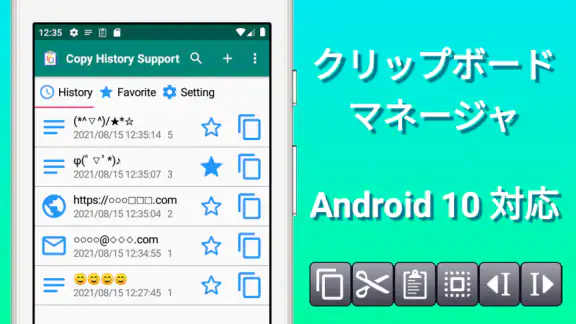
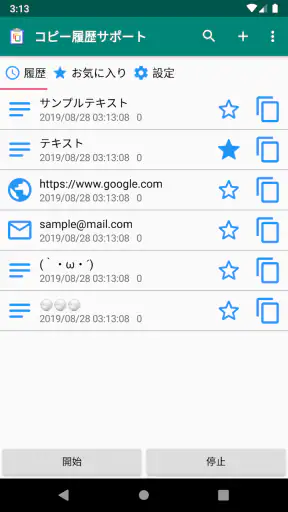
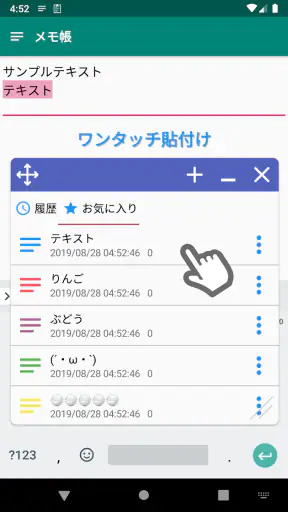
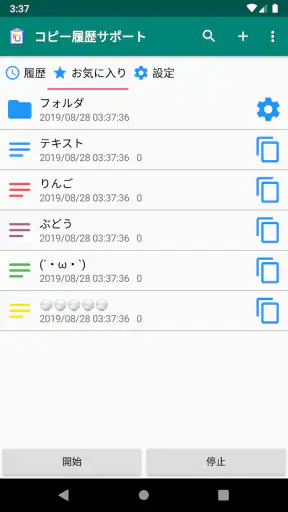
 分析: Mobexer
コピーした文章をあとで使い回したい人にとって、クリップボードの履歴管理は小さいようで大きな助けになります。私が試した「クリップボード(コピー履歴サポート)テキストのコピペ」は、Androidでコピーしたテキストを残し、必要なときに呼び出して貼り付ける仕事効率化アプリです。文章を一時的に保存する専用メモとして使えるため、毎回同じ内容を入力する手間を減らせます。
このアプリを開発しているのはJetpof Appsです。無料で始められ、対象年齢は3歳以上。Android 6.0以上に対応し、Android 10にも対応しています。ストア上では平均3.8、評価数はおよそ二千件、レビュー数は二百五十件あまりで、インストール数は十万以上です。私は、複雑な機能を覚えずに「コピーしたものを後から選びたい」という人に向いた、目的のはっきりした道具だと感じました。
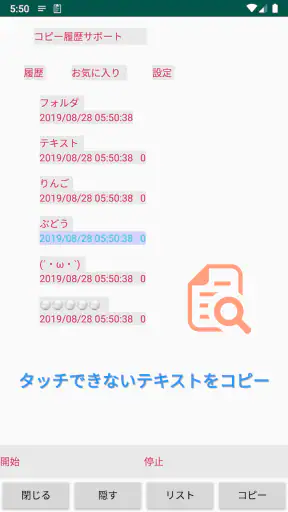
画面の読みやすさと履歴を探す流れ
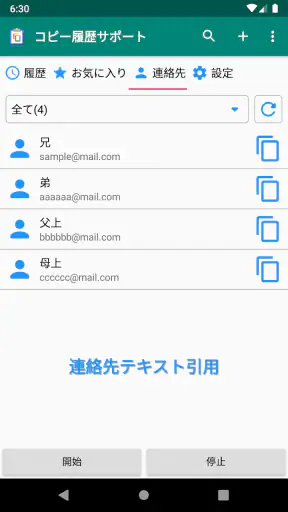
このアプリの中心は、コピーしたテキストを履歴として扱うことです。通常のクリップボードは新しくコピーすると前の内容を失いやすいのに対し、履歴を確認できることで、直前ではない文章も再利用しやすくなります。メールアドレス、住所、定型の返信、検索用の語句などをその都度入力し直す場面で、便利さを実感しやすいです。
私が特に良いと思ったのは、文章を「覚えておく」ための別アプリへ移動しなくても、コピーという普段の操作を起点にできる点です。たとえば、ブラウザーで配送先を確認し、メッセージアプリへ戻って住所を入力する場合、いったんコピーしておけば、入力欄で履歴から貼り付けるという流れにできます。作業の途中で別の文章をコピーしてしまっても、履歴に残っていれば戻れる可能性があります。
一方で、履歴が増えるほど目的の項目を見つける作業は重要になります。短い文なら見分けやすいものの、似た文章を何度もコピーする人は、貼り付ける前に内容を読み直す習慣が必要です。私は、履歴を無制限の保管庫として扱うより、作業中に何度も使う文章を一時的に置く場所として使うほうが、画面上で迷いにくいと考えます。
文字の読みやすさは、端末の画面サイズやAndroid側の表示設定にも左右されます。小さな画面で長文を扱う場合、一覧だけで内容を判断しようとすると確認に時間がかかります。貼り付け先を間違えたくない文章は、最初の数文字だけで決めず、全体を確認してから使うのが安全です。特に、似たURL、注文番号、認証に関わる文字列を扱うときは、この一手間を省かないほうがよいでしょう。
日常の入力を短くする具体的な使い方
現実的な使い方として、私は問い合わせ対応を想像すると分かりやすいと思います。ネットショップのサポートへ連絡する際、注文番号、商品名、状況説明を別々にコピーしておけば、文章を組み立てるときに必要な部分を順番に貼り付けられます。毎回メモ帳を開いて移し替えるより、画面の切り替えを減らせるのが利点です。
ニュースルームの最新情報






仕事では、社内チャットへ投稿する定型文と、案件ごとに変わる情報を分けてコピーする使い方もできます。定型のあいさつ、確認事項、締めの文を先に用意し、最後に案件名や担当者名を貼り付ければ、入力ミスを減らしやすくなります。ただし、履歴に似た文面が並ぶと選択を誤ることがあるため、短い定型文を大量に保存するより、用途ごとに必要なものだけを残すほうが実用的です。
もう一つ、見落としやすい活用法は、複数のアプリをまたぐ比較作業です。ブラウザーから商品名をコピーし、メモやチャットへ移り、別の候補をさらにコピーするような場面では、前の候補を失いにくくなります。調べ物をしながら文章をまとめる人には、単なる再入力の省略以上に、作業の順番を保ちやすい価値があります。
手の動かしやすさと感覚面での使いやすさ
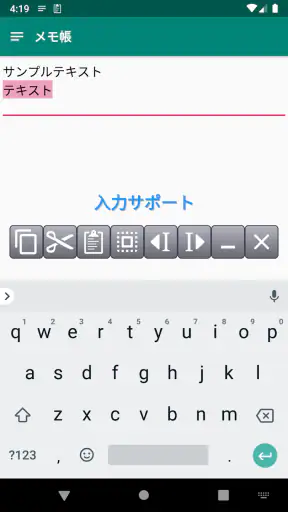
キーボードで長い文字列を打つことが負担になる人にとって、コピーと貼り付けを中心にできる点は助けになります。住所や固有名詞のように入力ミスが起こりやすい内容を、何度も手入力せずに済むからです。片手操作が多い人、タッチ入力に時間がかかる人、同じ文章を繰り返し入力する人には、作業量を減らす方向で役立ちます。
ただし、クリップボードの履歴を使うには、まず元のアプリで文字を選択してコピーする必要があります。選択範囲を正確に決める操作が難しい場合、履歴管理だけで問題が解決するわけではありません。リンクや長い段落の一部を選ぶときは、選択ハンドルが意図せず動くこともあります。私は、入力を完全に自動化する道具ではなく、コピー後の再利用を楽にする道具として評価するのが適切だと思います。
視覚的な負担がある人は、履歴の中から正しい文章を判別する場面に注意が必要です。似た内容が並ぶと、文字の長さや冒頭部分だけでは分かりにくいことがあります。重要な文章を扱うときは、コピーする段階で文頭に用途を示す短い語を含めるなど、自分で見分けやすい形に整えておくと使いやすくなります。これはアプリの特別な機能に頼らず、履歴そのものを整理する方法です。
聴覚に関する支援を必要とする人にとって、テキスト中心のアプリであることは扱いやすい方向です。音声を聞き取ることを前提にせず、文章を目で確認して貼り付けられます。ただし、文字の見え方やタップのしやすさは端末とAndroidの設定に依存します。大きな文字や拡大表示を使っている場合、履歴の一部が見えにくくならないか、実際の端末で確認してから常用するのがおすすめです。
外出先、仕事中、切り替えの多い場面でのアクセス
このアプリは、落ち着いて机に向かうときより、複数のアプリを短時間で行き来する場面で存在感が出ます。駅の案内を検索し、集合場所をコピーしてメッセージで送る、予約番号をコピーして別の入力画面へ移す、といった使い方です。コピーした内容をその場で使い切れなくても、履歴から呼び戻せるため、操作のやり直しを減らせます。
スマートフォンを片手で使う人は、貼り付けたい項目を選ぶまでの動作が増えると負担を感じるかもしれません。私は、急いでいるときに履歴を探すより、短い文章なら通常の貼り付け、再利用する可能性が高い文章だけ履歴を頼るという使い分けが合っていました。すべてを履歴経由にすると、かえって手順が増える場合があります。
オフラインで文章を扱う場面でも、入力内容を再利用するという基本目的には向いています。たとえば、通信状態が不安定な場所で、事前にコピーしておいた案内文を入力欄へ貼り付ける使い方です。ただし、貼り付け先のアプリや端末側の動作は別に確認する必要があります。クリップボード履歴を持っているからといって、すべてのアプリで同じ操作感になるわけではありません。
Android 10対応を明記している点は、比較的新しいAndroid端末で使う人にとって安心材料になります。対応OSはAndroid 6.0以上なので、古めの端末でも候補に入りますが、端末メーカー独自の操作や省電力設定によって、バックグラウンドでの動きや通知の扱いが変わることはあります。私は、インストール直後に短い文章をコピーし、別のアプリで履歴から貼り付けられるかを試すことを勧めます。
通常のメモ帳や標準クリップボードとの違い
メモ帳は文章を整理して残すのに向いていますが、コピーした内容をそのまま一時保存するには、アプリを開いて貼り付ける手順が必要です。このアプリは、コピーを起点に履歴を扱うため、作業の途中で発生した文章をすぐ再利用したい人に向いています。反対に、文章へ見出しを付けたり、分類したり、長期保存したりしたいなら、メモアプリのほうが管理しやすいでしょう。
Androidに標準で用意されているクリップボード機能で足りる人もいます。短時間に一つの文章だけをコピーするなら、追加アプリを使わないほうが手軽です。このアプリを選ぶ意味が出るのは、コピーの上書きで前の内容を失うことが多い人、複数の文章を行き来する人、同じ入力を何度も繰り返す人です。私は、標準機能を置き換えるというより、履歴を重視する人向けの補助役として見るのが自然だと思います。
専用のメモサービスと比べると、文章の保管場所を増やさずに済む一方、整理や検索を中心に使う設計ではありません。日記、資料、長期的な記録を保存したい人には、検索や分類に強いアプリのほうが安心です。逆に、保存期間を決めずに大量の文章をため込む必要がなく、直近の作業を効率化したい人には、機能を絞った構成が扱いやすく感じられます。
便利さの裏側にある注意点
コピーした文章には、個人情報や秘密の文字列が含まれることがあります。住所、電話番号、ログイン関連の情報、仕事上の内部情報を扱う場合、履歴に残したままにしない運用が重要です。私は、機密性の高い内容をコピーした後は、作業が終わったら履歴を確認し、不要なものを残さない習慣をつけるべきだと考えます。便利だからといって、すべてのコピーを長く保管する使い方は勧めません。
また、貼り付け先を間違えるリスクもあります。チャットへ送るつもりのない文章を選んでしまうと、誤送信につながります。履歴から選ぶ前に、入力欄の種類と文章の内容を確認するだけで、こうした事故は減らせます。とくに、仕事の連絡と個人的なメッセージを同じ端末で扱う人は、急いでいるときほど確認を省かないほうがよいでしょう。
無料で利用できますが、アプリ内購入はアイテムあたり百九十円から一万円までの範囲です。私は、まず無料で自分のコピー習慣に合うかを試し、追加の支払いが必要な場面では内容を確認してから判断するのがよいと思います。単に一時的な履歴が欲しいだけなら、無料利用で十分かもしれません。長期的な管理や特別な使い方を期待する人は、購入前に自分が必要とする機能を具体的に整理しておくと安心です。
現在のバージョンは5.8です。アプリを使い始めた後も、端末を買い替えたり、Androidの設定を変更したりした際には、コピー、履歴の表示、貼り付けの三段階を改めて確認するとよいでしょう。以前と同じ感覚で動くとは限らないため、重要な作業の直前ではなく、余裕のあるときに動作を確かめるのが安全です。
どんな人に合い、誰には向かないか
私が特に勧めたいのは、スマートフォンで文章を頻繁に転記する人です。ネットショップの運営、顧客対応、学校や仕事の連絡、複数サービスへの同じ情報の入力など、コピーと貼り付けが一日に何度も発生する人なら、入力時間を目に見えて減らせる可能性があります。短い定型文を使う人や、調べ物をしながら文章をまとめる人にも相性がよいです。
タッチキーボードで長文を入力するのが苦手な人にも、試す価値があります。完全に入力操作をなくすわけではありませんが、同じ住所や説明文を繰り返す負担を減らせます。文字を読むことや項目を選ぶことがしやすい端末設定と組み合わせれば、入力のやり直しを抑える補助になるでしょう。
一方で、コピー履歴をほとんど使わない人、文章を一つずつ長期保存して整理したい人、機密情報を頻繁に扱い履歴管理を徹底できない人には、別の選択肢が向いています。標準クリップボードで足りるなら、アプリを追加しないほうが操作は単純です。資料管理が目的なら、検索や分類に強いメモアプリを選ぶほうが、後から探しやすいでしょう。
評価は平均3.8で、完全に誰にでも合うアプリとは言いにくいものの、目的が合えば分かりやすい実用品です。私は、最初から多機能さを期待するのではなく、「コピーした文章を履歴からもう一度使いたい」という困りごとがあるかで判断するのがよいと思います。
使う人の違いを考えた結論
「クリップボード(コピー履歴サポート)テキストのコピペ」は、コピー履歴を活用してAndroidでの文章入力を短くするアプリです。読み書きの中心がテキストで、同じ内容を何度も入力する人には、シンプルな目的がそのまま強みになります。無料で試せるため、自分の端末で履歴表示と貼り付けを確認しやすいのも始めやすい点です。
アクセシビリティの面では、音声を前提にせずテキストで操作できること、長い文字列の再入力を減らせることが利点です。ただし、文字の選択、履歴項目の判別、貼り付け先の確認には手作業が残ります。画面を見にくい人、細かなタップが難しい人、急いで操作する人は、端末の表示設定や入力方法と組み合わせて、無理なく使えるかを確かめるべきです。
私なら、まず短い定型文を二つか三つだけコピーし、別のアプリで正しい項目を選んで貼り付けられるか試します。そのうえで、仕事用と個人用の文章を混ぜない、機密情報を履歴に残し続けない、重要な貼り付け前には内容を読み直す、というルールを決めます。この使い方なら、便利さを得ながら誤操作や情報の扱いに関する不安も抑えやすいです。
コピーのやり直しを減らしたい人には、試す価値のある実用アプリです。反対に、文章を体系的に保存する場所や、複雑な整理機能を求める人には物足りません。自分が必要としているのが「保管」なのか「その場の再利用」なのかを見極めれば、このアプリが日常の入力を助けてくれるか、かなり判断しやすくなります。
よくある質問
「クリップボード(コピー履歴サポート)テキストのコピペ」はどのようなアプリですか?
このアプリは、スマートフォンでコピーしたテキストを履歴として保存し、後から簡単に確認・再利用できるクリップボード管理ツールです。何度も同じ文章を入力する手間を減らせるため、メールアドレス、定型文、住所、検索キーワードなどを頻繁にコピーする人に向いています。通常のコピーと貼り付けを補助する目的のアプリなので、導入前に対応するAndroidまたはiOSのバージョンを確認しておくと安心です。
コピー履歴にはどのくらいの情報が保存されますか?
保存される履歴の件数や保存期間は、アプリの設定や端末の仕様、利用しているバージョンによって異なる場合があります。実際に使う際は、履歴一覧から過去にコピーしたテキストを選択して再利用できますが、すべての内容が無期限に残るとは限りません。パスワード、クレジットカード番号、個人情報などをコピーする場合は、履歴に残る可能性を考え、不要になった項目を削除する習慣が大切です。
パスワードや個人情報をコピーしても安全ですか?
クリップボード履歴アプリは便利な一方、コピーした内容が履歴として表示される可能性があるため、機密情報の扱いには注意が必要です。パスワード、認証コード、銀行情報、住所などは、コピー後に履歴から削除することをおすすめします。また、アプリの権限、プライバシーポリシー、データの保存場所をダウンロード前に確認してください。端末のロックや生体認証を有効にしておくことも、情報保護に役立ちます。
コピー履歴からテキストを貼り付ける方法は簡単ですか?
基本的には、アプリ内に表示されたコピー履歴から使用したいテキストを選び、コピーまたは貼り付け操作を行う流れになります。定型文や長い文章を毎回入力せずに済むため、メッセージ作成やメモ、検索作業を効率化できます。ただし、端末やOSの制限によっては、他のアプリ上で履歴を呼び出す方法や表示位置が異なることがあります。初回起動時の案内と設定画面を確認しておきましょう。
このアプリは無料で利用できますか?広告や追加料金はありますか?
無料でダウンロードできる場合でも、広告表示、追加機能、履歴件数の拡張、広告削除などが有料になっている可能性があります。料金体系は配信ストアやアプリの更新によって変わることがあるため、インストール前に価格欄、アプリ内課金の有無、定期購入の条件を確認してください。特に無料トライアルが用意されている場合は、終了後の自動更新や解約方法まで確認してから利用を始めると安心です。
ダウンロード










