EBPocket Lite
4.3書籍&参考書2026年10月17日に更新

スクリーンショット

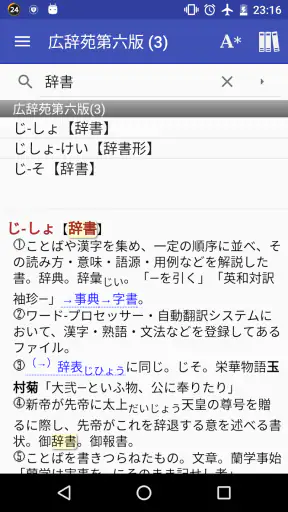
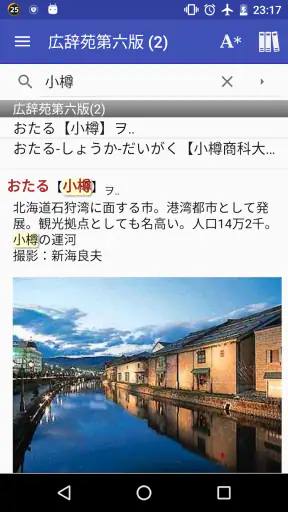
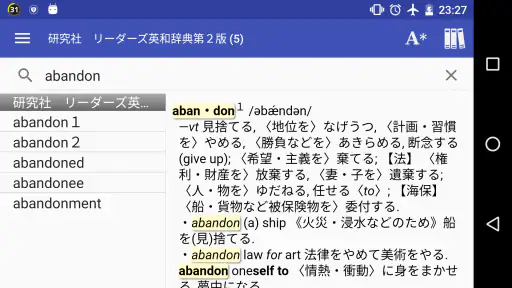
 分析: Mobexer
紙の辞書や一般的な翻訳アプリでは調べにくい資料を読むとき、私は辞書データを自分で選んで使えるビューアを重宝します。EBPocket Liteは、EPWING規格、StarDict形式、MDict形式の電子辞書をスマートフォンで扱うための書籍・参考書アプリです。無料で試せるので、手元にある辞書データをモバイル環境へ移したい人には、かなり現実的な選択肢だと感じました。
一方で、インストールした瞬間から大量の辞書が使えるタイプではありません。最初に「どの辞書データを使うのか」を考える必要があり、辞書アプリに慣れていない人には少し準備のハードルがあります。この記事では、私が実際にこのアプリを使うときの流れに沿って、入力から検索、読書や学習への活用、そして途中でつまずきやすい部分まで整理します。
辞書を持っていない状態から、検索できるところまで
この節では、アプリを入れる前に必要になる辞書データの準備と、検索を始めるまでの段取りを扱います。私はまず、手持ちの辞書が対応形式かを確かめ、元のフォルダー構成を保ったまま一つだけ試すのが安心だと考えます。最初の確認を小さく区切れば、うまくいかないときも原因を追いやすくなります。
まず理解しておきたいアプリの役割
このアプリの役割は、辞書そのものを提供することではなく、対応する形式の電子辞書データを読み込んで検索することです。EPWING、StarDict、MDictという複数の形式を対象にしているため、辞書データをすでに持っている人や、パソコンで使っていた辞書をスマートフォンでも参照したい人に向いています。
ここを一般的なオンライン辞書と同じ感覚で考えると、最初に戸惑います。検索欄へ単語を入力すればすぐ結果が出るアプリを期待している場合、データの準備が先になるからです。逆に、辞書を自分で選びたい人にとっては、不要な辞書を抱えずに済む点が魅力になります。
私は、読書中に知らない語を一つだけ調べたいときよりも、特定の分野の辞書を継続的に参照するときに、この方式の良さを感じます。たとえば専門用語の辞書、古い資料を読むための辞書、語学学習用の辞書など、目的に合わせて環境を組み立てられます。
データを用意するときの考え方
最初の作業は、使いたい辞書データが対応形式か確認することです。ここで重要なのは、ファイル名だけを見て判断しないことです。同じ辞書でも、配布元によって構成や付属ファイルの扱いが異なる場合があります。私は、まず辞書データの説明にEPWING、StarDict、MDictのいずれかが明記されているかを確認し、関連ファイルをばらばらにしないよう一つのフォルダー単位で扱うようにしています。
ニュースルームの最新情報






この準備は、後の検索速度や表示の安定性にも関わります。単独のファイルだけを移して登録できない場合、アプリの問題だと思いがちですが、実際には辞書の構成要素が不足していることがあります。辞書データをコピーする前に、元のフォルダー構成を保つという小さな習慣が、余計な試行錯誤を減らします。
また、辞書データの入手元が利用条件を定めている場合は、その条件を守る必要があります。無料のビューアだからといって、辞書の著作権や配布条件まで自由になるわけではありません。私は、公開範囲や個人利用の条件を確認してから端末へ移すようにしています。
端末へ移して検索を始める
辞書データを端末へ移したら、アプリから参照できる場所に置き、辞書として認識されるかを確認します。ここでのポイントは、いきなり長文検索を試すのではなく、まず短い単語や見出し語が確実に表示されるかを見ることです。表示できれば、データの読み込みと検索の基本経路は機能しています。
もし結果が出ない場合は、入力ミスだけでなく、辞書の登録場所、対応形式、フォルダー構成を順番に見直します。私は一度に複数の辞書を追加せず、まず一つだけで確認する方法をおすすめします。辞書をまとめて移すと、どのデータが原因なのか切り分けにくくなるためです。
この段階で感じるフリクションは、一般的な辞書アプリより明確です。オンライン辞書ならアカウント作成後すぐ検索できますが、このアプリでは「自分の辞書環境を作る」という工程があります。その代わり、通信状態に左右されにくい読書環境を作りたい人には、準備に見合う価値があります。
検索語を変えて結果の出方を確認する
一つの単語が表示されたら、次は表記を変えて試します。英単語なら語形を変えたり、日本語なら漢字と読みを変えたりして、辞書側の見出し語にどのように登録されているかを確認します。検索できないとき、アプリが壊れているのではなく、調べ方が辞書の見出し構造と合っていないケースがあるからです。
私は、最初に完全一致しそうな基本形を入力し、次に短い一部分だけで試すという順番にしています。これで、入力の問題なのか、辞書にその語がないのかを判断しやすくなります。長い文章をそのまま貼り付けるより、見出し語を意識して検索したほうが、電子辞書ビューアとしての強みを活かせます。
複数辞書を使うときの実用的な流れ
複数の辞書データを扱う場合、検索結果を見て終わりにせず、どの辞書の説明が自分の目的に合うかを比べるのがコツです。学習用の辞書は例文や基本的な意味を確認しやすく、専門辞書は用語の定義を深く確認しやすいなど、同じ単語でも役割が異なります。
私は、普段の読書では簡潔な辞書を先に見て、意味が曖昧な語だけ専門辞書へ移る使い方をします。最初からすべての辞書を同じ重みで読むと、必要以上に時間がかかるためです。検索結果を入口として使い、最終的な判断は文脈と複数の説明を照らし合わせる、という分担が扱いやすいです。
読書中の具体的な使い方
たとえば、私はスマートフォンで外国語の文章を読み、意味が取りにくい単語だけをこのアプリで確認します。文章を丸ごと翻訳するのではなく、気になった語を一つずつ調べるため、著者の表現や前後の文脈を保ったまま読み進められます。これは、翻訳アプリの結果をそのまま受け取るより、語の使われ方を自分で考えたいときに便利です。
読書の流れを止めないためには、調べる語をすべて拾おうとしないことも大切です。意味が文脈から推測できる語まで検索すると、辞書を読む時間が本文を読む時間を上回ってしまいます。私は、段落全体の理解を妨げる語、何度も登場する語、専門的で誤解しやすい語に絞っています。
この使い方では、アプリ単体の華やかな機能より、手持ちの辞書をすぐ引けることが重要です。通信を使うサービスに頼りたくない場面や、特定の辞書の説明を基準にしたい場面では、シンプルな構成がむしろ扱いやすく感じられます。
学習用のワークフローに組み込む
語学学習では、単語を調べたあとにそのまま閉じるのではなく、例文や語義の違いを短くメモすると効果が上がります。このアプリは辞書を引く工程を担当させ、復習は別のノートや学習アプリで行うという分担が向いています。すべてを一つのアプリで完結させようとすると、辞書ビューアにない学習機能を求めることになります。
私の場合は、単語の訳語を一つだけ写すのではなく、本文中での意味と辞書の基本義がどう違うかを一行で残します。これにより、次に同じ語を見たときに、単なる日本語訳ではなく使い方を思い出せます。特に多義語では、辞書の最初の意味だけで判断しないことが大切です。
もう一つのコツは、検索結果を見てすぐ覚えたつもりにならないことです。辞書は答えを得る場所であって、復習の仕組みそのものではありません。調べる、文脈に戻る、後で思い出すという三段階に分けると、このアプリの役割が明確になります。
入力から結果までで感じる手渡しとつまずき
ここでは、検索語を入力してから説明を読み、本文へ戻るまでに生じる手間や判断を見ていきます。私は結果が出ないとき、すぐに設定をやり直すのではなく、表記や語形、参照する辞書を順に変えて確かめます。こうした切り分け方を知っておくと、検索の行き詰まりをアプリの不調と決めつけずに済みます。
パソコンからスマートフォンへ移すとき
このアプリを便利にする最初の手渡しは、辞書データを保管している場所からスマートフォンへ移す作業です。パソコンで使っていた辞書を持ち出す場合、ファイルを移すだけで終わるとは限りません。辞書の構成を保ったままコピーし、アプリ側で認識させる必要があります。
この工程は、ファイル管理に慣れている人なら難しくありませんが、スマートフォンのアプリだけで完結するサービスに慣れている人には面倒です。私は、最初に小さな辞書データで流れを試し、問題なく検索できてから本命の辞書を追加する方法が安全だと思います。
さらに、端末を買い替えたときは、アプリを入れ直すだけでは以前の辞書環境が自動的に再現されるとは考えないほうがよいです。辞書データの保管場所と、どの形式を使っていたかを自分で把握しておく必要があります。ここはクラウド同期型の辞書サービスに比べた明確な手間です。
辞書データから検索結果へ
検索結果へ到達するまでに、入力、辞書の照合、表示という複数の段階があります。単語が見つからないときは、入力を変えるだけでなく、別の辞書を選ぶことも重要です。辞書によって収録範囲や見出しの作りが違うため、一つで見つからないことが、その語が存在しないことを意味するとは限りません。
私は、検索に失敗したときの確認順を決めています。まず綴りと表記を見直し、次に語の基本形を試し、それでも駄目なら別の辞書を確認します。この順番なら、毎回やみくもにデータを移し直したり、アプリを再設定したりせずに済みます。
反対に、検索結果が多すぎる場合は、辞書を減らすか、目的に近い辞書から見るほうが効率的です。複数の辞書を同時に参照できる環境は強力ですが、情報量が増えるほど判断の負担も増えます。選択肢の多さは、そのまま使いやすさではありません。
結果を読んで次の行動へつなぐ
辞書の説明を読んだら、必ず元の文章へ戻ることをおすすめします。単語単体の意味と、実際の文中での意味が一致しないことは珍しくありません。私は、辞書で候補を確認したあと、前後の文をもう一度読み、意味が自然につながるかを確認します。
この戻り道を省くと、辞書に書かれた意味を機械的に当てはめることになります。電子辞書ビューアは検索を速くしてくれますが、文脈判断まで自動化するものではありません。そこを自分で担当するからこそ、単なる翻訳結果より深く理解できます。
専門書を読む場合は、定義だけでなく、同じ語が別の箇所でどう使われているかも確認します。私は一度調べた用語をすぐメモし、後で同じ語が出たときに再検索するか、文脈だけで判断できるかを試します。こうすると、辞書を引く作業が読書の妨げではなく、理解を積み上げる手順になります。
一般的な辞書アプリや翻訳サービスとの違い
オンライン辞書や翻訳サービスの良さは、データ準備なしで始めやすく、最新の用例や文章全体の翻訳に向いていることです。旅行中に短い表現を確認したい人や、入力した文章の大意をすぐ知りたい人なら、通常の検索サービスのほうが快適でしょう。
それに対して、このアプリは、辞書データを自分で選び、単語や見出し語を丁寧に調べる用途に強みがあります。特定の辞書を繰り返し使いたい人、手元の電子辞書資産を活用したい人、文章を丸ごと機械翻訳せずに読みたい人には向いています。
つまり、優劣というより入口が違います。すぐ答えが欲しい人には準備工程が負担になり、辞書を選ぶ自由を重視する人には、その準備がメリットになります。私は、日常の一言翻訳には別のサービスを使い、腰を据えた読書や学習ではこのアプリを使うという併用が最も自然だと思います。
このアプリを選ばないほうがよい人
辞書データを探したり管理したりする作業を避けたい人には、正直なところおすすめしにくいです。アプリを開けばすぐ使える内蔵辞書を求めるなら、一般的な辞書アプリのほうが満足しやすいでしょう。文章全体を自動翻訳したい人にも、目的が合いません。
また、辞書の説明を読むより、音声や単語カード、学習記録まで一つの場所で管理したい人は、語学学習専用アプリを選んだほうが効率的です。このアプリは辞書ビューアとしての役割に集中しているため、学習計画や復習の管理を任せるものではありません。
反対に、古い電子辞書データや特定形式の辞書を活かしたい人には、試す価値があります。無料で利用できるため、まず手持ちのデータを一つだけ読み込んで、自分の読書環境に合うか確認するのがよいでしょう。
利用規模と開発元から見た安心感
このアプリは2010年8月29日に公開され、開発元はhishidaです。長く電子辞書ビューアとして知られてきたタイプのアプリなので、流行の翻訳機能を次々に追加するものというより、対応する辞書データを読むための道具として見ると位置づけが分かりやすいです。
Google Playでは平均4.3の評価があり、評価数は400件を超えています。インストール数も5万件を超えており、少なくとも個人の特殊な用途だけに閉じたアプリではありません。もちろん、評価の高さだけで自分の端末や辞書データとの相性まで判断することはできませんが、試す入口としては十分な実績だと私は感じます。
料金は無料で、対象年齢は3歳以上です。無料という点は、対応形式の辞書を持っている人が低い負担で試せる大きな利点です。ただし、無料だから準備が不要という意味ではありません。費用の代わりに、辞書データの整理や読み込み確認を自分で担当するアプリだと考えると、期待とのずれが少なくなります。
実際に使って分かった、効率を上げる三つの工夫
一つ目は、辞書を用途ごとに分けて考えることです。すべての辞書を常に使うのではなく、語学読書用、専門分野用、確認用というように役割を決めると、検索結果を読む負担が減ります。辞書を増やすことより、どの場面でどれを見るかを決めることのほうが効果的です。
二つ目は、検索できない語をすぐ諦めないことです。語形、表記、見出し語の違いを考え、短い形や基本形で試します。この作業は地味ですが、電子辞書データを使ううえで重要な技術です。検索窓に文章を貼り付けるより、辞書の見出しを探す意識を持つと成功率が上がります。
三つ目は、辞書の結果を読書の終点にしないことです。意味を確認したら本文へ戻り、前後関係に合うかを確かめ、必要なら自分の言葉で短く記録します。これにより、単語の意味を調べただけで終わらず、実際の理解や復習につなげられます。
私の結論
私がこのアプリを評価する理由は、派手な機能ではなく、手持ちの電子辞書データをスマートフォンで引けるという役割がはっきりしているからです。EPWING、StarDict、MDictのいずれかに対応した辞書を持っていて、読書や学習の途中で特定の辞書を参照したいなら、無料で試せる点も含めて魅力があります。
ただし、初回のデータ準備、フォルダー構成の確認、検索語の工夫は避けられません。そこを面倒に感じるなら、内蔵辞書やオンライン検索を備えたアプリのほうが早く使い始められます。私なら、短い翻訳を急ぐ場面では別のサービスを使い、長く使いたい辞書を持ち歩く場面でこちらを選びます。
辞書を自分で選び、文章を自分で読み解きたい人には、準備の手間を払う価値があるビューアです。逆に、すぐ使える総合学習アプリを探している人には向きません。まずは対応形式の辞書データを一つだけ用意し、単語検索から本文へ戻る流れを試してみてください。その小さなテストで使い心地が合えば、読書や専門資料の確認を支える、長く使える道具になるはずです。
よくある質問
EBPocket Liteとはどのようなアプリですか?
EBPocket Liteは、EPWINGや電子ブック形式の辞書データをiPhoneやiPadで閲覧するための辞書ビューアアプリです。アプリ自体に大規模な辞書がすべて収録されているタイプではなく、対応する辞書データを用意して読み込んで使います。国語、英語、専門用語など、手持ちの辞書資産をモバイルで活用したい人に向いています。
EBPocket Liteを使うには辞書データが必要ですか?
はい、基本的には別途辞書データを用意する必要があります。EBPocket Liteをインストールしただけで、すぐに豊富な辞書を検索できるとは限りません。EPWINGなどの対応形式のデータを合法的な方法で入手し、アプリへ転送してから利用します。辞書データの入手先や使用条件、著作権については、必ず提供元の規約を確認してください。
辞書データはどのようにEBPocket Liteへ追加できますか?
辞書データは、iOSのファイル共有機能や「ファイル」アプリ、クラウドストレージなどを利用して、EBPocket Liteからアクセスできる場所へ保存します。その後、アプリ内で辞書フォルダーを指定して読み込みます。データの容量や圧縮形式によって手順が異なる場合があるため、転送時はフォルダー構成を崩さないことが重要です。
検索機能やオフライン利用には対応していますか?
対応する辞書データを端末内に保存しておけば、通信環境がない場所でも検索できます。単語検索や前方一致検索など、辞書ビューアとして基本的な検索を行える点が便利です。ただし、検索方法や表示できる情報は辞書データ側の仕様にも左右されます。オンライン辞書のように、常に最新情報や発音音声が提供されるとは限りません。
EBPocket Liteは初心者でも簡単に使えますか?
辞書データの追加やフォルダー指定に慣れている人なら、比較的スムーズに使い始められます。一方で、一般的な辞書アプリのようにインストール直後から辞書が自動設定されるわけではないため、初心者には準備が少し難しく感じられる可能性があります。EPWINGの扱いに不慣れな場合は、対応形式やファイル管理方法を確認してから導入するのがおすすめです。
ダウンロード