Smart Launcher 6 ‧ ホーム画面
4.1カスタマイズ2026年11月21日に更新

スクリーンショット
 分析者 Mobexer
ホーム画面を整理したいけれど、細かな設定に時間をかけたくない人に、私はスマートランチャーを勧めたいです。初期状態のすっきりした見た目と、使い方に合わせて手を入れられる余地の両方があり、見栄えだけでなく日々の操作を見直すきっかけになります。一方、今のホーム画面をそのまま保ちたい人には、変化が多く感じられるかもしれません。
毎日の操作をどう変えるか
たとえば朝、急いでいるときに仕事用アプリを探して画面を何度も行き来するのは小さなストレスです。アプリをカテゴリーごとに整理する仕組みがあれば、アイコンを一つずつフォルダーに入れる手間を減らし、探す場所を覚えやすくできます。仕事と私用の境目を作りたい人には特に便利ですが、分類の仕方が自分の感覚と合わない場合は、最初に並びを確認して調整するのがおすすめです。
カスタマイズも、最初から画面全体を作り替える必要はありません。まずアイコンの印象やテーマを少し変え、毎日使うアプリの場所は維持する、といった段階的な試し方なら、見た目の変化に戸惑いにくくなります。季節ごとに雰囲気を変えたい人には楽しい一方、配置を頻繁に変えると、慣れた操作がかえって遅くなることもあります。私は、見た目を楽しむ部分と、毎日使う導線を分けて考えるのがよいと思います。
ほかのランチャーと比べたとき
標準のホーム画面は、購入直後から使い慣れた配置を保ちやすいのが長所です。ウィジェットやアイコンを細かく並べて自分で管理するタイプのランチャーは、配置を作り込む楽しさがあります。それに対してスマートランチャーは、すっきりした入口とカテゴリー整理を軸にしたい人に向きます。自由に配置すること自体が目的なら別の選択肢のほうが満足しやすく、ホーム画面をすぐ使える道具として整えたいならこちらが候補になります。
導入前に考えたいこと
ランチャーを替えると、毎日指が覚えている操作も変わります。導入後は、よく使うアプリを開く流れや、片手で扱うときの位置を確かめ、慣れるまでは大きな模様替えを一度にしないほうが安心です。細部まで自分で管理したい人には自動整理が窮屈に感じる可能性がありますし、反対に設定をほとんど触らず整理だけを期待する人も、分類が自分に合うかは確認したいところです。ホーム画面を元の状態に戻せるよう、切り替え前の配置を覚えておくと試しやすくなります。
スマートランチャーはSmart Launcher Teamが開発するカスタマイズアプリで、無料で利用を始められます。平均評価は4.0で、評価数はおよそ65万件、インストール数は1,000万回を超えています。対象年齢は3歳以上で、アプリ内購入にはアイテムごとに80円から4,400円までの価格帯があります。追加購入を急がず、まず無料で日々の使い勝手を試してから、自分に必要なものを判断するのが堅実です。
独自のインターフェース
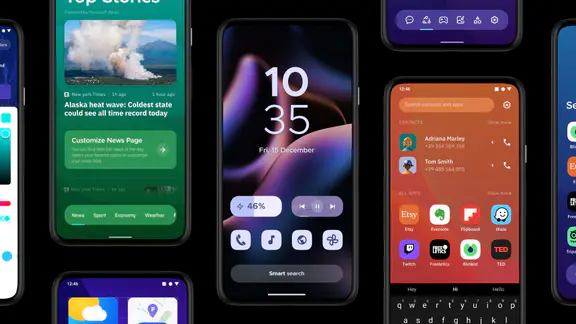
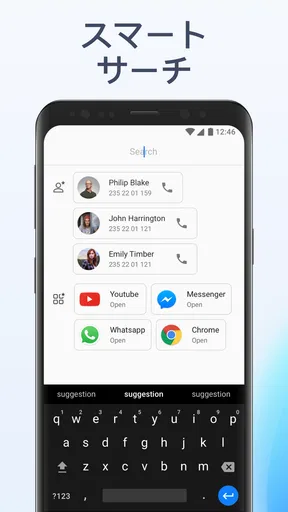
まず、スマートランチャーが他のランチャーと一線を画す点は、その独自のインターフェースです。ホーム画面は非常にシンプルで、必要な情報にすぐにアクセスできるように設計されています。「情報は少なければ少ないほど良い」という哲学が感じられ、無駄なアイコンやウィジェットに煩わされることがありません。
ニュースルームの最新情報

 音声文字変換&音検知通知
音を文字と通知で受け取る時代へ 音声文字変換アプリが広げる通信の役割
メッセージを届けるアプリが増える一方、聞こえた音を文字と通知に変える道具への関心も高まっている。日常の安心を支える実用性と、まだ見えにくい弱点を読み解く。接続を保つとは何かを問い直す一本。

 カメラスキャナーをPDFに-スキャナーアプリをタップ
領収書も申込書も、撮ってPDFに。紙の整理を軽くするスキャナーアプリ
紙の領収書や申込書を、撮影からPDF化まで手早くまとめたい人へ。気負わず使える実用性と、見落としやすい弱点を率直に確かめます。今週の編集部推薦。 «?» kaṇ

 Google Play Games
はゲームの「続ける理由」をどう作るのか
ゲームの入口をひとつにまとめるはずのアプリが、遊び方そのものを変えるのか。実績やランキングの便利さと、見過ごせない弱点を確かめます。これはゲーム売り場ではなく、遊び続ける理由を束ねる場所です。
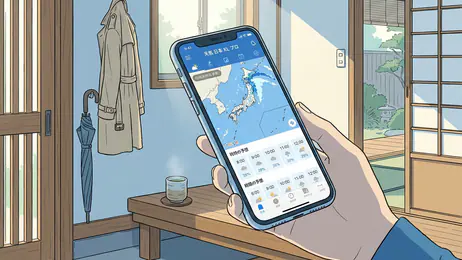
 天気 日本 XL プロ
レビュー:雨と気温をひと目で確認、朝の支度をスムーズに
気温だけでなく、雨の動きや一日の変化まで手早く確かめたい人へ。天気 日本 XL プロが日々の外出判断をどう軽くするか、使いどころと気になる点を実用目線で紹介します。
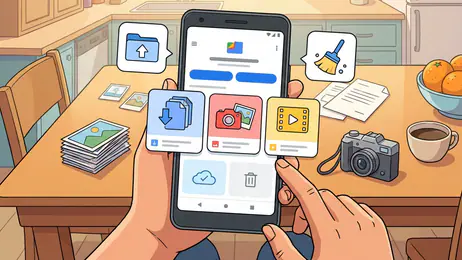
 Files by Google
は誰の片づけ役か 使い方でわかる頼れる場面と限界
初めての整理から容量不足、家族へのファイル共有まで。Files by Googleが頼れる場面と、期待しすぎると困る場面を、使う人の条件別に判断します。もっとも大切なのは、整理機能の多さより「自分で管理したい範囲」との相性です。
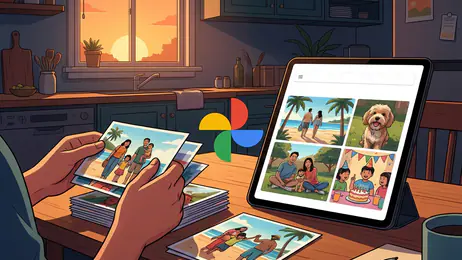
 Google フォト
なぜGoogle フォトを開くのか 写真を探せる習慣と見過ごされる不満
保存、検索、共有、そして過去の写真との再会。Google フォトは何をうまく習慣に変え、どんな不満を利用者に飲み込ませているのか。定番アプリの強さとほころびを見つめます。
次に読む
アバキンライフは、着飾ることで仮想の居場所をつくる
服を選び、部屋を整え、誰かのいる空間へ出かける。アバキンライフが描くのは、勝敗よりも自分の見せ方が日課になる仮想生活の手触りだ。気軽さと気疲れの両方から、その魅力を読み解く。
Teamsは更新後も迷わず仕事に戻れるか Android・iOSで確かめたい通知と共有
通知や共有メニュー、バックグラウンド動作が変わるたび、Teamsの使い勝手も揺れる。スマホで仕事をつなぐ強みと、更新後に見落とせない摩擦を整理する。迷わず開けるかが評価の分かれ目だ。
Zoom Workplaceの画面設計 会議へは迷わず進めるが、機能の多さが残す摩擦
会議への入口はわかりやすい一方、機能の多さは画面の優先順位を揺らす。操作後の手応え、迷ったときの戻りやすさから、スマートフォン版の設計を読み解く。実務で頼れる点と惜しい点を具体的に評価。
お世話の先に小さな冒険。「マイ・トーキング・トム2」は短く遊べて、つい気になる
食事やお風呂でトムの暮らしを整え、旅の報酬で部屋を彩る。短いお世話が次の遊びにつながる、気軽さと愛着のバランスをレビューします。遊びの軽さだけでは終わらない魅力と、気になる単調さも率直に紹介。
アプリの自動整理機能
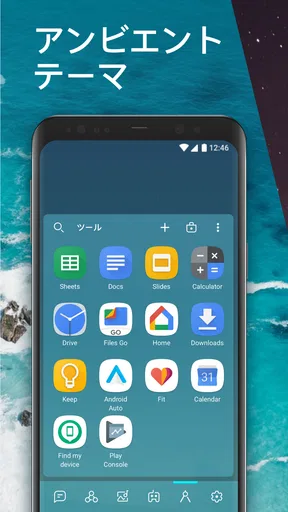
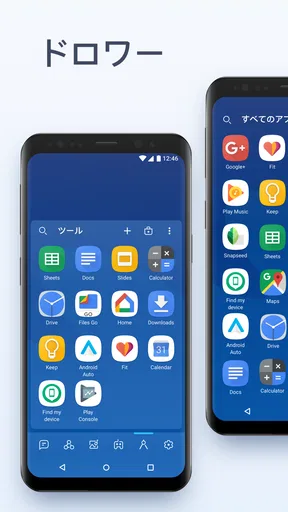
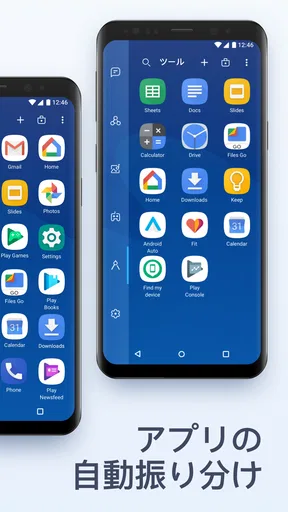
スマートランチャーのもう一つの魅力は、アプリの自動整理機能です。これにより、アプリをカテゴリーごとに自動的に整理してくれるので、どこにどのアプリがあるのか一目瞭然です。この機能のおかげで、私は仕事用のアプリとプライベート用のアプリをすぐに見分けることができ、作業効率が格段に上がりました。
カスタマイズの自由度
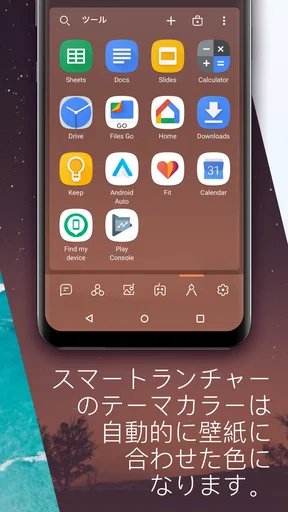
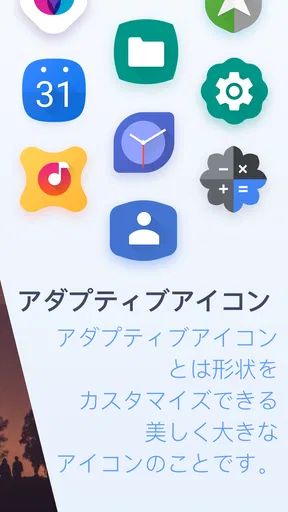
さらに、カスタマイズの自由度が高いこともスマートランチャーの特徴です。テーマやアイコンパックを選ぶことで、自分好みのホーム画面を作成することができます。私自身、季節ごとにテーマを変えて楽しんでいます。特に、春には桜をモチーフにしたテーマを選んでおり、毎日スマホを開くたびにちょっとした幸せを感じます。
まとめ
全体として、スマートランチャーは私のスマートフォンの使用体験を大きく変えてくれました。シンプルで直感的な操作性、そして高いカスタマイズ性を備えたこのアプリは、忙しい毎日を少しでも楽にしてくれる素晴らしいツールです。これからも長く使い続けたいと思わせてくれる、そんなランチャーです。まだ試していない方は、ぜひ一度インストールしてみてください。新しい発見がきっとあるはずです。
メリット・デメリット
メリット
- インターフェースが直感的で使いやすい
- カスタマイズオプションが豊富
- バッテリー消費が少ない
- アプリの起動が高速
- テーマとアイコンが美しい
デメリット
- 一部の機能は有料版のみ利用可能
- 広告が多い場合がある
- ウィジェットの選択肢が少ない
- インターネット接続が必要
- サポートが英語のみ
よくある質問
スマートランチャーはどのような特徴がありますか?
スマートランチャーは、シンプルで効率的なユーザーインターフェースを提供することを目的として設計されたアプリです。アプリケーションの自動分類や、ワンタッチでのアプリアクセスが可能で、ユーザーがホーム画面をカスタマイズするのに役立ちます。また、省バッテリー設計が施されており、スマートフォンのパフォーマンスを最適化します。
スマートランチャーはどんなデバイスで利用できますか?
スマートランチャーはAndroidデバイスで利用可能です。特に、Android 5.0以降のバージョンでの動作が保証されています。ユーザーはGoogle Playストアからアプリをダウンロードして、インストールすることができます。また、定期的にアップデートが行われ、新機能やバグ修正が提供されています。
スマートランチャーは無料で利用できますか?
スマートランチャーは基本的な機能を無料で利用できますが、追加のプレミアム機能を利用するには、アプリ内購入が必要です。プレミアムバージョンでは広告の非表示や、より高度なカスタマイズオプションが提供されています。ユーザーのニーズに応じて、無料版と有料版を選択できます。
スマートランチャーはどのようにプライバシーを保護していますか?
スマートランチャーはユーザーのプライバシーを重視し、個人情報の収集を最小限に抑えています。位置情報や個人データへのアクセスは必要最低限のみに限定されており、ユーザーの許可なく情報を第三者と共有することはありません。プライバシーポリシーは公式サイトで公開されています。
スマートランチャーのカスタマイズオプションにはどんなものがありますか?
スマートランチャーは、ユーザーがホーム画面を自由にカスタマイズできる豊富なオプションを提供します。テーマやアイコンパックの選択、ウィジェットの追加、ジェスチャー操作の設定などが含まれており、自分好みにデバイスを設定できます。これにより、より個人的で効率的なユーザー体験が可能になります。