

Lights Watch Face
4.3 カスタマイズ 2026年9月2日に更新
スクリーンショット
長所
- 文字盤の情報量を好みに合わせて調整できる
- 常時表示でも時刻をすばやく確認しやすい
- Wear OSの多くのスマートウォッチに対応している
- 色や配置のカスタマイズ性が高い
- シンプルなデザインで日常使いしやすい
短所
- 細かな設定項目が多く、慣れるまで少し時間がかかる
- 一部の機能やデザインは有料版が必要になる
- 常時表示の利用でバッテリー消費が増えやすい
- 機種によって表示や動作に差が出る場合がある
- スマートフォン側の設定画面がやや分かりにくい
 分析者 Mobexer
腕時計の文字盤を、時刻を見るだけの場所から、必要な情報をすばやく確認する小さな画面へ変えたい人に、私はLights Watch Faceを試してみる価値があると思います。カスタマイズ分野のアプリとして、表示するデータを自分の使い方に合わせて整理できる点が中心で、見た目の派手さだけを狙った文字盤とは少し違います。腕を上げた瞬間に何を見たいかを考えながら使うと、このアプリの良さが分かりやすくなります。
開発元はthemaで、無料で始められるアプリです。ストア上では平均4.3の評価を得ており、利用者の規模も5万件以上のインストールに達しています。対象年齢は3歳以上なので、年齢制限を気にせず選びやすい部類です。私は、文字盤を頻繁に着せ替える人よりも、ひとつの画面に必要な情報をまとめて、毎日の確認を短くしたい人に向いていると感じました。
8つのデータを一画面に置くという考え方
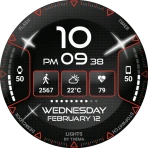
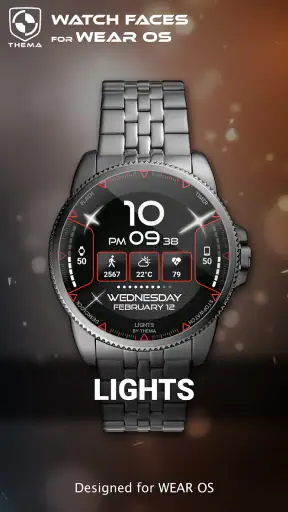
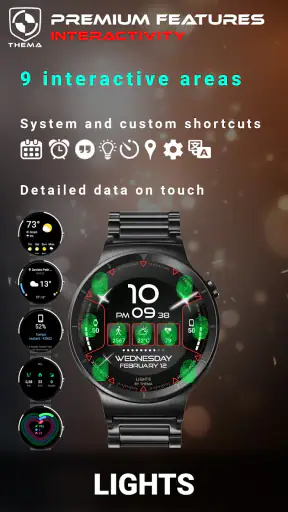
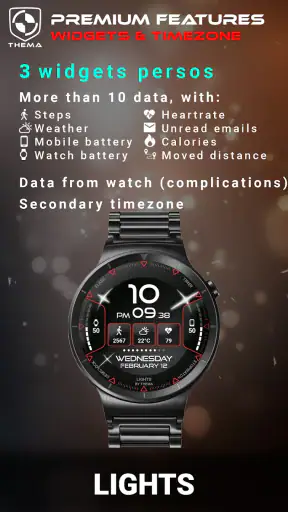
この文字盤の核は、表示する8つのデータを備えたインタラクティブなデジタル表示です。ここで大切なのは、単に情報量が多いことではありません。腕時計を見るたびに別の画面へ移動するのではなく、最初に目に入る文字盤の中で、複数の項目を同時に扱えることです。私はこの設計を、スマートウォッチを小さなダッシュボードとして使いたい人向けの発想だと受け取りました。
通常のデジタル文字盤は、数字が大きく読みやすい代わりに、追加情報を置く場所が限られます。一方で、情報を詰め込みすぎる文字盤は、何がどこにあるか分かりにくくなりがちです。Lights Watch Faceは、その間を狙うタイプです。8つのデータを確認できるため、天気や活動状況など、日常的に気になる項目を一つの画面に集める使い方が考えられます。ただし、すべてを最大サイズで表示できるわけではないので、視認性と情報量のバランスを自分で見極める必要があります。
私が特に良いと思ったのは、データの数を「たくさん表示できる」という宣伝文句だけで終わらせず、見る順番を自分の中で決められる点です。朝なら時刻と予定に関係する情報、外出中なら天候や活動量、仕事中なら時刻と次の行動に関係する情報というように、同じ文字盤でも見る目的が変わります。8つすべてを毎回読む必要はなく、よく使う項目を視線の近くに置くという考え方が実用的です。
情報量よりも「一瞬で判断できるか」が重要
文字盤のカスタマイズでは、設定できる項目の多さに目が向きます。しかし、腕時計はスマートフォンほど長く眺めるものではありません。歩きながら、会議の前に、料理中に、ほんの一瞬だけ確認する場面が多いからです。Lights Watch Faceを使うなら、8つの場所を全部埋めることより、見なくても困らない情報を減らすことが、結果的に使いやすさにつながります。
私は最初からすべての表示を確認しようとするより、まず時刻を読む場所を決め、その周囲に毎日使う情報を置く順番が良いと思います。視線を大きく動かさずに確認できる項目を近くに集め、たまにしか見ない項目は端へ回す。こうすると、情報量が多い文字盤でも、実際の操作感は落ち着きます。これは一般的なデジタル文字盤にはない、このアプリを使うときの具体的な工夫です。
インタラクティブ表示の受け止め方
この文字盤は、固定された時刻表示だけでなく、画面上の情報を操作する前提を持っています。私はこの点を、文字盤から必要な情報へ近づくための入口として評価しました。スマートウォッチでアプリ一覧を開き、目的のアプリを探す流れは、短い確認には少し大げさです。文字盤上のデータを起点にできるなら、確認までの視線と操作を減らせます。
ただし、インタラクティブであることが常に便利とは限りません。歩行中や手がふさがっているときは、画面を細かく操作するより、数字が大きく見えるだけの文字盤のほうが安全で速い場合があります。私は、操作機能を積極的に使う日と、見るだけで済ませたい日があると感じました。Lights Watch Faceは前者に強く、後者では表示を整理してシンプルに保つことが重要です。
実際の使い方と、失敗しにくい整え方
使い始めるときは、まず自分が腕時計を見る場面を思い出すのがおすすめです。朝の身支度、通勤、仕事中、運動、帰宅後では、必要な情報が違います。私は「毎日必ず見るもの」「あると便利なもの」「ほとんど見ないもの」の3つに分けて考えると、8つの表示を無理なく整理できると思います。最初から見栄えだけで決めると、数日後に使わない情報が残り、画面が散らかって見えます。
次に、時刻の読みやすさを基準に全体を確認します。デジタル表示は数字を直接読める反面、周囲の情報が強く目立つと、時刻を探す時間が増えます。背景や文字の明暗、情報同士の間隔を見ながら、中央の主役を時刻に戻す意識が大切です。私は、見た目が少し物足りないくらいの配置のほうが、日常では長く使いやすいと感じました。
ここで役立つ小さなコツは、平日と休日で考え方を変えることです。平日は時間確認を最優先にし、仕事や移動中に邪魔にならない表示を選ぶ。一方、休日は活動や外出に関係する情報を前面に出す。このように目的を変えて考えると、同じ文字盤のカスタマイズでも、単なる着せ替えではなく生活に合わせた道具になります。
朝から夜までの現実的な利用場面
たとえば私は、朝に腕時計を見て時刻を確認し、そのまま一日の予定を考える場面を想像しました。文字盤上に複数のデータがまとまっていれば、スマートフォンを手に取る回数を減らせます。駅へ向かう途中では、必要な情報だけを一瞬で確認し、仕事中は通知やアプリを開く回数を抑える。帰宅後に活動状況を見返すときも、まず文字盤から全体を把握できます。
この使い方で重要なのは、情報を増やすことではなく、スマートフォンを取り出すほどではない確認を腕元で済ませることです。細かな内容を読むためにスマートフォンを開くのではなく、今すぐ判断できる程度の情報を文字盤に置く。Lights Watch Faceの8データ表示は、この「小さな確認」を積み重ねる生活に合っています。
反対に、長い文章や詳しい履歴を読む目的には向きません。腕時計の文字盤は表示面積が限られるため、詳細確認まで一度に完了させようとすると、かえって操作が増えます。私は、文字盤では概要だけを見て、必要なときに専用アプリやスマートフォンへ移る使い分けが自然だと思います。
表示を詰める前に決めたい優先順位
8つのデータを活かすには、全部を同じ重要度で扱わないことがポイントです。たとえば時刻は毎回見る主情報、天候は外出前に役立つ補助情報、活動に関する数字は一日の区切りで見る情報というように、確認頻度で役割を分けます。これを決めておくと、画面を見た瞬間に視線が迷いにくくなります。
もうひとつのコツは、同じ種類の情報を近くにまとめすぎないことです。似た数字が並ぶと、急いでいるときに読み違えやすくなります。表示を機能別に整理しつつ、文字の大きさや位置で違いを作ると、短時間でも区別しやすくなります。これは設定後に腕を動かしながら確認すると気づきやすい部分です。
通常の文字盤と比べたときの魅力
プリインストールの文字盤は、安定していて迷いにくいのが長所です。時刻の見やすさや端末との統一感を優先するなら、標準の選択肢で十分な人もいます。特に、腕時計をほとんど時刻確認だけに使う人には、8つのデータを持つ文字盤は情報過多に感じられるかもしれません。
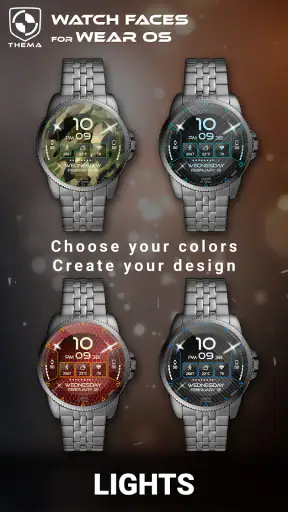
一方、一般的なカスタム文字盤は、色や背景を変える楽しさが中心になりがちです。見た目を自分らしくしたい人には魅力的ですが、表示内容を日常の行動に合わせて組み立てたい人には、物足りなさが残ることがあります。Lights Watch Faceは、デザイン変更だけでなく、情報の置き方そのものを考えたい人に向いています。
大きな数字だけを表示するミニマルな文字盤と比べると、このアプリは確認できる範囲が広い代わりに、画面の整理が必要です。私は、情報を一度に確認したい人にはこちらをすすめますが、通知や数字を見ると疲れる人には、より単純な表示のほうが合うと思います。カスタマイズできることは利点ですが、選択肢が増えるほど、自分で決める作業も増えるからです。
インタラクティブさが生きる人、邪魔になる人
文字盤から複数の情報へ触れたい人にとって、インタラクティブな構成は便利です。腕時計を情報の入口として使い、必要なときだけ次の画面へ進む流れを作れます。私は、スマートウォッチを時計だけでなく、日常の確認ツールとして使っている人ほど、この違いを感じやすいと思います。
ただ、表示を眺めるだけで満足したい人には、操作できることが必ずしも価値になりません。操作を誤りたくない場面や、画面を触る余裕がない場面では、単純な文字盤が勝ちます。Lights Watch Faceを選ぶ前に、自分が欲しいのは「多くを見ること」なのか「美しく見ること」なのかを決めておくと、使い始めてからの違和感を減らせます。
無料で始めるときに考えたいこと
無料で試せるので、最初から購入を前提にせず、自分の腕時計の使い方に合うか確認しやすいのは良いところです。ストア上ではアプリ内購入があり、価格帯はアイテムごとに190円から1,900円です。私は、まず無料で表示の考え方や視認性を試し、毎日使うと判断してから追加要素を検討する順番が安心だと思います。
ここで注意したいのは、無料で始められることと、すべてのカスタマイズを無条件に使えることは別だという点です。購入を考える場合でも、欲しいのが見た目なのか、情報表示なのか、操作性なのかを分けて考えるべきです。8つのデータを整理する中心機能に価値を感じるなら検討しやすい一方、単に色を変えたいだけなら、無料の標準文字盤で足りる可能性もあります。
私は、購入前に数日使って、腕を上げたときに本当に必要な情報が読めるかを確かめるのがおすすめです。設定画面で魅力的に見えても、実際の腕元では数字が小さく感じたり、表示同士が近く見えたりします。毎日使う文字盤だからこそ、短時間の印象ではなく、移動中や屋外、仕事中など複数の場面で判断したいところです。
情報を増やすことによる小さな負担
このアプリの長所は、そのまま弱点にもなります。表示できる情報が多いほど、初期設定で迷いやすく、変更後に全体のバランスを確認する手間も増えます。私は、設定を一度で完成させようとせず、最初は必要最小限にして、数日使ってから一項目ずつ調整する方法が合っていると思います。
また、数字が多い画面は、見たい情報を探す習慣が身につくまで少し時間がかかります。家では問題なくても、屋外の明るい場所や急いでいるときには読み取りにくさが出ることがあります。そのため、装飾を優先するより、時刻と最重要データの区別をはっきりさせることが実用面では重要です。
私は、文字盤を頻繁に変更する人には、この調整作業も楽しみの一部になると思います。しかし、設定を済ませたら長く触りたくない人には、シンプルな標準文字盤のほうがストレスは少ないでしょう。アプリの評価が平均4.3であることは好意的な目安ですが、情報量の多い画面が自分の視覚的な好みに合うかどうかは、個人差があります。
どんな人に一番向いているか
私が最もすすめたいのは、腕時計を見る回数が多く、そのたびに違う情報を少しずつ確認したい人です。スマートフォンを開くほどではない用事を腕元で済ませたい人、文字盤を自分の生活に合わせて組み立てたい人、数字の配置を考えることが苦にならない人には、Lights Watch Faceの方向性が合います。
特に、朝の外出準備と日中の時間管理を一つの文字盤でつなげたい人には便利です。時刻を中心に、日常的に見るデータを周囲へ配置し、操作が必要な情報だけをインタラクティブな入口として扱う。この運用なら、8つの表示をただ並べるのではなく、腕時計を見る目的に沿って使えます。
反対に、文字盤には大きな時刻だけあればよい人、画面上の情報が多いと落ち着かない人、設定に時間をかけたくない人には、別の選択肢をすすめます。見た目の背景や色だけを楽しみたい場合も、デザイン中心の文字盤のほうが満足しやすいでしょう。Lights Watch Faceは万人向けの単純な時計ではなく、情報を自分で整理して使う人向けの道具です。
年齢制限が3歳以上で、無料から試せるため、導入のハードルは低めです。ただし、実際の満足度は、8つのデータをどう選び、どこに置くかで大きく変わります。私は、最初に「腕時計を見たとき、何を一番早く知りたいか」を決められる人なら、設定の手間を上回る便利さを得やすいと思います。
毎日使う文字盤としての結論
Lights Watch Faceは、8つのデータを一つのインタラクティブなデジタル文字盤にまとめ、腕時計を短時間の情報確認に活かしたい人へ向けたアプリです。私の印象では、魅力の中心は派手な装飾ではなく、見る情報を自分の生活に合わせて配置できることにあります。標準文字盤より自由度が高く、単純なデジタル表示より多くを確認できます。
その一方で、情報量が多いからこそ、読みやすさを保つ整理が欠かせません。全部を表示して満足するのではなく、毎日見る項目を優先し、必要なら後から減らす。この使い方を受け入れられるなら、無料で試せる価値は十分にあります。追加のアイテムを検討するときも、まず自分の利用場面で文字盤が役に立っているかを基準にするのがよいでしょう。
私は、腕時計を「時刻を見るもの」から「次の行動を決めるための小さな画面」へ変えたい友人には、このアプリをすすめます。逆に、余白のある表示や設定不要の手軽さを求めるなら、標準の文字盤を選んだほうが快適です。Lights Watch Faceの価値は、8つのデータを持っていることそのものではなく、必要な情報だけを選び、腕を上げた一瞬で使える形に整えられるところにあります。
よくある質問
Lights Watch Faceとはどのようなアプリですか?
Lights Watch Faceは、スマートウォッチの文字盤を光やイルミネーションを思わせるデザインに変更できるウォッチフェイスアプリです。時刻を確認しやすい実用的な表示に加え、近未来的でスタイリッシュな見た目を楽しめます。対応するスマートウォッチやWear OSのバージョンによって利用できる機能が異なるため、ダウンロード前に互換性を確認しておくと安心です。
Lights Watch Faceはどのスマートウォッチで利用できますか?
利用できる機種は、アプリの配布元やバージョン、スマートウォッチが採用しているOSによって異なります。一般的には対応するWear OS端末向けに提供されていますが、すべてのAndroidスマートウォッチやiPhoneで使えるとは限りません。インストール前に、Google Playなどのアプリページで対応OS、端末条件、必要なスマートフォンとの連携環境を必ず確認してください。
文字盤のデザインや表示内容はカスタマイズできますか?
Lights Watch Faceでは、デザインの雰囲気や色合いを楽しめる一方、カスタマイズできる項目はバージョンや端末によって異なる場合があります。時刻表示、日付、バッテリー残量、通知などの情報を変更できるか、色や表示位置を調整できるかは、実際の設定画面で確認する必要があります。購入や導入前に、スクリーンショットと詳細説明を確認することをおすすめします。
Lights Watch Faceを使うとバッテリー消費は増えますか?
ウォッチフェイスは常に画面表示に関わるため、標準の文字盤と比べてバッテリー消費が増える可能性があります。特に明るい色や光の演出、常時表示ディスプレイ、アニメーションなどを有効にすると、使用時間に影響することがあります。実際の消費量は画面の種類や設定、時計のバッテリー状態によって変わるため、電池持ちを重視する場合は明るさや常時表示設定を調整してください。
Lights Watch Faceは無料で利用できますか?追加料金は必要ですか?
Lights Watch Faceの料金体系は、配布されているバージョンやストアによって異なる可能性があります。無料でダウンロードできても、一部のデザイン、設定項目、広告削除機能などが有料の場合があります。また、アプリ内課金や購入後の返金条件が設定されていることもあるため、インストール前にストアの価格表示と課金情報を確認しましょう。更新によって料金や利用条件が変更される場合にも注意が必要です。











