

CircleLauncher
4.7仕事効率化2026年10月17日に更新

スクリーンショット
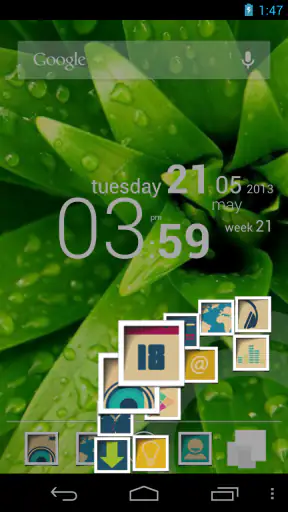
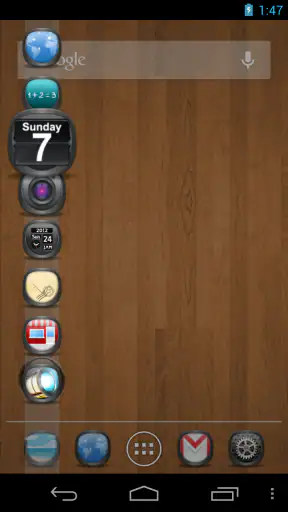
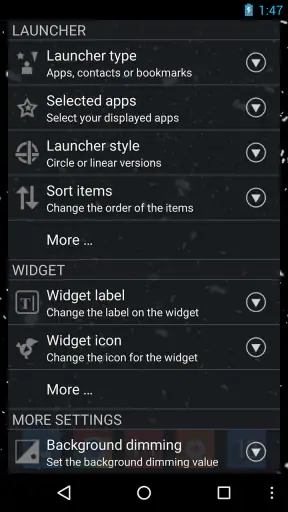
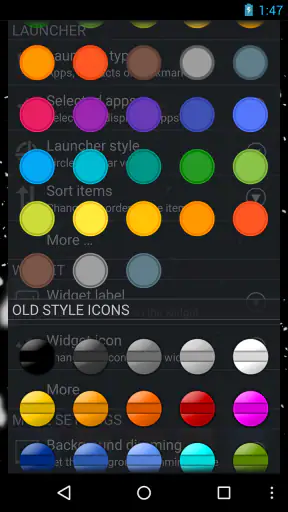
 分析: Mobexer
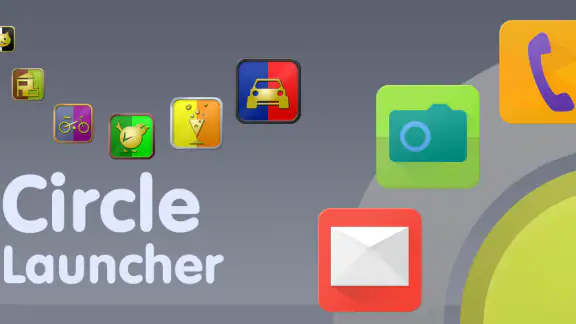
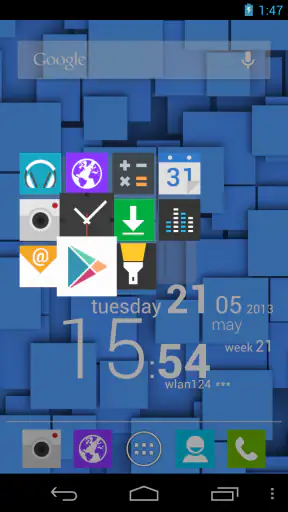
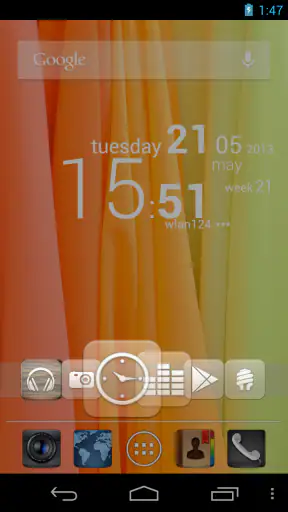
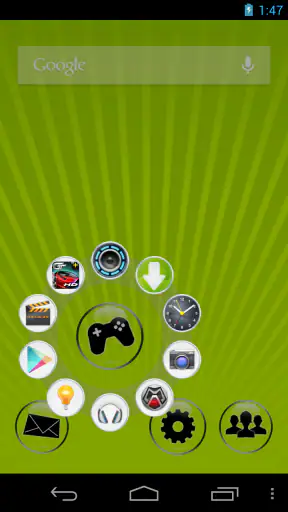
スマートフォンでよく使うアプリや連絡先へ、毎回ホーム画面を探し回っていませんか。私は日常の操作を少し短くしたいときに、CircleLauncherを試しました。これは仕事効率化のためのアプリで、画面上に置いたランチャーからアプリを起動したり、友人へ電話をかけたりできるタイプです。派手な機能を大量に追加するというより、よく使う行動への入口をまとめる道具だと感じました。
特に合うのは、ホーム画面を何ページもめくることにストレスを感じる人です。メール、地図、カレンダー、メッセージ、電話など、毎日決まったものを開く人なら、操作の流れを整えやすくなります。一方で、スマートフォンをほとんど標準のホーム画面だけで快適に使えている人には、わざわざ新しい操作を覚えるほどの差を感じにくいかもしれません。
探す時間を減らし、毎日の動作を整える使い方
私は、アプリや連絡先を一つの入口にまとめる使い方を軸に、CircleLauncherの便利さがどこで生まれるのかを見ていきます。登録する対象を増やすより、毎日くり返す動作を選び抜くことが、探す手間を減らす近道です。次は、その入口を実際の生活にどう組み込むかを考えます。
まずは「どこにあるか分からない」をなくす
このアプリを使う前の私は、アプリを用途ごとにまとめたフォルダーを作り、必要なものをその中から探していました。整理自体は悪くありませんが、フォルダーを開いてから小さなアイコンを見分ける手順が残ります。急いで電話をかけたいときや、移動中に地図を開きたいときは、その一手間が意外と気になります。
CircleLauncherでは、頻繁に使う対象をひとつの起点に集める考え方ができます。アプリを起動する場合も、友人へ電話をかける場合も、探す場所を決めておけるのがポイントです。私の感覚では、アプリをたくさん入れている人ほど、一覧を増やすより「毎日使うものだけを選ぶ」ほうが効果を実感しやすいです。
ここで大切なのは、すべてを登録しようとしないことです。ニュース、買い物、動画、銀行、仕事用ツールまで全部を詰め込むと、ランチャーそのものが新しい探し場所になります。最初は朝と夜に必ず使うもの、外出中に必要なもの、連絡を取る相手など、行動の頻度が高い対象に絞るのがおすすめです。
生活の場面ごとに入口を考える
私が便利だと感じたのは、アプリ名ではなく場面から登録内容を考えられる点です。たとえば朝ならカレンダーや天気、仕事中ならメールやメモ、外出時なら地図や電話というように、時間帯や目的に沿って候補を選びます。単に「よく使うアプリ」を並べるより、実際の動作に結び付けたほうが、ランチャーを開いたときに迷いません。
ニュースルームの最新情報






友人へ電話をかける用途も、アプリ起動とは少し違う便利さがあります。連絡先を探すために電話アプリを開き、名前を検索する流れを省きたい人には向いています。私は家族や頻繁に連絡する相手をすぐ選べるようにすると、緊急ではないものの急いでいる場面で助かると感じました。
ただし、連絡先を大量に登録する使い方はおすすめしません。相手が増えるほど見分ける負担が戻ってくるからです。電話用の入口は、日常的に連絡する相手に限定したほうが、ランチャーの役割がはっきりします。
情報を集めるより、次の行動を決める
生産性アプリというと、メモ、タスク、予定を一か所に集めるものを想像しがちです。しかしCircleLauncherの役割は、情報を管理することではなく、次に使うアプリや連絡先へ移動することです。私はこの違いを意識してから、タスク管理アプリの代わりに使おうとしなくなりました。
たとえば「請求書を確認する」という作業そのものを記録する機能として考えるのではなく、請求書を確認するためのアプリを開く入口として使います。作業内容の管理は別の道具に任せ、起動の摩擦だけを減らす。この分担にすると、既存の仕事の流れを崩さずに導入できます。
このアプリの強みは、管理機能を増やすことではなく、決めた行動へ迷わず移るための短い道を作ることです。そこを理解して使うと、標準ランチャーやフォルダーとの違いが見えやすくなります。
私が実践した、無理のない定着方法
最初から完璧な配置を作るより、数日間の操作を観察してから登録するほうがうまくいきます。私は、同じアプリを何度も探している場面を思い出し、その中から本当に繰り返しているものだけを選びました。使わないものを外す判断も、追加することと同じくらい重要です。
次に、ランチャーを開く場所を一つに決めます。置き場所が毎回変わると、標準ホーム画面を探すのと変わらなくなります。いつも目に入るけれど、操作の邪魔にはならない位置を選び、数日間はそこを動かさないようにしました。習慣化では、登録内容よりも入口を固定することが効きます。
さらに、用途の異なるものを一つのまとまりに詰めすぎないようにしました。仕事用のアプリと私用の連絡先を同じ感覚で並べると、場面によって候補が多くなります。仕事中に使うもの、外出中に使うもの、連絡用というように、頭の中で分類できる単位に分けると選びやすくなります。
この方法は、単なる見た目の整理ではありません。アプリを開く前に「何をするか」を決めるための小さな儀式になります。入口を押す、候補を見る、目的のものを選ぶという流れが安定すれば、ホーム画面を眺めて目的を忘れることも減ります。
標準ホーム画面や検索機能との違い
通常のホーム画面は、インストールしたアプリを広く扱うのに向いています。ウィジェットやフォルダーを使えば、かなり整った画面も作れます。アプリ検索は、名前が分かっているものを一つ開くときに速い方法です。私は、登録数が少ないうちは標準機能のほうが自然だと思います。
それでもCircleLauncherを選ぶ理由は、検索語を入力したり、複数ページを移動したりする前に、決めた候補へ視線を移せることです。名前を思い出せないアプリでも、用途のまとまりから選びやすい場合があります。特に、検索より視覚的な選択が好きな人には、この方式が合います。
反対に、毎回違うアプリを使う人や、アプリ名を入力して探すのが速い人には、追加のランチャーがかえって遠回りです。標準機能で困っていないなら、無理に置き換える必要はありません。私は「探す時間が気になるか」「同じ入口を繰り返し使うか」の二つを判断基準にしました。
実際の生活で役立つ場面
具体的には、外出前に地図を開き、目的地を確認し、必要なら連絡先へ電話する場面が分かりやすいです。通常ならホーム画面へ戻り、別のアプリを探し、電話アプリへ移る流れになります。よく使う候補をまとめておけば、画面を行き来する回数を減らせます。
仕事では、朝に予定を確認してからメールを開き、資料を扱うアプリへ移る人に向いています。ここでのコツは、仕事のすべてを登録するのではなく、始業時に必ず触る入口だけを置くことです。ランチャーを開けば、その日の最初の行動が自然に決まる状態を作れます。
また、スマートフォンの操作に慣れていない家族へ、よく使うアプリや連絡先の場所を説明するときにも使いやすい考え方です。ホーム画面全体を覚えてもらう代わりに、決まった入口から選ぶ流れを伝えられます。ただし、端末の設定や表示の違いによって使い勝手が変わる可能性があるため、導入後は本人が無理なく選べるかを一緒に確認したいところです。
便利さの裏側にある失敗ポイント
最も起こりやすい失敗は、登録項目を増やしすぎることです。便利そうなものを次々に追加すると、目当ての項目を探す時間が発生します。私は、数日使って一度も選ばなかったものを見直す運用が現実的だと思います。ランチャーは収納ではなく、頻繁な行動のショートカットだからです。
もう一つは、配置を頻繁に変えることです。見た目を整えたくなりますが、毎回位置が変わると視線と指が覚えられません。仕事用、連絡用などのまとまりを保ち、変更は本当に使いにくい部分だけに絞ると、習慣が崩れにくくなります。
電話の入口については、誤操作にも注意が必要です。急いでいるときに相手を取り違えないよう、登録する相手を限定し、名前や見た目で判断しやすい状態にしておくべきです。電話を頻繁に使わない人なら、連絡先を入れず、アプリ起動専用として使うほうが安全で分かりやすいでしょう。
さらに、ホーム画面のデザインを重視する人は、表示の存在感が気になるかもしれません。ランチャーは目立ってこそ見つけやすい一方、壁紙やアイコンの統一感を優先する人には調整の負担になり得ます。私は、見た目を完全に整えることより、片手で見つけられる場所を優先したほうが実用的だと感じました。
費用と現在の位置付け
CircleLauncherは有料アプリで、価格は¥170です。無料アプリを中心に選ぶ人にとっては、購入前に自分の使い方と合うか考えたい金額です。毎日何度もアプリを探しているなら、操作の小さな短縮を積み重ねる道具として検討できますが、月に数回しか使わないアプリを整理したいだけなら、標準機能で十分です。
開発元はdb-wareで、リリースは2010年12月19日です。現在のバージョンは4.1で、長く提供されてきたアプリとして見ることができます。私は、最新の流行機能を追いかけるタイプではなく、役割を絞った道具として評価しました。新しいサービスとの連携を次々に増やしたい人より、決まった操作を安定させたい人向けです。
利用者からの平均評価は4.7で、評価数はおよそ4.8K件あります。インストール数は10万以上です。数字だけで自分に合うとは判断できませんが、ランチャーという単純な目的に対して、継続して使う人がいることは購入を考える材料になります。
どんな人なら導入しやすいか
私が特にすすめたいのは、毎日同じアプリを決まった順番で使う人です。朝の予定確認、仕事中の連絡、帰宅後の家族への電話など、行動がある程度パターン化しているほど、入口をまとめる効果が出ます。ホーム画面を整理しても、結局いつも同じ場所を探している人にも向いています。
逆に、アプリを頻繁に入れ替える人、検索機能を使うのが苦にならない人、ホーム画面のフォルダー整理で満足している人には優先度が低いです。タスク管理、通知の統合、メモの蓄積を一つのアプリで済ませたい人にも、期待する役割が違います。その場合は、専用の管理アプリを中心にして、必要なら標準のアプリ検索を使うほうが自然です。
年齢制限は3歳以上です。これは利用できる年齢の目安として確認できますが、実際には端末を使う人が、表示された候補を安全に選べるかが大切です。子どもや家族が使う端末に設定するなら、最初に登録内容を少なくし、電話先の選択を間違えないよう確認してから渡すのがよいでしょう。
私の結論
CircleLauncherは、スマートフォンを多機能にするアプリではありません。私にとっては、毎日繰り返す起動や電話の動作を、決まった入口へ集めるための小さな整理道具でした。使う対象を絞り、置き場所を固定し、定期的に不要な項目を外す。この三つを守れば、ホーム画面を探す時間と迷いを減らしやすくなります。
一方で、登録数を増やせば便利になるわけではなく、標準機能より必ず速いとも限りません。自分の操作がパターン化しているか、同じアプリや連絡先を何度も探しているかを先に確認するのがおすすめです。その条件に当てはまるなら、¥170で日々の入口を整える価値は十分にあります。
私は、機能を盛り込んだ総合的な生産性アプリを探している人には別の選択肢をすすめます。しかし、仕事や生活の流れはそのままにして、最初の一歩だけを軽くしたい人には好印象です。「何を管理するか」ではなく「次に何を開くか」を整えたい人なら、試す理由のあるランチャーです。
よくある質問
CircleLauncherとはどのようなアプリですか?
CircleLauncherは、ホーム画面上に小さなランチャーアイコンを配置し、タップしたときにアプリ、連絡先、ショートカットなどを円形または指定したレイアウトで表示できるカスタマイズ系アプリです。よく使う項目へすばやくアクセスできるため、ホーム画面を整理したい人や、複数のアプリをまとめて管理したい人に向いています。
CircleLauncherでは何を登録できますか?
登録できる内容はバージョンや端末環境によって異なりますが、一般的にはインストール済みアプリ、連絡先、システム設定へのショートカットなどをランチャーに追加できます。仕事用、SNS用、ゲーム用のようにグループを分けて作成すると便利です。ただし、一部のショートカットはAndroidの仕様やメーカー独自の制限により利用できない場合があります。
CircleLauncherは無料で使えますか?広告や課金はありますか?
CircleLauncherには無料で利用できる機能が用意されていますが、配布版や時期によって広告表示、追加機能、購入オプションの有無が異なる可能性があります。ダウンロード前には、Google Playなどの公式ストアで価格、アプリ内購入、広告に関する表示を確認してください。無料版でも基本的なランチャー作成は試せますが、高度なカスタマイズが制限される場合があります。
CircleLauncherを使うために特別な権限は必要ですか?
基本的なランチャー機能だけなら、通常はアプリ一覧やショートカットを表示するための権限で利用できることが多いです。ただし、連絡先を登録する場合は連絡先へのアクセス許可、直接発信などの機能を使う場合は電話関連の権限を求められることがあります。許可を与える前に用途を確認し、不要な権限は拒否するなど、プライバシーにも注意してください。
CircleLauncherがホーム画面に表示されない、または正常に動作しない場合はどうすればよいですか?
まず、ウィジェットまたはショートカットとして正しくホーム画面へ追加されているか確認し、端末を再起動してみてください。省電力機能、ランチャーアプリの制限、画面上への表示権限などが原因で動作が止まることもあります。改善しない場合は、アプリとOSを最新版へ更新し、設定を作り直すか、公式ストアのサポート情報を確認することをおすすめします。
ダウンロード










