

Word Office Reader
0.0仕事効率化2026年10月17日に更新
スクリーンショット
 分析: Mobexer
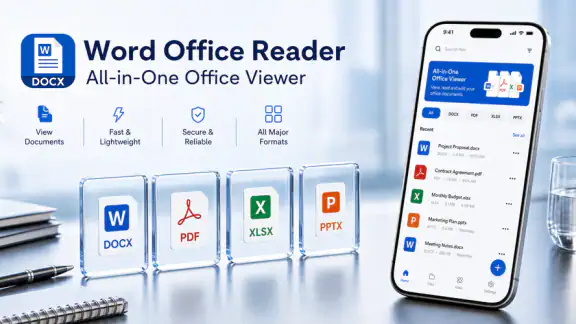
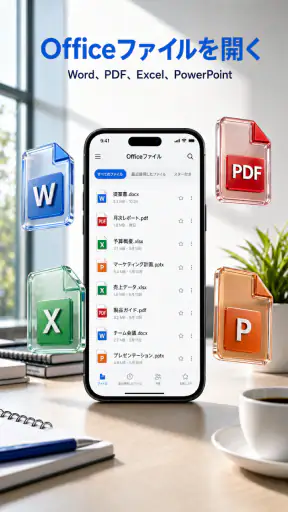
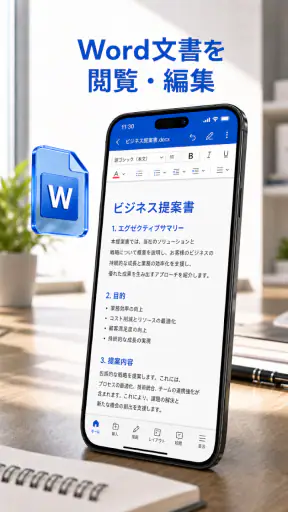
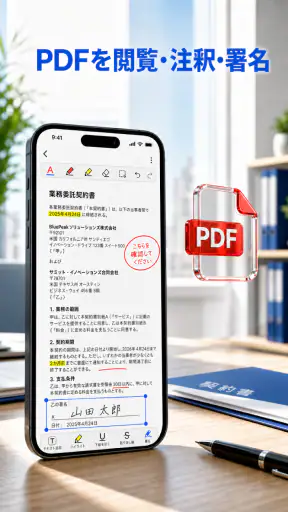
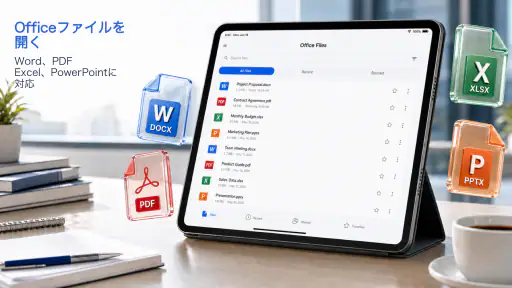
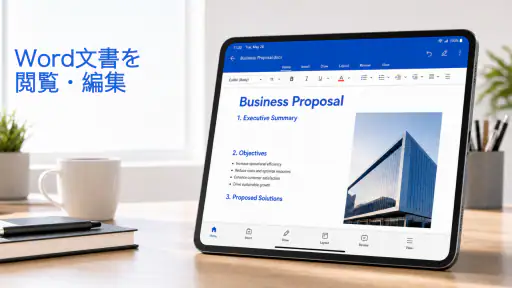
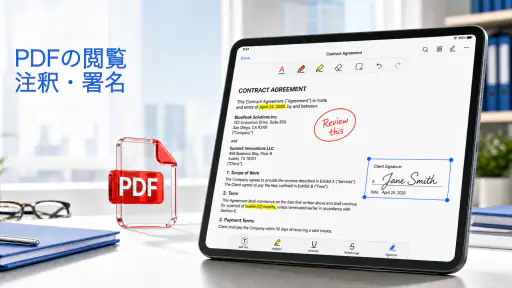
外出先で届いたWord文書を確認し、必要な箇所に手を入れて、最後は署名入りのPDFとして返したい。そんな場面で試してみたのがWord Office Readerです。仕事効率化向けのアプリとして、DOCXの編集、PDFへの記入と署名、Office文書の閲覧・管理を一つの流れにまとめています。私は、複数のアプリを行き来する作業を少しでも減らしたい人に向く、実務寄りの道具だと感じました。
価格は無料で、対象年齢は3歳以上です。開発元はNEXT AI Lab。配信開始日は2026年6月5日で、現在のバージョンは0.1.36、Android 7.0以上で使えます。インストール数は10万以上に達しており、まだ新しさのあるアプリながら、文書を読むだけでなく、受け取ってから返送するところまで意識した構成になっています。
届いた文書を開いて、返せる形にするまで
家族や同僚と端末を共有している場合、文書を開く前に「誰のファイルを、誰に返すのか」を確かめるところから始めます。私はこの節で、届いたDOCXの確認からPDFで返すまでを一人の作業として区切り、誤送信を避けるための見分け方を考えます。次は、共有端末でも作業の境界を保つための準備に目を向けます。
最初に感じるのは「見る」だけで終わらない設計
このアプリを使う場面は、たとえば取引先からDOCXファイルが届いた朝です。パソコンを開く時間がなくても、スマートフォンで内容を確認し、軽い修正を済ませ、必要ならPDFにして提出したい。従来なら、文書閲覧用、編集用、PDF用、署名用と複数のアプリを使い分けることになりがちでした。
Word Office Readerは、その一連の作業を一つの入口に集めるタイプです。単純な閲覧アプリとして使うこともできますが、私が便利だと思ったのは、読んだ後の行動を考えやすい点でした。ファイルを開く、内容を直す、PDFに記入する、署名して渡すという順番が見えやすく、作業の途中で別のアプリを探す手間を抑えられます。
もちろん、スマートフォンの画面はパソコンより狭いので、長い契約書や複雑なレイアウトの資料をじっくり編集する用途には向きません。画面上で全体の構成を見渡しながら細かく整える作業は、通常のOffice環境のほうが快適です。このアプリの強みは、文書制作の中心になることより、外出先で確認と仕上げを行うことにあります。
DOCXを受け取ったときの現実的な使い方
まず受け取ったDOCXを開き、全体を読むところから始めます。いきなり編集モードに入るより、先に文章の流れ、空欄、日付、宛名などを確認するほうが安全です。スマートフォンでは、編集しながら読むと意図せずカーソルを動かしたり、入力位置を間違えたりしやすいからです。
ニュースルームの最新情報






確認後に直すのは、誤字や短い追記のような限定的な変更が中心になります。たとえば、担当者名を追加する、返信期限を修正する、備考欄に一文を入れるといった作業です。文章全体を書き換えるより、変更箇所を絞ったほうが、スマートフォンでの操作ミスを減らせます。
ここで役立つ私なりのコツは、編集前に元ファイルをそのまま残しておくことです。修正後のファイルだけに頼ると、入力を誤ったときに比較しにくくなります。ファイル管理機能を使って、元の文書と作業中の文書を見分けやすい名前にしておくと、後の受け渡しで別ファイルを送る事故を防ぎやすくなります。
ただし、文書の表示が元の作成環境と完全に同じになるとは限りません。フォント、改行、表、画像の位置などは、画面の大きさや文書の作り方によって確認しづらくなることがあります。提出前には、編集画面だけでなく、最終的に相手へ渡す形式で見たときの状態も確認するのが無難です。
PDFに移るタイミングが作業の分かれ目
DOCXの修正が終わったら、次はPDFへの記入です。ここで大切なのは、編集可能な文書と、提出用に固定した文書を混同しないことです。DOCXは内容を変更するための作業用、PDFは相手に見せるための確認用、と役割を分けると、どの段階で何を直すべきか判断しやすくなります。
PDFへの記入では、空欄に文字を入れたり、必要な場所に署名したりする流れを想定できます。私は、記入を始める前にページを最後まで確認することをおすすめします。最初のページだけ見て作業を終えると、後半にある日付欄や署名欄を見落としやすいからです。
署名機能を使う場面では、名前を書くことだけで満足せず、署名の位置と大きさを確認してください。欄からはみ出していないか、本文や注意書きに重なっていないかを見るだけでも、返送後のやり取りを減らせます。スマートフォンでは指での操作が細かくなりやすいため、最後に拡大表示で見直すのが実用的です。
最終提出前の拡大確認が、このアプリを使ううえで最も重要な習慣です。入力や署名ができたことと、読みやすく正しい場所に配置されていることは別だからです。とくに数字、日付、メールアドレス、金額に関わる箇所は、入力後に一文字ずつ確認したいところです。
ファイルを渡すときに起こる手間
文書が完成したら、相手に渡すファイルを決めます。相手が編集を続けるならDOCX、内容を固定して確認してもらうならPDFという考え方が基本です。署名済みの書類を提出する場面では、PDFのほうが見た目を保ちやすく、受け取る側も確認しやすいでしょう。
ここで注意したいのは、作業途中のファイルと完成版を混ぜないことです。スマートフォンでは似た名前のファイルが並ぶと、どれが最新かわかりにくくなります。私は、ファイル名に「確認前」「修正済み」「署名済み」のような状態を入れて管理する方法が現実的だと思います。これはアプリの特別な機能に頼らず、ファイル管理機能を活かすための運用上の工夫です。
相手へ送る直前には、ファイルを開き直して、内容が保存されているかを確認します。編集した直後は正しく見えていても、保存先やファイルの選択を誤ると、古い版を渡してしまうことがあります。受け渡しがメールや別の共有手段に続く場合も、送信前に完成版を一度開くことが安心につながります。
この流れがうまく働く人
このアプリが特に合うのは、外回りが多い人、短い書類を頻繁に確認する人、PDFの空欄や署名をスマートフォンで処理したい人です。文書を一から作り込むより、すでにあるファイルを受け取り、必要な範囲だけ整えて返す仕事に向いています。
個人事業主や小規模なチームにも使いやすい場面があります。たとえば、移動中に見積書の文面を確認し、帰宅前にPDFへ署名して提出する、といった流れです。パソコンを開くためだけに作業を持ち帰る必要がなくなれば、仕事の区切りをつけやすくなります。
学生なら、配布されたOffice文書を読む、必要事項を書き込む、提出用にPDFへまとめるという使い方が考えられます。ただし、表や画像を多用したレポートを細部まで整えるなら、キーボードや大きな画面のある環境が適しています。読むことと軽い修正は得意でも、長時間の文字入力を快適にするアプリではありません。
通常のOfficeアプリやPDF専用アプリとの違い
一般的なOfficeアプリは、文書の作成や高度な編集、複雑な書式調整まで幅広く対応しやすい一方、機能が多く、短時間の確認には重く感じることがあります。Word Office Readerは、DOCXを扱いながらPDFへの記入と署名にもつなげやすい点が違いです。私は、機能の豊富さより作業の移動を減らしたい人に向くと見ています。
PDF専用アプリと比べると、PDFだけでなくOffice文書の閲覧や管理も同じ流れに置ける点が特徴です。反対に、PDFの注釈、フォーム処理、署名管理などを専門的に使い込む人なら、専用アプリのほうが細かな要求に応えやすい可能性があります。
クラウド中心の文書サービスと比べた場合は、いつでも同じ作業環境を共有することより、手元のファイルを開いて処理する使い方に価値があります。チームで同時編集したい、変更履歴を厳密に管理したい、複数人の承認手順を組みたいという場合は、共同作業向けのサービスを選んだほうが自然です。
使っていて気になる制限と、向かないケース
最も大きな制限は、スマートフォンの画面と入力方法です。短い修正なら問題ありませんが、段落を大量に移動する、表の列幅を調整する、画像を正確に配置する、といった作業では指操作が負担になります。文書の体裁を重視する仕事では、最終調整をパソコンで行う前提にしたほうが安全です。
また、文書の内容が重要な契約や申請に関わる場合は、入力後の確認を省けません。アプリで記入できたからといって、相手の指定するファイル形式や署名方法まで自動的に満たすとは考えないほうがよいでしょう。提出先が特定の形式を求めているなら、その条件を先に確認し、Word Office Readerは作業を補助する道具として使うのが適切です。
大量のファイルを扱う人は、管理方法を決めてから使い始めることをおすすめします。閲覧、編集、署名を一つにまとめられるぶん、作業ファイルが増えると、どれが原本でどれが提出版かが曖昧になりやすいからです。日付や状態を名前に含めるだけでも、後から探す負担はかなり変わります。
さらに、長文の入力が中心の人には、外付けキーボードやパソコンのほうが向いています。このアプリを選ぶ理由は、スマートフォンだけで全工程を完璧に置き換えることではなく、外出先で止まりがちな文書作業を前へ進められることです。その役割を超えて使おうとすると、画面の狭さが先に問題になります。
無料で始める前に考えたいこと
無料で使い始められるのは試しやすい点です。普段は文書を読むだけだが、ときどき記入や署名が必要になる人なら、まず自分のファイルで操作感を確かめる価値があります。短いDOCX、複数ページのPDF、署名欄のある書類を順番に試すと、自分の用途に合うか判断しやすくなります。
ただ、無料という理由だけで仕事の中心に据えるのはおすすめしません。重要書類を扱うなら、保存後の確認、ファイル名の整理、提出形式の確認を自分の手順として持つべきです。アプリが作業をまとめてくれても、最終的な責任まで代わってくれるわけではありません。
対象年齢が3歳以上なので、年齢面で利用を始めるハードルは低い部類です。ただし、実際の用途は文書の編集や署名が中心です。子ども向けアプリという意味ではなく、年齢制限を気にせず導入しやすい仕事効率化アプリとして見るのが自然です。
バージョンと対応環境から見た選び方
現在のバージョンは0.1.36で、Android 7.0以上に対応しています。比較的新しい端末だけでなく、条件を満たす古めの端末でも候補にできる点は、仕事用スマートフォンを限定したい人には便利です。ただし、実際の快適さは端末の画面サイズや処理性能、文書の複雑さにも左右されます。
導入後は、まず簡単なファイルで開く、編集する、PDFに記入する、署名を置く、保存したものを再確認する、という一連の流れを試してください。個別の機能をばらばらに確認するより、自分が実際に行う作業を通して試したほうが、途中でつまずく場所を見つけやすくなります。
特に確認したいのは、普段使うDOCXのレイアウトが読みやすく表示されるか、PDFの記入欄に文字を置きやすいか、署名後のファイルを迷わず見つけられるかです。この三つが問題なければ、外出先の補助ツールとして十分に役立つ可能性があります。
私がすすめたい具体的な運用
私なら、まず受け取った文書を原本として保存し、内容確認用に開きます。修正が必要なら変更点を少なく保ち、保存後にもう一度読み返します。その後、提出先がPDFを求める場合だけPDFへ移り、記入と署名を行います。最後に署名済みファイルを開き直し、名前、日付、署名位置、ページ数を確認してから送ります。
この順番の利点は、途中の判断を分けられることです。DOCXの内容が正しいか、PDFへの記入が正しいか、送るファイルが正しいかを別々に確認できます。一度に全部済ませようとするより、ミスの原因を見つけやすくなります。
もう一つの実用的な工夫は、作業を急ぐほど「読む」と「書く」を分けることです。通知を見てすぐ編集するのではなく、最初は読むだけ、次に修正、最後に提出用の確認という三段階にします。スマートフォンでは小さな操作ミスが起きやすいため、この区切りが意外に効きます。
結論として、どんな人にすすめるか
Word Office Readerは、文書を作り込むアプリというより、受け取ったファイルを確認して返すまでの空白を埋めるアプリです。DOCXの閲覧と編集、PDFへの記入と署名、Office文書の管理を一つの流れで扱いたい人には、無料で試す意味があります。外出先での承認、簡単な書類修正、署名済みPDFの返送といった場面では、アプリを切り替える負担を減らせます。
一方で、複雑な書式を整える人、長文を毎日作成する人、チームで同時編集や厳密な履歴管理を行う人には、通常のOffice環境や共同作業向けサービスのほうが適しています。スマートフォンだけで何でも完結させるより、得意な工程に絞って使うのが賢い選び方です。
NEXT AI Labのこのアプリは、文書作業の入口から提出前の確認までを身近にする方向性がはっきりしています。私は、急ぎの書類を外で処理したい人にはすすめます。ただし、導入したら最初に自分のファイルで一連の流れを試し、原本と完成版を分けて管理してください。そのひと手間をかけられるなら、日常の小さな文書作業をかなり現実的に支えてくれる存在です。
よくある質問
Word Office Readerとはどのようなアプリですか?
Word Office Readerは、スマートフォンやタブレットでWord文書を中心に、さまざまなOffice系ファイルを閲覧するためのアプリです。外出先で書類の内容を確認したい場合に便利で、メールやクラウドから受け取ったファイルをすぐに開けます。ただし、利用できるファイル形式や表示機能はバージョンによって異なるため、ダウンロード前に対応形式を確認することをおすすめします。
Word Office Readerで編集や保存はできますか?
基本的には文書を読むことを目的としたアプリであり、Wordのデスクトップ版のように高度な編集機能を利用できるとは限りません。文字の修正、レイアウト変更、画像の挿入、コメントの追加などを行いたい場合は、編集に対応したOfficeアプリが別途必要になることがあります。閲覧だけで十分な人には向いていますが、仕事で本格的に編集する人は機能制限を確認してください。
どのようなファイル形式に対応していますか?
Word Office Readerは、一般的なWord文書を開くために利用されますが、対応している拡張子はアプリの仕様やアップデートによって変わる可能性があります。通常のDOCやDOCXファイルは比較的扱いやすい一方、複雑な表、特殊なフォント、マクロ、埋め込みオブジェクトを含む文書では、パソコン上と表示が異なる場合があります。重要な書類は、事前に実際の表示を確認すると安心です。
Word Office Readerは無料で使えますか?広告や課金はありますか?
アプリの基本機能を無料で利用できる場合でも、広告表示や一部機能の制限が設定されていることがあります。広告の削除、追加のファイル形式への対応、より快適な閲覧機能などが有料プランやアプリ内課金の対象になる可能性もあります。インストール前には、ストアの料金表示、サブスクリプションの有無、無料期間終了後の請求条件を必ず確認してください。
Word Office Readerで開くファイルの安全性やプライバシーは大丈夫ですか?
文書を開く際は、信頼できる送信元のファイルだけを利用することが重要です。不明なメールやサイトから入手した文書には、悪意のあるリンクや危険な内容が含まれている可能性があります。また、アプリによってはストレージ、ファイル、ネットワークなどの権限を求めることがあります。インストール後はプライバシーポリシーと権限内容を確認し、不要なアクセスを許可しないようにしましょう。
ダウンロード










