

WigglyPaint - Cute Pixel Paint
0.0 アート&デザイン 2026年9月2日に更新

スクリーンショット
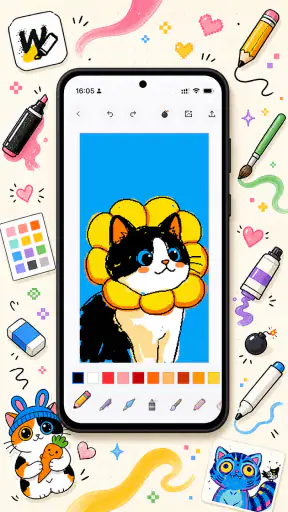
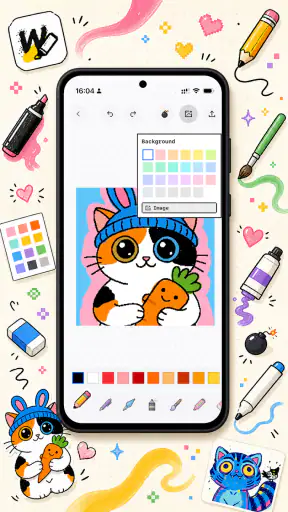
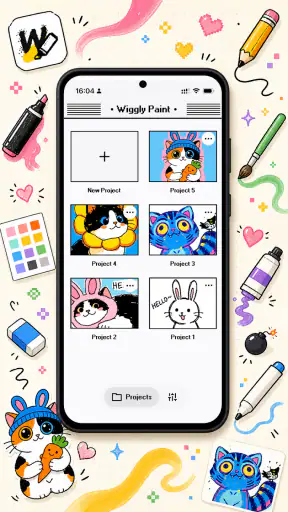
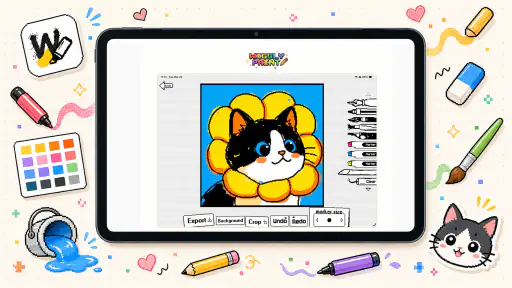
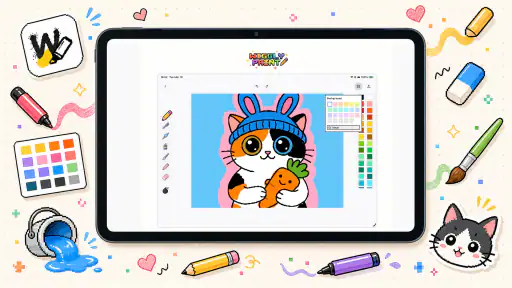
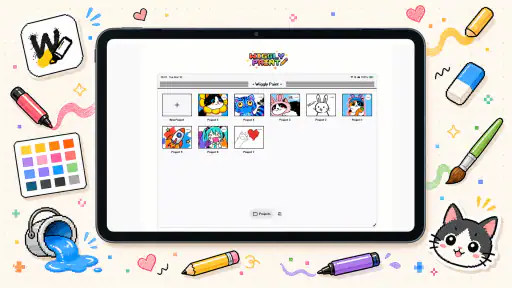
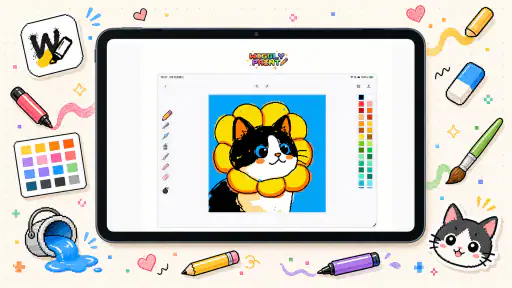
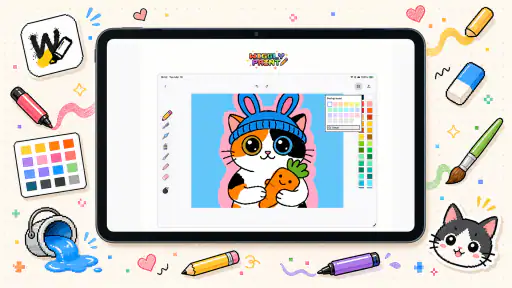
長所
- 直感的な操作で、初めてでもドット絵を描き始めやすい
- かわいらしい配色や雰囲気で、作品作りの気分が高まる
- 細かなピクセル編集に対応し、表情や模様を調整しやすい
- 短時間でも完成させやすく、暇つぶしや気分転換に向いている
- 完成した作品を保存して、コレクションとして楽しめる
短所
- 細部を描くには画面が小さく、指先での操作に慣れが必要
- 本格的なレイヤー編集や高度な機能を求める人には物足りない
- 作品制作の自由度は、一般的な高機能ペイントアプリより限られる
- 長時間使うと同じ作業の繰り返しに感じる場合がある
- 端末や設定によっては、保存や共有方法が分かりにくいことがある
 分析者 Mobexer
スマートフォンで描いた絵を、静止した一枚ではなく、少し揺れたり動いたりする作品にしたい人に向いているのが、Mimos AIのアート&デザインアプリ「WigglyPaint - Cute Pixel Paint」です。私は実際に触ってみると、細密なイラストを完成させるための総合ペイントソフトというより、ピクセルアートの小さな動きやループ表現を気軽に試すための道具だと感じました。
ゆらゆらしたブラシの感触、GIF、動画を組み合わせて、かわいらしいアニメーションピクセルアートを作れるのが中心です。指で描いた線に動きの印象を加えやすく、短い時間で見せ場のある作品を作りたいときに便利です。SNS用の小さな画像、チャットで送るリアクション、ゲーム風のアイコン、日記に添える動く絵など、完成品を大げさに作り込まない用途ほど相性が良いと思います。
Androidでは8.0以降に対応し、対象年齢は3歳以上です。無料で始められる一方、アプリ内購入はアイテムごとに1,420円から4,760円となっています。ここは判断に大切な部分なので、無料で触れる範囲と、追加購入に価値を感じるかを分けて考えたいところです。
動くピクセルアートを作る楽しさと、無料で始める意味
最初に感じるのは「完成までが短い」こと
一般的なペイントアプリでは、キャンバスの大きさ、レイヤー、ブラシ、色、書き出しなどを細かく管理しながら絵を仕上げます。その自由度は魅力ですが、ちょっとした作品を作りたいだけの日には準備が重くなりがちです。WigglyPaintは、最初からピクセルアートと動きを意識して使えるため、ラフなアイデアをすぐ画面上で試せます。
私が特に良いと思ったのは、完璧な輪郭を引くことよりも、線の揺れや小さな変化を作品の個性として扱える点です。普通のブラシで描くと失敗に見える微妙なズレも、アニメーションの文脈では表情になります。丸いキャラクターの手を少し揺らしたり、星の光をちらつかせたり、植物の葉をゆっくり動かしたりすると、絵に生命感が出ます。
この考え方は、絵が得意でない人にも助けになります。細部を正確に描き込むより、動きのタイミングや揺れ方を工夫するだけで見栄えを作れるからです。もちろん、思い通りの動きを得るには試行錯誤が必要ですが、静止画だけで完成度を競うアプリとは違う評価軸を持てます。
無料アクセスで試すべき人
無料で始められるので、まず自分のスマートフォンで描き心地を確かめたい人には試しやすい選択です。特に、ピクセルアートを作った経験がない人は、専門的な制作環境を先に用意するより、指で小さな作品を作ってみる方が向いています。数分で試せる題材としては、動くハート、瞬く星、揺れるリボン、まばたきする顔などが扱いやすいでしょう。
無料であることは、作品制作を無制限に高く評価できるという意味ではありません。追加のアイテムを購入するかどうかは、実際に使ってみて、無料範囲だけで自分の目的を満たせるかを見てから決めるのが安全です。私は、最初から購入前提で考えるより、まず一つの小さな作品を完成させ、その制作感覚が自分に合うかを確かめる使い方を勧めます。
購入を検討する場合も、価格だけで判断するより、どのアイテムが自分の制作時間を短くするのかを考えるべきです。たとえば、毎回同じような動きや雰囲気を作りたい人なら、制作の方向性に合う追加要素に価値を感じやすいかもしれません。一方、月に一度だけ遊ぶ程度なら、無料で十分楽しめる可能性があります。
日常で役立つ具体的な使い方
現実的な使い方として、私は友人とのチャットで使う小さなリアクション作りを想像します。文章だけでは少し硬く感じる場面で、自分で描いた「了解」「ありがとう」「おつかれさま」を動くピクセルアートにすれば、既製スタンプとは違う親しみが出ます。動きは大きくしすぎず、文字や表情の一部だけを揺らすと、読みやすさも保てます。
もう一つは、ゲーム制作や動画編集のアイデア出しです。本格的な素材制作に入る前に、キャラクターがどの方向へ動くか、アイコンが点滅したときにどんな印象になるかを小さく確認できます。完成素材としてそのまま使えるかは制作環境や用途によりますが、動きのラフを作るスケッチ帳としては面白い立ち位置です。
私は、作品を作る前に「主役を一つだけ決める」方法が合うと感じました。キャラクター全体を動かそうとすると、画面が忙しくなり、ピクセルの良さも薄れます。目、髪、手、背景の光など一部分だけに動きを与えると、少ない作業でも視線の集まる場所ができます。これは、通常の静止画アプリでは意識しにくい、動く絵ならではの考え方です。
通常のペイントアプリやGIF制作ツールとの違い
通常のペイントアプリが向いているのは、細かな筆圧表現、複雑なレイヤー構成、写真の加工、印刷向けの絵などです。作品を大きく描き、色や質感を正確に管理したいなら、WigglyPaintより専用のイラストアプリを選んだ方が作業しやすいでしょう。
一方、一般的なGIF制作ツールは、複数の画像を並べたり、動画を編集したりする管理機能に強いことが多いです。フレーム単位で細かく動きを設計したい人や、長い映像を作りたい人には、そちらの方が適しています。WigglyPaintの魅力は、編集工程を複雑にすることではなく、ピクセルのかわいさと揺れの表現を近い距離で楽しめる点にあります。
つまり、これは「何でもできる絵のアプリ」ではありません。小さなキャンバスで、動きのあるかわいい表現を試す目的に絞った方が、特徴を活かせます。高解像度のイラスト、長尺動画、厳密なフレーム管理を求める人が使うと、自由度や効率の面で物足りなさを感じる可能性があります。
使っていて気になったトレードオフ
ピクセルアートは、画面が小さいほど一つの点の意味が大きくなります。揺れるブラシは魅力的ですが、細い線や小さな文字では意図しない崩れに見えることがあります。最初から細部を描き込むより、輪郭を太めにし、色数を絞り、動かす場所を限定する方が安定します。
動きがある作品は、静止画よりも確認項目が増えます。最初のフレームだけではきれいでも、ループの境目で急に跳ねると違和感が出ます。私は、完成前に動きを一度止めて、静止画としても形が読めるかを見ることを勧めます。その後で再生し、始まりと終わりが自然につながるかを確認すると、修正箇所を見つけやすくなります。
また、指での操作は手軽な反面、細かい位置合わせでは限界があります。小さなドットを一つずつ正確に置きたい場合、タッチ操作だけでは集中力を消耗します。大きな形を作ってから細部を整える順番にすると負担は減りますが、精密なドット絵を主目的にする人には、拡大編集や入力方法が充実した別のツールの方が適切です。
動画を使った表現に興味がある人にも、先に目的を決めておく必要があります。短い動きのアイデアをかわいく見せたいのか、動画作品そのものを編集したいのかで、求める機能は変わります。前者ならこのアプリの方向性に合いますが、後者なら動画編集アプリを中心にして、ピクセルアートを素材として組み合わせる方が効率的です。
よりきれいに仕上げるための実践的なコツ
一つ目のコツは、最初に色を増やしすぎないことです。ピクセルアートでは、色数を抑えた方が形と動きが伝わりやすくなります。背景と主役の明るさを分け、動かす部分だけ少し目立つ色にすると、画面が小さくても視線が迷いません。
二つ目は、動きを均等にしないことです。すべてを同じ速さで揺らすと、画面全体が機械的に見えます。主役は少し大きく、背景は控えめに、アクセントは一瞬だけ変化させるというように役割を分けると、短いループでも奥行きが生まれます。
三つ目は、先に用途を決めてキャンバスの構図を考えることです。アイコンにするなら中央の形を単純にし、チャット用なら小さな画面でも表情が読めるようにします。動画の一場面に使うなら、周囲に余白を残した方が後から配置しやすいでしょう。描き始めてから用途を変えると、動きや文字の位置を作り直すことになりやすいので、最初の一分で使い道を決めるだけでも効率が上がります。
四つ目は、動かす前に静止画のシルエットを確認することです。かわいい動きに頼りすぎると、再生していない状態で何を描いたのか分かりにくくなります。まず輪郭だけで意味が伝わる形を作り、次に目や手、光などを動かすと、作品としての芯が残ります。
どんな人なら追加購入に納得しやすいか
追加購入の価値を感じやすいのは、短いアニメーションを継続的に作りたい人です。毎週のように作品を作る人、自分のキャラクターを動かしたい人、友人向けのオリジナル画像を増やしたい人なら、制作の楽しさそのものにお金を払う意味があります。無料で一度触って終わるのではなく、繰り返し使う予定があるかを基準にすると判断しやすいです。
逆に、単発の画像を一枚だけ作りたい人は、購入前に無料範囲で目的を達成できるかを確認するべきです。アプリ内購入はアイテム単位なので、必要なものが明確なら検討しやすい一方、何となく揃え始めると費用が膨らみやすくなります。私は、購入するなら「この表現を作るために必要」と説明できるアイテムだけに絞るのが良いと思います。
子どもが使う場合は、対象年齢が3歳以上でも、購入操作や作品の扱いは大人が見守る方が安心です。描く内容自体は親子で楽しみやすく、色や動きを一緒に決める遊びにもできます。ただし、細かい操作を長時間続けるより、短いテーマを決めて一作品ずつ完成させる方が満足感を得やすいでしょう。
対応環境と、始める前に知っておきたいこと
Android 8.0以降で使えるため、比較的古い端末でも候補に入れやすいアプリです。とはいえ、動きのある作品を扱う以上、端末の画面サイズや操作のしやすさは体験に影響します。小さな画面では細部を確認しにくいので、輪郭を単純にし、拡大しながら作業する前提で考えるとよいでしょう。
アプリの開発元はMimos AIで、現在のバージョンは1.0.13です。新しい道具を試すときは、いきなり大作を作らず、まず小さなテスト作品でブラシの揺れ、動きの見え方、保存したい形式との相性を確認するのが実用的です。最初のテストを済ませておけば、本番作品で「思っていた動きと違う」となったときの手戻りを減らせます。
インストール数は5万以上で、まだ大規模な定番アプリというより、特定の表現に興味がある人が見つけて試す段階の道具だと私は見ています。だからこそ、流行の総合ペイントアプリと同じ使い方を期待するのではなく、ピクセルアートの小さな動きを楽しめるかどうかで評価するのが公平です。
私なら誰に勧め、誰には別の道具を選ぶか
私は、かわいいドット絵を描きたいけれど、通常のアニメーション制作は難しそうだと感じている人に勧めます。絵を描く時間が短くても、揺れや点滅を加えることで作品に変化を出せるからです。特に、オリジナルのリアクション画像や小さなキャラクターを作りたい人なら、無料で触り始められる点も大きな利点になります。
反対に、印刷用の高精細イラスト、複雑なレイヤー作業、長い動画、プロジェクト単位の厳密な管理が必要な人には向きません。その場合は、総合イラストアプリや専用のアニメーションソフトを選んだ方が、作業の途中で制限にぶつかりにくいです。WigglyPaintを無理に万能ツールとして使うより、ラフや小作品に役割を限定した方が満足できます。
結論として、私はこのアプリを「小さく描いて、少し動かし、すぐ楽しむ」ための個性的な選択肢だと評価します。無料で始められるので、まず一つのピクセル作品を作り、動きが加わることで自分の絵がどう変わるかを体験してみる価値はあります。追加購入は、継続して制作する意思と、欲しいアイテムがはっきりしている場合にだけ検討するのがよいでしょう。
大作を作るためではなく、日常の中で小さなアニメーションを楽しみたいなら、Mimos AIのこのアプリは十分に候補になります。私は、静止画の完成度だけでなく、揺れ方、間、ループの自然さまで工夫してみたい人に、まず無料で試すことを勧めます。動くかわいさを自分で作る楽しさを求めるなら、試してから判断しやすいアプリです。
よくある質問
WigglyPaint - Cute Pixel Paintはどのようなアプリですか?
WigglyPaint - Cute Pixel Paintは、ドット絵を手軽に作成できるお絵描きアプリです。一般的なペイントアプリよりも、かわいらしいピクセルアートや小さなアニメーション作りに向いています。指でマス目を塗りながら作品を仕上げられるため、絵が苦手な人でも始めやすく、暇つぶしや創作活動、SNS用の画像作成にも活用できます。
絵を描くために特別な知識や経験は必要ですか?
特別な知識や本格的なイラスト経験は必要ありません。基本的には色を選び、キャンバス上のピクセルをタップして塗っていく操作が中心なので、初めてドット絵を作る人でも直感的に使えます。最初は小さなキャンバスで簡単な顔やアイコンを作り、慣れてきたら色数や形を増やして、より細かな作品に挑戦すると楽しみやすいでしょう。
作成したドット絵やアニメーションは保存・共有できますか?
作成した作品を端末に保存したり、対応している共有機能を利用して他のアプリへ送ったりできるかは、利用するバージョンや端末によって異なる場合があります。ダウンロード前にアプリストアの説明と、アプリ内で表示される保存・書き出しの仕様を確認してください。SNSへ投稿したい人は、画像形式、サイズ、アニメーションの書き出し対応も確認しておくと安心です。
WigglyPaint - Cute Pixel Paintは無料で利用できますか?広告や課金はありますか?
無料でインストールできる場合でも、広告表示や追加機能の購入が含まれている可能性があります。広告の有無、課金項目、買い切りか継続課金かといった条件は、配信地域やアプリの更新によって変わることがあるため、ダウンロード前にGoogle PlayまたはApp Storeの料金欄を確認しましょう。子どもが使う場合は、誤購入を防ぐ設定もおすすめです。
子どもでも安全に使えるアプリですか?
操作がシンプルで、自由に絵を描く用途では子どもにも使いやすいアプリです。ただし、広告や外部共有機能が表示される場合は、保護者が一度内容を確認してから使わせると安心です。また、作品をオンラインへ投稿する際には、名前や顔、位置情報などの個人情報を絵に含めないよう注意してください。端末の年齢制限や購入制限もあわせて設定しておくと、安全に楽しめます。











