

Millimeter Pro - スクリーン定規
4.6仕事効率化2026年10月17日に更新
スクリーンショット
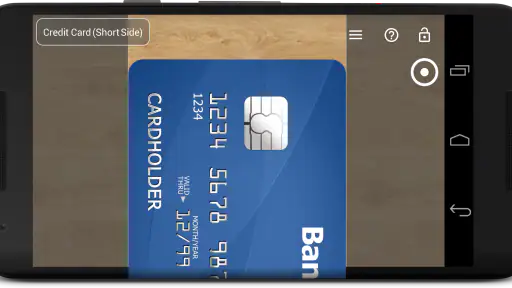
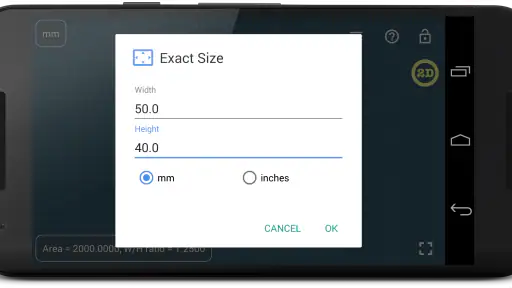
 分析: Mobexer
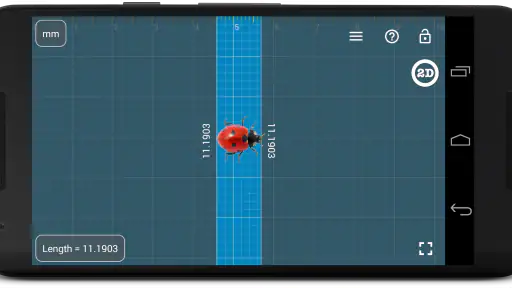
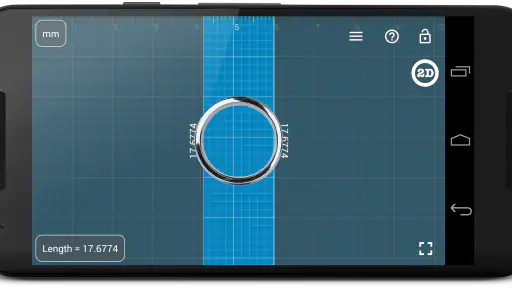
スマートフォンの画面で、紙の定規に近い感覚で長さを確認したいときに使えるのが、仕事効率化アプリのMillimeter Proです。私が試してまず感じたのは、単なる画像上の目盛りではなく、画面そのものを測定道具として扱う発想が分かりやすいことでした。小さな部品、封筒、ケーブルの端、ノートの余白など、手元に定規がない場面で「だいたい」ではなく、画面上で長さを見比べたい人に向いています。
開発元はvistech.projectsで、価格は¥170です。年齢区分は3歳以上なので、家庭や学校で扱いやすい部類に入ります。評価は4.6で、利用者からの評価数は約1.4K、インストールは10万回以上に達しています。2012年9月25日から公開されているアプリという点も、短期間だけ試すタイプではなく、長く使われてきた道具として見られる理由だと思います。
画面上の定規に何を期待できるか
最初に理解しておきたいのは、このアプリが本物の金属定規を完全に置き換えるものではないということです。画面に表示された目盛りを使って、スマートフォンの表示面に対象物を合わせ、長さを読み取るための道具です。したがって、精密加工や切断前の最終確認よりも、日常の寸法確認やサイズ感の比較に強みがあります。
たとえば、通販で届いた小さなパーツが収納ケースに入るか、名刺に近い大きさの紙を封筒へ収められるか、イヤホンのケースがポーチの幅に収まるか、といった確認なら便利です。私はこうした場面で、別の定規を探す時間を省ける点を評価しました。画面を対象物に近づけて、目盛りと端を合わせるだけなので、計算を始めるほどではない作業に向いています。
巻尺のように部屋の寸法を測ったり、曲面や柔らかい物体の外周を正確に測ったりする用途には向きません。表示面の幅を超える物も、一度に測ることはできません。ここを理解せずに購入すると、「何でも測れるアプリ」を期待してしまう可能性があります。実際には、手元のスマートフォンを短い距離の確認用スケールに変えるアプリと考えるのが自然です。
通常の定規との違いは、持ち歩く道具が増えないことです。財布や筆箱に定規を入れている人なら出番が重なるかもしれませんが、スマートフォンだけを持って外出する人には意味があります。画像編集アプリのように写真へ目盛りを重ねる方式とも違い、実物を画面に当ててその場で確認する使い方が中心です。
インストール後に最初に確認したいこと
初回起動では、いきなり測定を始める前に、画面の向きと表示状態を整えるのがおすすめです。通知や別の操作が重なると、対象物の端が見えにくくなります。明るさを少し上げ、画面の上に余計な表示が出ていない状態にすると、目盛りを追いやすくなります。これはアプリの特別な機能というより、画面を物差しとして使うための準備です。
ニュースルームの最新情報






次に、スマートフォンを机の上へ平らに置きます。手で持ったまま測ると、本体が傾いたり、対象物が画面から浮いたりして、端の位置を読み違えやすくなります。薄い紙やカードのような物なら、画面へ軽く沿わせるだけで十分です。硬い物を強く押し付ける必要はありません。
初めて使う人が気にするのは、表示された目盛りをそのまま信じてよいかという点でしょう。スマートフォンは機種によって画面サイズや表示密度が異なるため、測定前に画面上の目盛りと手元の基準物を見比べる習慣をつけると安心です。市販の定規を一度重ね、目盛りの位置が大きくずれていないか確認しておけば、日常用途での読み取りに使いやすくなります。
この確認は毎回厳密に行う必要はありません。機種を変えたとき、表示倍率を変更したとき、あるいは測定結果が感覚と合わないときに実施すれば十分です。最初の一回だけ基準物で画面を確認するという手順を入れるだけで、後の作業がかなり落ち着きます。
最初の成功体験は身近な紙で作る
初回の測定には、厚みが少なく、端がまっすぐな紙を使うのが一番分かりやすいです。カード、レシート、付箋、封筒のふたなど、片側が直線になっている物を画面へ置きます。まず片方の端を目盛りの基準位置に合わせ、反対側がどこに届くかを読みます。いきなり丸い物や柔らかいコードを測るより、目盛りの読み方を覚えやすい方法です。
私なら、最初に名刺サイズに近い紙を使い、その後でペンや小型ケースを試します。紙であれば、画面に対して斜めになっているかどうかも見分けやすく、測定の誤差がアプリの問題なのか、自分の置き方の問題なのかを判断できます。端を画面の目盛りへ合わせるときは、目盛りの線を物の中央へ置くのではなく、物の端を線へ合わせることが大切です。
測定結果をメモしたいときは、画面を見ながら別のメモアプリへ切り替えるより、先に数値を覚えるか、紙へ書き留める方が安全です。アプリを離れると対象物との位置関係が変わるためです。短い確認なら、その場で読み取って終える使い方が最もスムーズです。
机の上で封筒を整理する場面を想像すると、このアプリの良さが分かりやすくなります。送りたいカードを封筒の口へ入れる前に、紙の幅と封筒の内側を画面で順に確認します。入るかどうかを感覚だけで判断するより、買い直しや折り直しを減らせます。私はこのような「作業の途中で短く確認する」用途が、最も現実的で使いやすいと感じました。
目盛りが合わないときに見直すポイント
よくある混乱は、画面の端を基準にしてしまうことです。スマートフォンの表示領域には、機種によって角の丸みや表示されない部分があります。対象物を本体の端へ合わせても、目盛りの基準位置と一致するとは限りません。画面上の目盛りを基準にして、物の端をそこへ置く方が読みやすくなります。
もう一つは、対象物を斜めに置くことです。斜めの長さは、横幅を測りたいときの長さと一致しません。カードの幅を知りたいなら、カードの辺を目盛りと平行にします。ケーブルのように形が曲がる物は、直線距離を知りたいのか、曲がった経路の長さを知りたいのかを先に決めてください。前者なら伸ばして測り、後者なら画面上の定規だけでは扱いにくいです。
小さな物を測るときは、目盛りの線を拡大して見たくなるかもしれません。しかし画面表示を拡大すると、表示される範囲や目盛りとの対応が変わる場合があります。測定中は画面の表示を不用意に拡大せず、見えにくいときは明るさや周囲の照明を調整する方が無難です。
また、ケースや保護フィルムの厚みも、置き方によっては端の見え方に影響します。精密な寸法が必要な場面では、アプリの表示だけで決めず、最後に実物の定規やノギスで確認してください。Millimeter Proは、判断を早める補助道具としては便利ですが、加工や発注の最終基準にする道具ではありません。
日常で役立つ少し意外な使い方
このアプリは、購入前のサイズ確認にも使えます。店舗や外出先で収納用品を選ぶとき、商品そのものを測るのではなく、手持ちのスマートフォン画面を基準にして、棚のすき間やケースの内側をざっくり確認します。スマートフォンをその場所へ直接置ける状況なら、画面の長さを目安にして「この幅なら入るか」を判断できます。
ただし、本体を置けない場所ではこの方法は使えません。展示品を傷つける可能性がある場所や、他人の物へスマートフォンを当てられない場面では、画面定規に頼らず、店員へ確認する方が適切です。便利さよりも、対象物を安全に扱えるかを優先してください。
もう一つの使い方は、手書きや工作の下準備です。紙へ線を引く前に、必要な幅を画面で確認し、鉛筆で印を付けます。スマートフォンの画面を直接ペン先でなぞるのではなく、紙を横に置いて目盛りを参照する形にすれば、画面を傷つけにくく、短い寸法の確認に使えます。細かい模型や裁縫の本番ではなく、配置を決める下書き向けです。
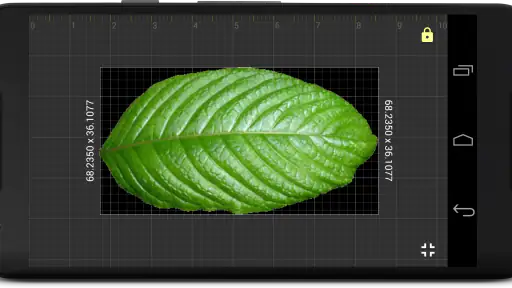
子どもと一緒に長さを比べる教材として使うのも面白いと思います。消しゴム、鉛筆、葉、紙片などを順番に並べ、どれが長いかを目盛りで確認できます。年齢区分が3歳以上なので、家庭で試しやすい一方、スマートフォンを画面へ強く押し付けないことや、測定後に端末を通常の操作へ戻すことは大人が見守るべきです。
通常の定規や別の測定アプリとの使い分け
ポケット定規は、対象物へ直接当てられ、画面の明るさや表示状態に左右されません。精度を重視するなら、通常の定規の方が安心です。特に同じ寸法を何度も測る作業、線を引きながら測る作業、屋外で画面が見えにくい作業では、物理的な定規が勝ります。
一方で、定規を忘れたときや、短時間だけ寸法を知りたいときは、このアプリの方が手早いです。スマートフォンは普段から持っているため、道具を探す手間がありません。写真へ線や寸法を残す必要がある人は、カメラ測定や画像注釈のアプリの方が合うでしょう。ただし、それらは対象物との距離やカメラの角度に影響されることがあり、画面へ平らに置ける小物なら、Millimeter Proの方が単純です。
巻尺が必要な場面では、別の選択肢を使うべきです。家具、壁、床、身体の周囲など、スマートフォンの表示面を超える長さを測るなら、テープ式の巻尺が適しています。つまり、このアプリは万能な測定器ではなく、短い直線をすぐ確認するための隙間を埋める存在です。
購入前に考えたい向き不向き
向いているのは、定規を常に持ち歩かない人、スマートフォンを使って小物の寸法を確認したい人、工作や整理の途中で短い測定を何度も行う人です。¥170でこの役割を追加できるため、利用頻度が少なくても、必要なときにすぐ使える安心感を重視するなら検討しやすいと思います。
反対に、測定値を記録して管理したい人、長さを画像へ書き込みたい人、複数の測定値を計算したい人には、専用の測定ノートや別の計測アプリの方が便利です。Millimeter Proを中心に複雑な採寸作業を組み立てるより、簡単な確認だけを任せる方が満足しやすいでしょう。
画面を机へ置けない環境、屋外の強い光の下、手袋をしたままの作業、対象物が厚くて画面へ安定して置けない状況では、操作に少しもどかしさがあります。スマートフォンを片手で持ち、もう片方で物を動かすと、端の位置がずれやすくなります。測定のために一度作業を止め、平らな場所を作る必要がある点は覚えておきたいところです。
私ならこう使い始める
インストールしたら、まず画面を明るくし、平らな机へ置きます。次に、まっすぐな紙を一枚用意し、目盛りと紙の端を合わせて読み取ります。手元の定規があれば一度だけ見比べ、表示の感覚をつかみます。その後、カードや小型ケースの幅を測れば、最初の成功体験として十分です。
測定中に迷ったら、「何を基準にしたいのか」を一つに絞ってください。幅なのか高さなのか、直線距離なのか、曲がった長さなのかを決めるだけで、置き方のミスが減ります。端を目盛りへ合わせ、対象物を平行にし、読み取った値をその場でメモする。この三段階を習慣にすると、短い確認ならかなり手際よく進められます。
私の結論は、Millimeter Proは定規を忘れたときの代用品ではなく、スマートフォンに常備できる短距離チェック用の道具として見ると良い、というものです。精密測定や長距離の採寸には別の道具が必要ですが、封筒、紙、小物、収納の確認では手軽さが光ります。4.6という平均評価と10万回以上のインストールも、この分かりやすい用途に価値を感じる人が多いことを示しています。
定規を持ち歩く習慣がなく、必要なときだけ画面上で長さを確認したいなら、私は友人にもすすめます。反対に、毎日の作業で誤差を厳しく管理する人は、最初から物理的な定規やノギスを選ぶべきです。用途を短い直線の確認に限定すれば、購入後すぐに役立つ、シンプルで現実的な仕事効率化アプリです。
よくある質問
Millimeter Pro - スクリーン定規とは、どのようなアプリですか?
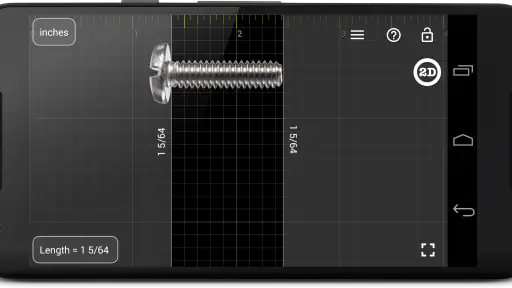
Millimeter Pro - スクリーン定規は、スマートフォンやタブレットの画面を定規として利用できる計測アプリです。画面上にミリメートル単位の目盛りを表示し、紙や小さな部品、ネジ、アクセサリーなどの長さを手軽に確認できます。外出先で実物の定規を持っていないときに便利ですが、精密機器の製造や専門的な測定には、校正済みの実物の測定器を使用してください。
測定結果はどの程度正確ですか?
表示される目盛りの精度は、端末の画面サイズ、解像度、表示設定、アプリ内の校正状態によって変わります。初回利用時や端末を変更した場合は、実物の定規や既知のサイズのカードなどを使って、画面上の目盛りを確認・調整することをおすすめします。日常的なサイズ確認には十分役立ちますが、誤差が許されない用途では結果をそのまま採用しないでください。
使い方は簡単ですか?測定前に設定は必要ですか?
基本的にはアプリを起動し、画面に表示された目盛りに測定したい物を合わせるだけで使用できます。ただし、より正確に測るには、端末の向きや表示倍率を確認し、必要に応じて校正を行うことが大切です。画面を拡大表示している端末や、システム側で表示サイズを変更している場合は、目盛りが実寸と一致しない可能性があります。
スマートフォン以外に、タブレットでも利用できますか?
対応端末や表示方法は、アプリのバージョンと使用するOSによって異なります。タブレットでは画面が大きいため、スマートフォンより長い対象物を測りやすい一方、端末ごとに画面比率や解像度が異なるため、利用開始前に目盛りの校正を確認してください。ダウンロード前に、App StoreまたはGoogle Playの対応OS、必要な権限、互換性に関する説明を確認すると安心です。
無料で利用できますか?広告や追加購入はありますか?
料金体系、広告の有無、追加機能の提供方法は、配信ストアやアプリの更新によって変更される場合があります。無料版が提供されている場合でも、広告の削除、追加の校正機能、表示設定などが有料になっている可能性があります。ダウンロード前にストアページの価格表示とアプリ内課金の項目を確認し、定期購入がある場合は更新条件や解約方法も確認しておきましょう。
ダウンロード










