

Swift PDF Reader & Converter
3.7仕事効率化2026年10月17日に更新
スクリーンショット
 分析: Mobexer
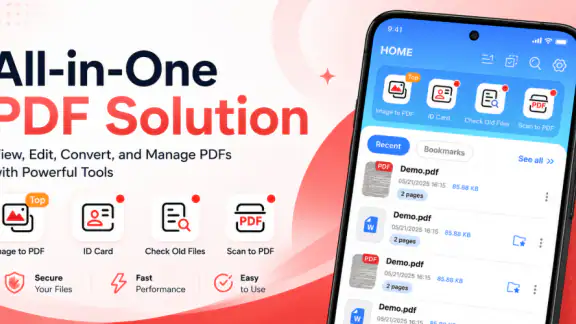
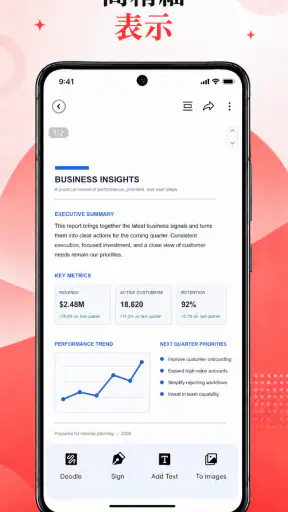
PDFを読むだけなら簡単そうに見えますが、実際には「開けない」「保存した場所が分からない」「別のアプリに渡せない」といった小さなつまずきが使い勝手を大きく左右します。私がSwift PDF Reader & Converterを試して感じたのは、派手な機能を次々に見せるタイプではなく、スマートフォンで文書を確認するという目的に意識を向けやすいアプリだということです。仕事効率化の道具として、外出先でPDFを確認したい人には候補になります。
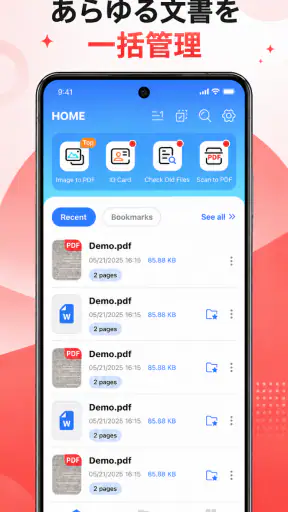
開発元はApHouseBDで、無料で利用できます。対象年齢は3歳以上、Android 8.0以降に対応し、現行版は1.1.2です。ストア上では「Swift PDF Reader」という短い説明が付いていますが、私の印象では、単なる閲覧専用というより、PDFを扱う入口を一つにまとめたい人向けのアプリです。
最初につまずきやすい場所を先に知っておく
このアプリを入れて最初に確認したいのは、アプリそのものよりも、端末内のPDFがどこに置かれているかです。メールの添付ファイル、ブラウザーから保存した文書、メッセージアプリ経由のファイルでは、保存先がそれぞれ違うことがあります。アプリを開いたのに目的の文書が見つからない場合、読み込み機能の問題だと決めつける前に、端末のファイル管理画面からPDFの場所を確認すると解決が早くなります。
特に、ダウンロードした直後のファイルをアプリ内で探すときは、ファイル名の一部だけを覚えていると迷いやすいです。私は先に文書名を確認し、同じ名前の古いファイルがないかも見ます。請求書や申込書のように似た名前が並ぶ文書では、日付や送信元まで確認してから開く方が安全です。
もう一つのよくある停滞は、PDFをタップした後に別のアプリが起動してしまうケースです。Androidでは、ファイルを開く操作に対して複数のアプリが候補になることがあります。このとき、Swift PDF Reader & Converterを選び直せばよく、毎回別のアプリが開くなら、端末側の既定アプリ設定を見直すのが現実的です。これは本アプリの不具合とは限りません。
PDFの内容が白紙に見える場合も、すぐに文書が壊れているとは判断しない方がよいです。表示直後にページ移動を試し、少し待ってから再度開きます。ファイル自体が不完全に保存されている、送信途中で破損している、あるいは元のPDFが特殊な作りになっている可能性もあります。
インストール直後に確認したいこと
最初の確認は、端末のAndroidバージョンです。対応範囲に入っていても、古い端末では空き容量やメモリの余裕が少なく、文書を開く場面で動作が不安定になることがあります。不要なアプリを閉じ、保存領域を少し空けてから試すだけで、原因の切り分けがしやすくなります。
ニュースルームの最新情報






次に、開きたいPDFが端末に本当に保存されているかを確認します。クラウドやメールの画面で見えていても、端末へ完全に保存されていない場合があります。通信が不安定な場所では、まずファイルを端末へ保存し、その後にアプリへ渡す流れの方が失敗しにくいです。
ファイル名に記号や長い文字列が含まれている場合は、短い名前に変更してから再度開く方法も試す価値があります。これは特別な機能を使う裏技ではなく、ファイルを扱うアプリ全般で切り分けに役立つ基本手順です。名前を変えることで開けたなら、文書の中身ではなく、保存や受け渡しの段階に原因があった可能性が高いと考えられます。
私は、最初から大量の書類を移すより、まず小さなPDFを一つ開いて操作感を確かめることを勧めます。数ページの文書で表示、ページ移動、閉じる操作を確認してから、重要な契約書や長い資料を扱う方が安心です。初回から大切な文書だけで試すと、問題が起きたときにアプリ、ファイル、端末のどこに原因があるのか分かりにくくなります。
日常の文書確認で役立つ使い方
例えば、外出先で取引先から届いたPDFの見積書を確認する場面を考えてみます。メールの添付を端末へ保存し、ファイル管理画面で文書名を確認してからSwift PDF Reader & Converterで開く、という順番にすると、どの段階で問題が起きたかを把握しやすくなります。内容を確認した後、元のメール画面へ戻る必要があるなら、文書を閉じる操作とアプリの切り替えを落ち着いて行います。
ここで大切なのは、閲覧しただけで文書が整理されたと思い込まないことです。見ただけのPDFは、保存場所が変わったわけでも、名前が分かりやすくなったわけでもありません。後で再利用する書類なら、端末側のフォルダーを用途別に整え、元ファイルを残すかどうかを自分で判断すると、後日の検索が楽になります。
紙の資料を撮影したPDFや、文字が画像として入っている文書では、見た目の確認と文字の再利用を分けて考える必要があります。画面で読めることと、文字をコピーできることは同じではありません。変換を期待している人は、元のPDFがどのように作られたものかを確認し、必要なら別の専用ツールと使い分けるのがよいでしょう。
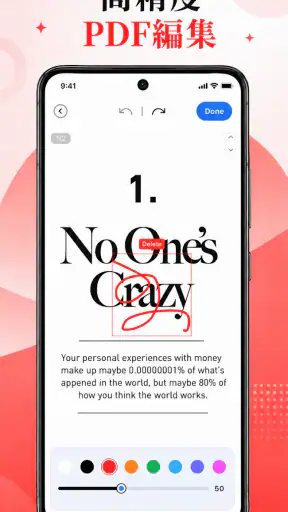
閲覧用と編集用を同じものだと考えないことも、このアプリを選ぶときの重要なポイントです。私は内容の確認や持ち歩きには向いていると感じましたが、複雑な編集、細かな注釈、ページ構成の大幅な変更を日常的に行う人なら、編集機能に特化した別のアプリの方が作業は明快です。
読み込みに失敗したときの戻し方
文書が開かないときは、次の順番で確認すると無駄な操作を減らせます。
- ファイルが端末に保存済みか確認する。
- ファイル名を短くして、同じ文書をもう一度開く。
- アプリを閉じて再起動し、別のPDFで表示を試す。
- 元のメールやブラウザーから、ファイルを保存し直す。
- 別のPDFは開けるか確認し、問題が特定の文書だけか切り分ける。
この手順の利点は、いきなり重要なファイルを削除したり、設定を大きく変更したりしないことです。別のPDFが正常に開くなら、アプリ全体ではなく、最初のファイルの保存状態や内容に原因がある可能性があります。反対に、どのファイルも開けないなら、アプリの再起動、端末の空き容量、システムの状態を順番に確認します。
保存し直すときは、同じ場所へ上書きするより、別名で保存して違いを分かるようにする方が安全です。元ファイルを残しておけば、再保存によって内容が変わった場合にも比較できます。仕事で使う書類なら、確認前に原本を消さないという単純なルールが役立ちます。
共有や変換の途中で止まる場合は、まず閲覧だけができるかを確認します。表示は正常なのに次の操作だけ失敗するなら、受け渡し先のアプリ、保存先の空き容量、ファイルの扱い方が関係しているかもしれません。ここでも、問題を「PDFを読むアプリの故障」と一括りにしないことが大切です。
アプリではなく端末や文書が原因の場面
PDFは同じ拡張子でも、中身の作りが大きく異なります。文字中心の軽い資料と、画像を多く含むスキャン文書では、開くまでの負担が変わります。大きな画像を含むファイルでだけ動作が重いなら、端末の性能やメモリの余裕も疑うべきです。
通信が必要な場所から直接開いている場合、接続状態も確認します。Wi-Fiからモバイル通信へ切り替わった直後や、地下など電波の弱い場所では、ファイルの取得が途中で止まることがあります。いったん端末へ保存してから読む方法に変えると、通信と閲覧を分離できます。
また、PDFを作成した側のソフトによっては、表示環境によって見え方が変わることがあります。文字の位置がずれる、画像だけ見える、ページの一部が表示されないといった場合は、同じファイルを別の閲覧環境でも確認し、文書側の問題かを判断します。重要な契約内容なら、画面上の見た目だけでなく、送信元に再出力を依頼する選択肢もあります。
端末の省電力設定やバックグラウンド制限が、ファイル取得やアプリ切り替えの邪魔をすることもあります。設定を変更する場合は、必要な範囲だけに留め、変更前の状態を覚えておくと戻しやすいです。よく分からない項目を一度に多数変えると、原因の特定が難しくなります。
他のPDFアプリと使い分ける考え方
普段の選択肢には、端末に最初から入っている文書ビューアー、クラウドストレージの内蔵表示、編集機能を重視したPDFアプリがあります。標準ビューアーは追加インストールが不要な点が便利で、クラウド中心の人はファイルの保存場所を意識せずに済むことがあります。一方、文書を読む道具を分けて管理したい人には、専用アプリを置く意味があります。
Swift PDF Reader & Converterを選ぶ価値は、PDFを確認する作業を、写真やメールの画面から少し切り離せるところにあります。文書を読むためのアプリを決めておけば、毎回どれで開くか迷いにくくなります。ただし、仕事で高度な注釈、署名、共同編集、細かな変換を行うなら、専門性の高い別アプリが適しています。
無料で使えることは試しやすさにつながりますが、無料だから自分の作業がすべて一つにまとまるとは限りません。読む、保管する、編集する、共有するという作業を分けて考え、どこまでをこのアプリに任せるか決めるのが現実的です。私は、閲覧を中心にして、編集や長期保管は別の道具に任せる使い方が合うと感じました。
利用者の規模と評価から見える立ち位置
ストアでは100K以上のインストールがあり、平均評価は3.7です。評価数はおよそ590件で、レビュー数は10件と表示されています。数字だけで良し悪しを断定するより、無料の文書管理アプリとして一定の利用者に試されている一方、誰にでも同じ満足度を与えるタイプではないと受け止めるのが適切です。
評価を見るときは、PDFを読むだけの人と、変換や整理まで一つのアプリに求める人を分けて考える必要があります。前者なら目的が明確なので、多少の手順があっても受け入れやすいでしょう。後者なら、必要な操作が自分の作業に合うかを、実際に小さなファイルで確認してから本格導入するのが安全です。
私は、スマートフォンで資料をすばやく確認したい人、文書を開くアプリを決めておきたい人、無料で試してから判断したい人に勧めやすいと思います。逆に、PDFを毎日細かく編集する人、チームで注釈を共有する人、複雑な変換結果を厳密に管理する人には、最初から専門アプリを比較した方が時間を節約できます。
私の結論とおすすめできる使い方
Swift PDF Reader & Converterは、PDFを読むという基本作業をスマートフォンで済ませたい人にとって、試しやすい仕事効率化アプリです。ApHouseBDが提供する無料アプリとして導入のハードルは低く、年齢区分も3歳以上なので、家庭や学習用の文書確認にも取り入れやすいでしょう。Android 8.0以降の端末で利用でき、現行版は1.1.2です。
ただし、使い始めに迷ったときは、アプリの画面だけを見続けないでください。ファイルの保存場所、端末の空き容量、通信状態、文書そのものの作りを順番に確認する方が、問題解決は早いです。私はこの切り分けを前提にすれば、日常のPDF確認には十分役立つと感じました。
最初は重要でない文書を一つだけ開き、保存、再表示、別の場所からの受け渡しまで試してみるのがおすすめです。その流れが自分の端末で安定していれば、請求書、案内資料、学習用の配布物などにも広げられます。反対に、編集や共同作業が中心なら、無理に一つのアプリへ集約しない方が快適です。
PDFを読むための軽い入口として選び、必要な作業だけを任せる。それが、このアプリを長く使ううえで私が最も納得できた距離感です。評価は平均3.7ですが、数字よりも、自分が求めるのが閲覧なのか、高度な文書処理なのかを先に決めることが、満足度を左右します。
よくある質問
Swift PDF Reader & Converterとはどのようなアプリですか?
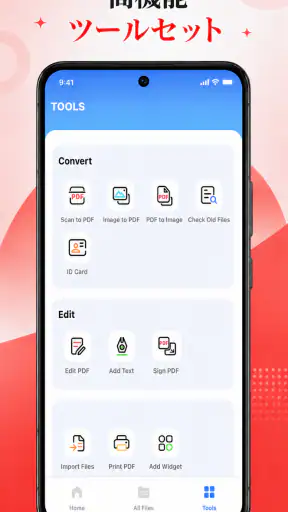
Swift PDF Reader & Converterは、スマートフォンやタブレットでPDFファイルを閲覧、管理、変換するためのアプリです。端末内に保存したPDFを開くだけでなく、ページの確認やファイル整理、文書形式の変換などにも対応しています。外出先で資料を確認したい人や、パソコンを使わずにPDFを扱いたい人に便利な設計です。ただし、利用できる機能や対応形式は、端末のOSやアプリのバージョンによって異なる場合があります。
Swift PDF Reader & ConverterでPDFを別の形式に変換できますか?
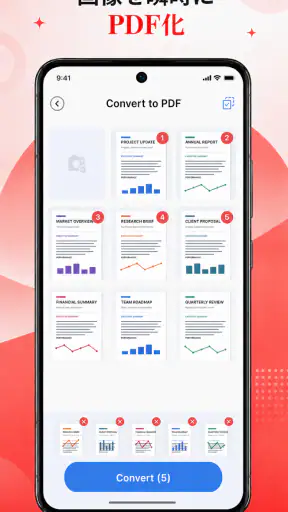
アプリ名のとおり、PDFを画像や文書ファイルなど、対応している別形式へ変換できる機能が用意されています。変換方法は比較的わかりやすく、対象ファイルを選択して出力形式を指定する流れが基本です。ただし、複雑なレイアウト、特殊なフォント、画像が多い文書では、変換後に表示が崩れる可能性があります。重要な資料を変換する場合は、完成したファイルを必ず確認してください。
PDFの閲覧や変換にインターネット接続は必要ですか?
端末に保存されているPDFを読むだけであれば、基本的にオフラインで利用できる場合があります。そのため、移動中や通信環境が不安定な場所でも、保存済みの資料を確認しやすいのがメリットです。一方、オンラインストレージからの読み込み、広告の表示、特定の変換処理、アプリ内の追加機能などではインターネット接続が必要になることがあります。機能ごとの条件を事前に確認しましょう。
Swift PDF Reader & Converterは無料で使えますか?
基本的なPDF閲覧機能は無料で利用できる可能性がありますが、変換機能の一部、広告の削除、処理回数の制限解除、追加ツールなどが有料として提供される場合があります。無料版を使う際は、アプリ内課金の内容、サブスクリプションの料金、無料トライアル終了後の自動更新条件を確認することが重要です。ダウンロード前後に、Google PlayまたはApp Storeの料金表示と利用規約を必ず確認してください。
Swift PDF Reader & Converterを使う際の安全性やプライバシー面はどうですか?
PDFには個人情報、仕事上の機密情報、契約書などが含まれることがあるため、変換や共有を行う前にプライバシー面を確認する必要があります。アプリがファイルへのアクセス権限を求める場合は、必要な範囲だけを許可し、不要になった権限は見直すと安心です。また、オンライン変換を利用する機能ではファイルが外部サーバーへ送信される可能性があります。重要文書を扱う場合は、プライバシーポリシーを確認し、信頼できる環境で使用してください。
ダウンロード










