

PDF Spark - Reader & Editor
3.7仕事効率化2026年10月17日に更新
スクリーンショット
 分析: Mobexer
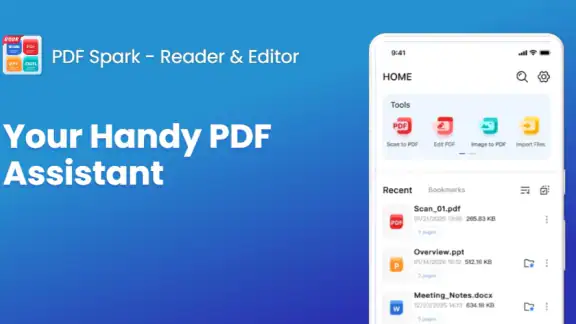
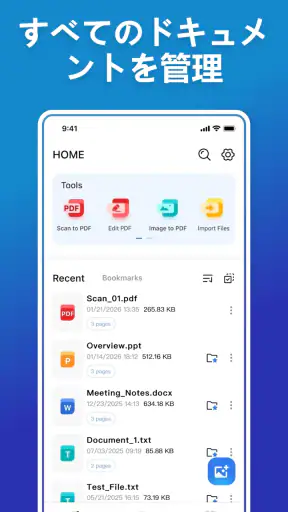
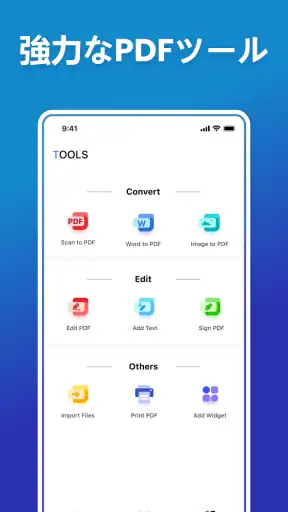
家の中でPDFを扱う場面は、思っている以上に多いものです。学校から届いた書類を確認したり、仕事の申請書に署名したり、紙の領収書を保存したりするとき、毎回パソコンを開くのは少し面倒です。そこで試したのが、ApHouseBDのPDF Spark - Reader & Editorです。PDFの閲覧、編集、署名、スキャンを一つのアプリでまとめて行える、仕事効率化向けの無料アプリです。
私が特に便利だと感じたのは、個人専用の作業環境というより、家族や同居人が同じ端末を使う場面で、PDF関連の作業をその場で片付けやすい点でした。一方で、共有端末で使うなら、誰が何を開くのか、編集後のファイルをどこに残すのかを最初に決めておいたほうが安心です。単に「PDFを開けるアプリ」として入れるより、家庭内の書類処理をどう整理するかまで考えて使うと、このアプリの向き不向きが見えやすくなります。
家族で同じ端末を使うときに便利な理由
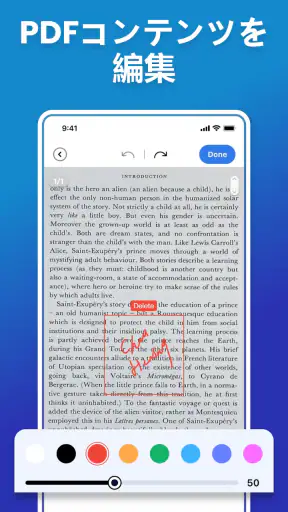
たとえば、夕方に子どもの学校から配布されたPDFをスマートフォンで確認し、その後に保護者の署名が必要な書類へ記入する場面を考えてみてください。別の閲覧アプリで開き、画像編集アプリで書き込み、最後にスキャンアプリで紙を取り込むという流れは、作業が分かれすぎて面倒です。PDF Sparkなら、閲覧から編集、署名、スキャンまでを同じアプリ内で進められるため、こうした短い作業を一つにまとめやすいです。
私なら、家族から届いた書類をまず開いて内容を確認し、必要な箇所だけ編集して、署名を加えたファイルを保存する用途に使います。仕事の書類でも、外出中に内容を確認しておき、帰宅後に紙をスキャンして一つのPDFにまとめる、といった使い方ができます。大きな文書管理システムを導入するほどではないけれど、スマートフォンだけで書類を完結させたい人には、機能のまとまり方が分かりやすいです。
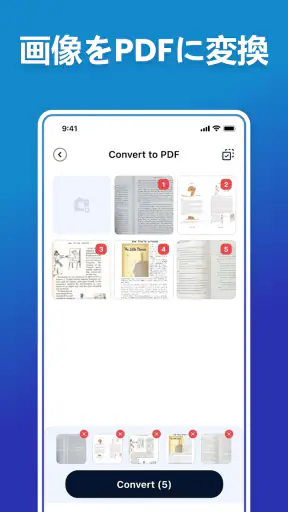
特に役立つのは、紙とデジタルの書類が混在している家庭です。紙でもらった案内をスキャンし、既に届いているPDFと一緒に確認することで、書類の種類ごとにアプリを行き来する必要が減ります。スキャン機能を単なるカメラ代わりに考えず、「紙で受け取ったものをPDFの作業に合流させる入口」と考えると、使い道が広がります。
ただし、共有端末で使う場合は、便利さと同時に取り扱いの注意も必要です。家族の誰かが開いた書類が、そのまま次の人の目に入る可能性があります。学校関係の書類、仕事の契約書、個人情報を含む申請書などを扱うなら、作業後に画面を閉じるだけでなく、保存先やファイル名も確認する習慣をつけたいところです。アプリに任せきりにせず、家庭内での使い方を決めることが重要です。
最初に決めたい端末の使い分け
このアプリを家族で使うなら、最初の段階で「見るだけの人」と「編集や署名をする人」を分けて考えると混乱しにくくなります。閲覧だけなら、届いた文書を確認して、必要な箇所を家族に伝えるだけで済みます。編集や署名をする場合は、元のファイルを残したまま、作業後のファイルを別名で保存する流れを意識したいです。
ニュースルームの最新情報






私がすすめたいのは、元ファイルをすぐ上書きしない使い方です。たとえば「提出前」と分かる名前を付けたり、日付や用途をファイル名に含めたりすると、後から家族が見ても状態を判断しやすくなります。これはPDF Sparkの特別な機能というより、共有端末で編集アプリを使うときの実用的な工夫です。編集前の資料を残しておけば、記入ミスがあったときに最初からやり直せます。
もう一つのポイントは、作業する人が変わるたびに、現在開いている書類を確認することです。閲覧アプリでは、前回の文書がすぐ表示されることがあります。共有利用では、次の人が別のファイルを開いたつもりでも、前の書類が画面に残っていると気まずい思いをするかもしれません。特に家庭内でも、仕事や学校の書類を同じ端末で扱うなら、受け渡し時の確認を習慣にしたほうがよいです。
アカウントを共有する前に考えること
共有端末で使うときに、家族全員が同じ作業環境を使うことと、個人の書類まで無条件に共有することは別です。PDF Sparkを家庭の書類置き場として使うなら、誰がどのファイルを扱うのかを決めておく必要があります。家族全員の書類を一つの場所に集めると便利ですが、仕事用の書類と学校関係の書類を同じ流れで保存すると、誤送信や取り違えにつながりやすくなります。
私は、共有端末では「確認用」と「提出用」を意識的に分ける使い方が合っていると感じました。確認用のPDFは家族で見ても問題ないもの、提出用は署名や個人情報が入った完成直前のもの、と考えておく方法です。アプリに家庭向けの管理機能があると決めつけず、端末そのものの利用者切り替えや、普段の保存ルールで境界を作るほうが現実的です。
この点は、完全な個人管理を求める人には弱く感じられるかもしれません。家族それぞれが大量の書類を扱い、細かな権限設定や履歴管理まで必要なら、専門の文書管理サービスやクラウドストレージのほうが適しています。PDF Sparkは、家庭内の短い作業をまとめる道具としては使いやすい一方、組織向けの厳格な文書管理を代替するものとして選ぶべきではありません。
署名と編集を家庭の流れに組み込む
署名機能は、紙を印刷して手書きし、再びスキャンする手間を減らせる可能性があります。私なら、まず文書全体を閲覧して、署名が必要な場所と、入力が必要な場所を確認します。その後に編集へ進み、最後に完成したPDFをもう一度読み返します。いきなり署名から始めるより、記入漏れや添付すべきページの見落としを防ぎやすいです。
ここで大切なのは、署名を加えたことと、書類が正式に受理されることは同じではないという点です。提出先によっては、特定の形式や本人確認、別の電子署名方式を求める場合があります。PDF Sparkで署名を書き込めても、それだけであらゆる手続きに対応できるとは考えないほうが安全です。提出前に相手の案内を確認し、必要なら別の方法を選ぶ判断が必要です。
編集についても、文字を追加したり印を付けたりする作業には向いていますが、複雑なレイアウトを作り直す用途とは分けて考えるべきです。既存のPDFに少し情報を足す作業と、ページ構成を大きく変更する作業では必要な機能が違います。私は、短い申請書や確認書への記入には使いやすい一方、長い資料を本格的に編集するなら、パソコン向けのPDFソフトのほうが作業しやすいと感じます。
スキャン機能を使うときの小さなコツ
紙の書類をスキャンするときは、撮影前に机の上を片付け、書類の四隅が見える状態にすると仕上がりを確認しやすくなります。家庭では、レシートや学校の配布物のように、急いで保存したい紙が多くなりがちです。撮影した直後に内容を確認し、読みにくい部分があればその場で取り直すことが、後からの手戻りを減らします。
私が便利だと思う使い方は、紙の書類を先にPDF化してから、同じアプリで閲覧や編集に進む流れです。別のスキャンアプリで画像を作り、共有メニューを探して別のPDFアプリへ送るより、作業の順番が自然です。ただし、暗い場所や折れた紙では読み取り結果が不安定になりやすいので、重要書類は保存後に文字や数字が正しく見えるか必ず確認してください。
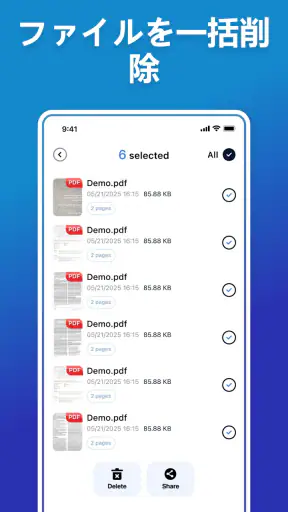
スキャンしたPDFを家族に渡すときは、ファイル名に内容を入れると便利です。「書類」や「スキャン」とだけ保存すると、後で同じようなファイルが増えたときに見分けにくくなります。私は、用途と対象が分かる短い名前にして、提出済みかどうかも別の名前で示す方法を使います。これだけで、共有端末での探しやすさがかなり変わります。
子どもが使う場合に大人が見るべき点
コンテンツレーティングは3歳以上なので、年齢区分だけを見ると幅広い年齢で利用できるアプリです。ただし、これはPDFの内容や、端末に保存される書類の扱いまで自動的に安全にしてくれるという意味ではありません。子どもが学校の資料を見るために使う場合でも、個人情報を含む書類をどこへ保存するか、誰に送るかは大人が確認したほうが安心です。
子どもに任せるなら、最初は閲覧とスキャンだけに限定し、署名や提出用の編集は大人が確認する流れが合っています。署名は本人の意思や手続き上の意味を伴うため、画面上で書けるからといって、子どもが自由に行ってよいとは限りません。家庭内で「見る」「書き込む」「送る」の境界を決めておくと、アプリの操作を覚えながら、書類の扱い方も学べます。
共有利用の場面では、アプリの使いやすさだけでなく、利用者同士の信頼も大きく関係します。誰かが編集したファイルを別の人が確認せず提出すると、古い版を送ってしまうことがあります。私は、提出前に作成者と確認者を分ける簡単な二重チェックをすすめます。家族内の短い確認でも、署名の位置や添付ページの抜けを防ぐ効果があります。
無料アプリとしての使い勝手と限界
PDF Sparkは無料で利用できるアプリです。料金を気にせず、まず閲覧、編集、署名、スキャンを試せるのは大きな魅力です。PDF作業のためだけに複数のアプリを探したくない人にとって、導入のハードルは低いでしょう。ApHouseBDが開発しており、現在のバージョンは1.0.6です。新しいアプリを試すときは、最初に重要度の低い書類で操作感を確認してから、本番の書類へ進むのが無難です。
一方で、無料であることだけを理由に、仕事の中心的な文書管理へすぐ移行するのはおすすめしません。私なら、まず一枚の案内文を開く、簡単な注記を加える、紙をスキャンする、といった軽い作業から始めます。操作の流れが自分の端末や家庭の保存方法に合うと分かってから、日常の書類に広げます。重要な契約書などは、編集前のコピーを別の場所にも残しておくと安心です。
通常のPDF閲覧アプリと比べると、PDF Sparkの強みは、読むだけで終わらず、そのまま編集や署名、スキャンへ移りやすいところです。反対に、閲覧だけを目的にしている人には、より単純なリーダーアプリのほうが画面や操作が軽く感じられる場合があります。クラウド中心で複数人が同時に文書を管理したい人には、共有や履歴を重視した別のサービスが向いています。
また、紙の整理が主目的なら、専用スキャンアプリのほうが撮影や整理に特化していることがあります。PDF Sparkは一つの作業を極端に深く掘り下げるというより、家庭や個人がよく使うPDF作業を一つに集めたタイプです。この性格を理解すると、期待しすぎず、得意な場面で使えます。
実際に向いている人、避けたほうがよい人
このアプリが合うのは、スマートフォンで届いたPDFを確認し、少し書き込み、必要なら署名して返したい人です。家族の書類を一時的に確認する人、紙の案内をデジタル化したい人、複数のアプリを使い分けるのが苦手な人にも向いています。特に、家庭内で一台の端末を順番に使いながら、短時間で書類を処理する場面では、機能がまとまっていることが助けになります。
反対に、複雑なPDFの再編集、細かな権限管理、大量の書類の自動整理、チーム単位の承認フローを求める人には、別の選択肢を検討したほうがよいです。PDF Sparkを使えば何でも一つで解決できる、と考えると不満が出ます。私は、日常の小さな書類作業を減らすアプリとして評価し、専門的な文書管理が必要な場面では役割を分けるのが適切だと思います。
利用を始める前に気になるのは、古い端末でも動くかという点でしょう。必要なOSはAndroid 8.0以上です。比較的古い端末でも条件を満たしていれば候補になりますが、実際の快適さは端末の性能や保存容量にも左右されます。大きなスキャンファイルを扱う場合は、作業前に空き容量を確認しておくと、途中で保存できなくなるトラブルを避けやすいです。
利用者の反応を見る目安としては、平均評価が3.7で、評価数はおよそ三百件です。インストール数は十万件を超えています。数字だけで判断するより、無料で試せることを活かして、自分がよく使う書類で閲覧、編集、署名、スキャンの順に確認するのが一番確実です。短いテストをして、共有端末での保存や受け渡しに無理がないかを見てください。
家庭の書類処理を整えるための使い方
私なら、家庭で使うときに三段階の流れを作ります。まず受け取ったPDFやスキャンした紙を確認用として開き、次に必要な箇所だけ編集し、最後に提出や共有の前に別の人が内容を確認します。アプリの機能を順番に使うことで、何となく書き込んでそのまま送るミスを減らせます。
もう一つの実用的な方法は、家族から依頼された作業を口頭だけで済ませないことです。「これに署名して」と頼まれた場合でも、どのページに署名するのか、完成後に誰へ渡すのかを確認します。PDF Sparkは作業そのものを助けてくれますが、書類の目的や提出先までは判断してくれません。人同士の確認を短くても残すことが、共有利用では大切です。
保存後の確認も忘れたくありません。編集したつもりでも、入力した文字がずれていたり、署名が別の場所に重なっていたりすることがあります。完成したPDFを最初から最後まで一度見直し、必要なページがそろっているか確認してください。特にスキャンと編集を続けて行った場合は、元の紙と見比べるだけでも安心感が違います。
このように使うと、PDF Sparkは単なる閲覧アプリではなく、家庭内の書類を一時的に処理する作業台になります。ファイルの整理や個人情報の管理まで自動で引き受けるものとしてではなく、読む、直す、署名する、取り込むという作業を自分で進めるための道具として見るのがよいでしょう。
家の中で使うアプリとしての結論
PDF Spark - Reader & Editorを使って感じたのは、PDFに関する複数の作業を一つの場所へ集める分かりやすさです。無料で始められ、閲覧だけでなく編集、署名、スキャンまで扱えるため、学校や仕事、家庭の書類をスマートフォンで処理したい人には試す価値があります。ApHouseBDのアプリとして、まず日常の軽い作業から使い始めるのがよいでしょう。
家族で共有するなら、アカウントやファイルを無条件に一つへまとめるのではなく、誰が見るのか、誰が編集するのか、完成後にどこへ渡すのかを決めておくことが重要です。年齢区分は3歳以上ですが、署名や個人情報を含む書類は年齢に関係なく大人の確認が必要です。アプリの便利さと、家庭内の信頼やルールを組み合わせて使うと、扱いやすさが生きてきます。
逆に、高度な文書管理、厳密な共有権限、専門的なPDF編集を求めるなら、別のサービスのほうが合います。私の結論は、PDF Sparkは「家に届いたPDFをその場で見て、少し手を加え、必要なら紙も取り込む」ための実用的な選択肢です。共有端末での境界を意識し、元ファイルを残し、提出前に確認する。この三つを守れる人なら、日常の書類処理をかなりすっきりさせられるアプリだと思います。
よくある質問
PDF Spark - Reader & Editorでは、PDFの閲覧にどのような機能を利用できますか?
PDF Spark - Reader & Editorは、スマートフォンやタブレットでPDFを開いて読むための基本機能を備えたアプリです。ページの拡大・縮小、スクロール、ページ移動などが使いやすく、資料や電子書籍の確認に向いています。実際に試すと、短い文書だけでなくページ数の多いファイルも比較的スムーズに表示できますが、端末の性能やPDFの内容によって読み込み速度は変わります。
PDF Spark - Reader & EditorでPDFを編集できますか?
アプリ名のとおり、PDF Spark - Reader & Editorでは単なる閲覧だけでなく、PDFへの編集や注釈に関係する機能も用意されています。文書にメモを加えたり、重要な箇所を確認しやすくしたりする用途に便利です。ただし、編集できる範囲や利用可能なツールはバージョン、ファイル形式、無料版と有料機能の違いによって変わる場合があります。重要な書類を扱う前に、必要な編集機能が利用できるか確認してください。
PDF Spark - Reader & Editorは無料で使えますか?
PDF Spark - Reader & Editorは基本的なPDF閲覧を始めやすいアプリですが、すべての機能が完全に無料とは限りません。広告の表示、追加編集ツール、ファイル管理機能、保存や共有に関する制限などが、料金プランやアプリ内購入の対象になる可能性があります。ダウンロード前にはストアの料金欄とアプリ内課金の説明を確認し、無料で使える範囲を把握しておくと安心です。
PDFファイルの読み込みや保存、共有には対応していますか?
PDF Spark - Reader & Editorは、端末内に保存されたPDFを開いて確認する用途に加え、他のアプリからファイルを受け取ったり、編集後の文書を保存・共有したりする使い方が想定されています。メールやクラウドストレージからPDFを開く場合は、端末の共有メニューから本アプリを選択できるか確認してください。大容量ファイルやパスワード付きPDFでは、正常に開けない、または一部機能が制限されることがあります。
PDF Spark - Reader & Editorを仕事や個人情報を含む書類に使っても安全ですか?
契約書、身分証明書、請求書などの機密性が高いPDFを扱う場合は、アプリの権限、プライバシーポリシー、ファイルの保存場所を事前に確認することをおすすめします。編集や共有機能が便利でも、ファイルが端末内だけに保存されるのか、オンラインサービスを経由するのかによって注意点は異なります。重要書類を処理する際は、不要な権限を許可せず、共有先やバックアップ設定を確認してから利用してください。
ダウンロード










