

PDFリーダー ・ PDFビューアー
4.2仕事効率化2026年10月17日に更新
スクリーンショット
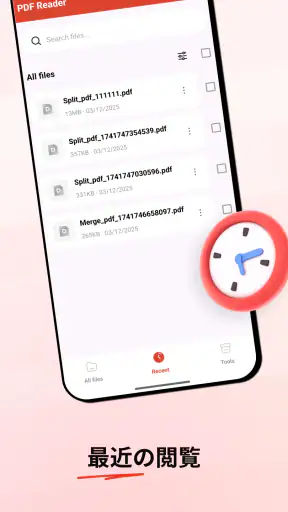
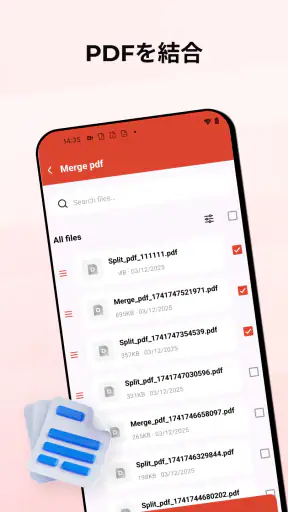
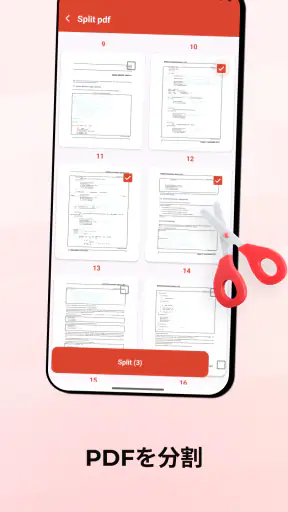
 分析: Mobexer
PDFを開くたびに、編集機能やクラウド連携まで備えた多機能アプリが必要とは限りません。私は、届いた書類をスマートフォンですぐ読み、必要なら誰かに共有する、という使い方なら、軽快さと分かりやすさのほうが大切だと感じます。Gift SchoolのPDFリーダーは、仕事効率化のためのアプリとして、PDFを読むという基本に焦点を当てた選択肢です。
無料で使い始められる点は、試すかどうかを決めるうえで分かりやすい利点です。評価は平均4.2で、評価数はおよそ4万9,000件、インストール数は100万件以上。数字だけで自分に合うと判断することはできませんが、少なくとも一部の利用者だけに知られた小さなツールではありません。ここでは、無料のPDF閲覧アプリとして何に向いているのか、どんな場合には別の選択肢がよいのかを、日常の使い方に沿って見ていきます。
無料で使う価値は「読む・渡す」にある
無料で使えるアプリを選ぶとき、私は「料金がかからない」だけでなく、日々の作業をどこまで無理なく任せられるかを見ます。ここでは、PDFリーダーを読む・共有する用途で使う場合に、無料であることがどんな価値につながるのかを整理します。次に、手元のファイルを使った実用的な工夫を考えていきます。
費用をかけずに、閲覧の入口を用意できる
このアプリは無料です。PDFを読むためだけに新しいアプリを探している人にとって、まず料金を心配せず試せるのは大きな判断材料になります。PDFの確認が月に数回程度なら、高度な編集ソフトにお金を払うより、読むためのアプリをひとつ用意するほうが現実的です。
ただし、無料であることを「どんなPDF作業もこれひとつで済む」という意味に受け取るのは避けたいところです。閲覧と共有を中心に考え、書き込みや書類作成まで必要になったら、別の道具が必要かどうかを判断するのが堅実です。私なら、まず日々届くPDFを開く用途で試し、使い方が広がってから編集アプリとの併用を考えます。
Gift Schoolが提供するこのアプリは、2025年3月7日に公開され、現在のバージョンは1.3.8です。対象年齢は3歳以上とされています。幅広い利用者が対象になる設定ですが、年齢区分だけで操作の細かさや機能の充実度まで判断するのではなく、実際に自分が開きたい書類で確かめるのがよいでしょう。
「閲覧用」と「編集用」を分けると迷いにくい
PDFアプリを選ぶとき、私はまず自分がファイルに何をしたいのかを分けて考えます。内容を読む、ページをざっと確認する、相手にファイルを渡す。この範囲が中心なら、PDFリーダーのような閲覧主体のアプリは候補になります。一方、文章の修正、注釈の追加、署名、ページの並べ替えなどが毎回必要なら、編集機能を重視したアプリのほうが作業をまとめやすいでしょう。
ニュースルームの最新情報






この切り分けには、意外と実用的な利点があります。閲覧用アプリに編集まで期待すると、必要な機能が見つからないたびに不満が募ります。反対に、読むだけなのに機能の多いアプリを選ぶと、操作の選択肢が増えて目的のファイルを開くまでが煩雑に感じられることもあります。PDFリーダーは、機能の多さより「まず読む」という目的を優先したい人に向く立ち位置です。
日常で役立つ場面と、使い方の工夫
PDFを開けるだけでも、確認する順番やファイルの扱い方を少し工夫すれば、取り違えや探し直しを減らせます。私は、受け取った直後に内容を確かめる場面と、あとで見返す資料を整理する場面を分けるのが役立つと感じます。続いて、こうした使い方を多機能アプリと比べたときの違いを見ていきます。
移動中や用事の合間に、書類を読む
たとえば、仕事の帰りに翌日の打ち合わせ資料が届いたとします。パソコンを開く時間はないけれど、要点だけ先に見ておきたい。そんなとき、スマートフォンでPDFを開けるリーダーがあれば、資料の内容を確認して、あとで詳しく読むべき箇所を把握できます。紙に印刷するほどではない案内や、受け取った書類の確認にも使い道があります。
私なら、小さな画面で長い資料を最初から最後まで精読するより、まず全体を見渡して必要なページを探す用途に使います。文字の細かい資料は拡大が必要になり、表や図が多いPDFは画面を動かしながら見る手間も出ます。読む作業をすべてスマートフォンに置き換えるのではなく、「今すぐ確認する」場面を助ける道具として使うのが現実的です。
共有前に、ファイルそのものを確認する
PDFを人に送る前に、添付しようとしているものが正しいか、内容に問題がないかを開いて確かめる。このひと手間は、仕事でも学校の連絡でも役立ちます。ファイル名が似ている書類を複数扱うときは、送信前に中身を見て取り違えを防ぐ意識が大切です。閲覧と共有を中心にしたアプリは、こうした確認の流れに組み込みやすいでしょう。
実用上のコツは、共有の前に「宛先」だけでなく「ファイルの版」も確認することです。古い案内と更新版が同じフォルダーにある場合、見た目のファイル名だけで選ぶと間違えることがあります。いったんPDFを開いて、日付や本文を確認してから共有すれば、送り直しの手間を減らせます。これはアプリ固有の特殊機能に頼らずにできる、閲覧アプリを使う価値のある習慣です。
ファイルの置き場所を整えてから使う
PDFを探す時間が長い人は、アプリの機能より先に、ファイルの保存場所と名前の付け方を整えると効果的です。「仕事」「学校」「手続き」など用途ごとに分け、後で見返す書類には内容が分かる名前を付けておけば、開く前の迷いが減ります。とくに、受け取ったPDFをすぐ共有する人は、ダウンロードしたまま放置せず、確認後に整理する流れを決めておくと扱いやすくなります。
もうひとつの工夫は、スマートフォンで読む資料と、腰を据えて読む資料を分けることです。短い案内や一度確認すればよい書類はスマートフォンで読み、細かい表を比較する資料や何度も参照する文書は大きな画面に回す。こうして役割を分けると、画面の小ささを無理に克服しようとせずに済みます。
多機能アプリとの違いと、割り切りどころ
編集や管理まで一つにまとめるアプリと比べると、閲覧中心のPDFリーダーは、何を任せて何を別の道具にするかを決めやすいのが特徴です。ただし、用途を限定するぶん、作業の種類によってはアプリ間の切り替えが負担になります。次は、その割り切りがどんな人に合うのか、別の選択肢を検討したほうがよいのは誰かを考えます。
簡潔さを求める人には合うが、作業の幅には注意
PDFの扱い方は、閲覧中心のアプリ、編集に強いアプリ、ファイル管理やクラウド連携を重視するアプリなどに分かれます。PDFリーダーを選ぶ意味は、まず読むための用途に絞って候補を考えられることです。複雑な作業がいらない人にとっては、必要以上の機能を覚えずに済む可能性があります。
その反面、複数のアプリを行き来することになるかもしれません。たとえば、内容の確認はこのリーダー、注釈や署名は編集アプリ、保存や整理は別のファイル管理手段、といった分担です。書類に頻繁に手を加える人には、この切り替えが小さな負担になります。ひとつのアプリ内で作業を完結させたいなら、導入前に編集や管理の必要性を優先して考えるべきです。
また、PDFの読みやすさはファイルの作りにも左右されます。横長の表、細かな文字、複雑なレイアウトは、どのスマートフォン向けリーダーでも見づらくなる場合があります。アプリを入れれば紙やパソコンと同じ読みやすさになる、と期待するより、移動中の確認や短い文書の閲覧に強みを見いだすほうが納得しやすいでしょう。
自分のファイルで試すと、選択を誤りにくい
導入したら、まず普段読むPDFをひとつ開いてみてください。文字を無理なく追えるか、ページを移動する流れが自分に合うか、必要なときにファイルを共有できるか。この三点を確認すれば、使い続ける価値があるか判断しやすくなります。サンプルのように整った文書だけでなく、実際に届く案内や資料で試すのがポイントです。
とくに、仕事で使う人は、機密性の高い書類を扱う前に、職場のルールに沿って利用できるか確認してください。アプリを選ぶ際には操作性だけでなく、勤務先が認める保存・共有方法を守る必要があります。個人の手続き書類でも、宛先を選び間違えないよう、共有の直前に送信先とPDFの内容を見直す習慣が安心につながります。
対応OSは7.1以上です。インストールできるかだけでなく、手元の端末で実際に開いたときの読みやすさも確かめておきたいところです。特に画面の小さい端末や古い端末では、PDFの細部を読む負担がアプリの使い勝手以上に大きく感じられることがあります。
向いている人、別の選択肢がよい人
合うかどうかは、PDFを読む頻度だけでなく、読み終えたあとに何をするかで変わります。閲覧と共有が中心なら試しやすい一方、注釈や署名、資料の整理を頻繁に行う人には、編集・管理に強い選択肢が向くこともあります。最後に、自分の端末と普段の書類で判断するための目安をまとめます。
閲覧が中心なら、まず試す価値がある
このアプリを候補にしやすいのは、受け取ったPDFを開いて読む機会があり、複雑な編集はあまりしない人です。仕事の資料を出先で確認する人、学校や地域から届いた書類をスマートフォンで読みたい人、PDFを送る前に内容を見直したい人には、無料で試せる閲覧用アプリという立ち位置が分かりやすいでしょう。
評価が平均4.2で、評価数はおよそ4万9,000件にのぼり、利用規模は100万件以上です。多くの人が使っていることは安心材料のひとつにはなりますが、使い心地は端末や読むPDFによって変わります。数字を決め手にするより、自分のファイルで試して、開く・読む・共有する流れが負担にならないかを確かめるのがおすすめです。
編集や一括管理が日常なら、別アプリも比較したい
PDFに頻繁に書き込みたい人、署名や修正を一つの場所で済ませたい人、たくさんの資料を検索・整理しながら扱いたい人は、編集機能や管理機能を中心に設計されたアプリを比較したほうがよいでしょう。必要な操作のたびに別アプリへ移ることが多いなら、閲覧だけに絞った選択はかえって手間になります。
また、長時間の読書や、細かな図表を正確に比較する作業が中心の人は、スマートフォンで読むこと自体が最適でない場合もあります。タブレットやパソコンの大きな画面を併用するほうが、拡大や画面移動を繰り返さずに済みます。PDFリーダーは端末の制約を消すものではないため、読む場所と資料の性質に合わせて使い分けるのが賢明です。
私の結論として、PDFリーダーは「PDFを読むための手軽な入口」が欲しい人に向いた無料アプリです。費用をかけずに閲覧用途から試し、共有前の確認や外出先での書類チェックに活用できます。編集や高度な整理まで一つにまとめたい人には物足りない可能性がありますが、読むことが主目的なら候補に入れてよいでしょう。必要なPDFを実際に開き、自分の読み方に合うか確かめてから使い続けるか決めるのが、いちばん納得できる選び方です。
よくある質問
PDFリーダー・PDFビューアーでは、どのようなことができますか?
PDFリーダー・PDFビューアーは、スマートフォンやタブレットに保存したPDFを開いて閲覧するためのアプリです。一般に、ページの拡大・縮小、ページ移動、キーワード検索などが利用できます。アプリによっては、しおりや注釈、フォームへの入力にも対応しています。必要な機能や対応するファイル形式はアプリごとに異なるため、ダウンロード前にストアの説明と機能一覧を確認しましょう。
このアプリでPDFに書き込みや注釈を追加できますか?
PDFへの書き込み、ハイライト、下線、コメントの追加などに対応しているかは、利用するPDFリーダー・PDFビューアーによって異なります。閲覧に特化したアプリでは、注釈機能がなかったり、一部の機能が有料だったりする場合があります。書類に署名したい場合や、入力可能なフォームを使いたい場合も、対応状況を事前に確認してください。
オフラインでもPDFを閲覧できますか?
端末内に保存済みのPDFは、多くのPDFリーダー・PDFビューアーでインターネットに接続せず閲覧できます。一方、クラウドストレージからファイルを開く場合や、オンラインでの同期・共有を利用する場合には通信が必要です。外出先や電波の届きにくい場所で使う予定なら、必要なファイルをあらかじめ端末へダウンロードし、オフラインで開けることを確認しておくと安心です。
PDFリーダー・PDFビューアーは無料で使えますか?
無料でダウンロードできるアプリでも、広告が表示されたり、編集・変換・署名などの高度な機能が有料プランに含まれていたりすることがあります。基本的な閲覧だけなら無料で十分な場合もありますが、利用できる機能や制限はアプリによって異なります。課金を避けたい場合は、アプリ内購入やサブスクリプションの内容、無料版で使える機能をインストール前に確認しましょう。
PDFファイルへのアクセスや個人情報の扱いで注意することはありますか?
PDFには契約書や請求書など、個人情報や機密情報が含まれることがあります。アプリを選ぶ際は、ファイルへのアクセス権限、プライバシーポリシー、クラウドへのアップロードや共有の仕組みを確認してください。不要な権限を求めるアプリには慎重になり、重要な書類を扱う場合は提供元や評判もチェックしましょう。共有リンクの設定や送信先を確認してからファイルを共有することも大切です。
ダウンロード










