

ビデオライブ壁紙 - ギャラリー動画 & 動く壁紙 4K
4.1 カスタマイズ 2026年9月2日に更新
スクリーンショット
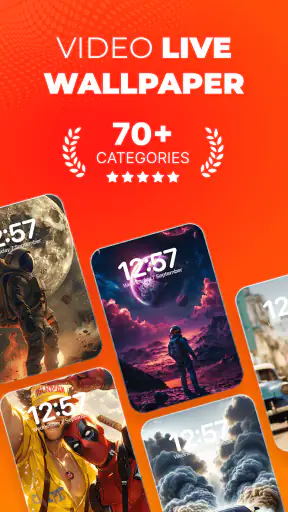
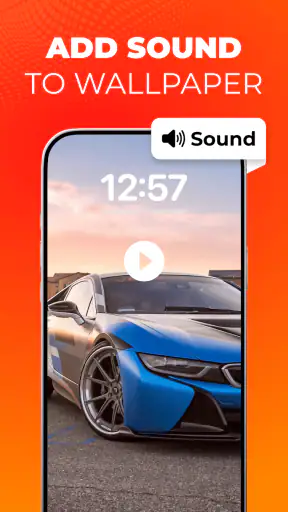
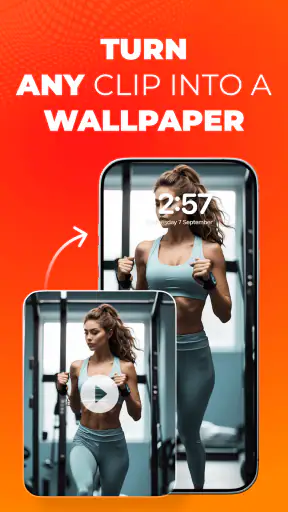
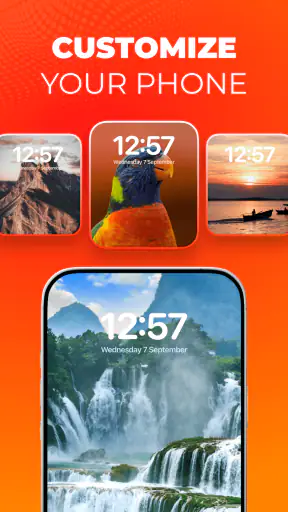
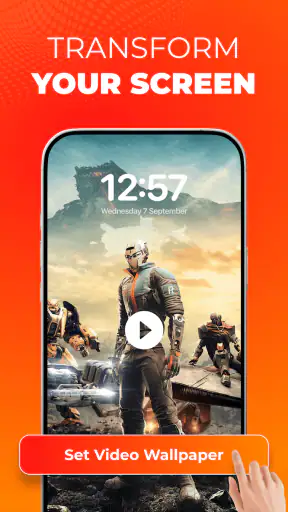

長所
- 自分の動画やギャラリー画像を壁紙に設定できる
- 4K動画にも対応し、対応端末では高精細に表示できる
- 動く壁紙でホーム画面を個性的に演出できる
- 操作がシンプルで、壁紙の設定まで迷いにくい
- お気に入りの動画を壁紙として再利用できる
短所
- 動画壁紙は静止画よりバッテリー消費が増えやすい
- 端末によっては動作が重くなったり発熱したりする
- ロック画面での再生は機種やAndroidの仕様に左右される
- 4K動画の利用には十分なストレージ容量が必要
- 無料版では広告表示や一部機能制限がある場合がある
 分析者 Mobexer
スマートフォンの印象を大きく変えたいとき、アイコンを並べ替えるより先に試したくなるのが壁紙の変更です。ビデオライブ壁紙 - ギャラリー動画 & 動く壁紙 4Kは、静止画ではなく動画をホーム画面やロック画面の背景として使う、カスタマイズ向けのアプリです。自分で撮った映像を選べる点に惹かれて、私は短い動画をいくつか使いながら、見た目だけでなく日常の使いやすさも確認しました。
最初に感じたのは、派手な素材を探すアプリというより、手元の動画を壁紙へ転用するための道具として考えると分かりやすいことです。旅行中に撮った水面、ペットの自然な動き、夜の街の光など、ギャラリーにある映像を背景へ回せます。無料で始められる一方、画面の見え方や電池への影響は動画の内容と端末の設定に左右されるため、誰にでも同じ満足感が出るタイプではありません。
動画を壁紙にする体験と、安心して使うための見方
まず確認したいのはアプリの立ち位置
開発元はSmart App Craftで、カスタマイズ分野のアプリとして公開されています。平均評価は4.1で、評価数はおよそ9,400件、インストールは50万回を超えています。数字だけで品質を決めるべきではありませんが、動画壁紙という用途を試した人が一定数いることは判断材料になります。年齢区分は7歳以上で、価格は無料です。
対応環境はAndroid 7.0以降で、確認したバージョンは3.14です。比較的古い端末でも対象になり得るのは助かりますが、対応OSが同じでも、画面の解像度、メーカー独自のロック画面、電池管理の仕組みは端末ごとに違います。インストール前に、自分の端末でホーム画面とロック画面の両方へ動画を設定できるか、設定画面の表示を落ち着いて確認するのが安全です。
アプリ内購入はアイテムごとに700円から1,750円です。無料で触り始められるものの、継続して使ううちに追加要素へ関心が向く可能性があります。私は、最初から購入を前提にせず、無料の範囲で自分の動画がきちんと壁紙になるか、操作が分かりやすいか、端末の動作が重くならないかを確かめてから判断する使い方をすすめます。
ギャラリー動画を選ぶときの実用的なコツ
動画なら何でも壁紙向きというわけではありません。人物が画面中央にいる映像は、時計や通知、アプリアイコンと重なりやすく、せっかくの内容が見えにくくなります。私は、主役が画面の端に寄っている映像や、中央に余白のある映像を選ぶと、ホーム画面のアイコンを置いても破綻しにくいと感じました。
縦向きで撮った短い映像は、スマートフォンの表示に合わせやすい傾向があります。横向きの旅行動画を無理に使うと、上下や左右が切り取られ、撮影時には見えていた景色が欠けることがあります。設定前にギャラリー側で動画を縦向きに整えておくと、アプリ内で何度も位置を調整する手間を減らせます。
もう一つ見落としやすいのが、動画の冒頭と終わりです。最初の一瞬に明るいフラッシュや大きな動きがある映像は、画面を見るたびに落ち着かない印象になりがちです。逆に、ゆっくり揺れる木の葉や水面のような映像は、アイコンの邪魔をしにくく、長く使いやすい壁紙になります。壁紙としての良さは、映像の派手さより、文字とアイコンを邪魔しない余白で決まります。
ホーム画面とロック画面で役割を分ける
ホーム画面にはアプリのアイコンが多く並ぶため、動きが細かい動画より、色の変化が穏やかな映像のほうが実用的です。ロック画面は通知や時計が中心になるので、上部に情報が少ない動画を選ぶと読みやすさを保ちやすくなります。同じ動画を両方へ設定するより、画面ごとに見え方を考えて選ぶほうが、カスタマイズした満足感は高くなります。
たとえば、朝に撮ったカーテン越しの光をホーム画面へ、夜の街灯を撮った短い映像をロック画面へ使うと、用途の違いが出ます。仕事中に通知を確認することが多い人なら、ロック画面は暗めで情報量の少ない映像にしたほうが、通知の文字を追いやすいでしょう。これはアプリの自動判断に任せるより、利用者自身が素材を選ぶことで得られる利点です。
動きがあることの代償
動画壁紙は静止画より視線を引きますが、そのぶん電池や処理負荷を意識する必要があります。実際の消費量は端末、画面の明るさ、動画の長さ、表示する場面によって変わるため、決まった数字だけで判断するのは適切ではありません。私は、まず短い動画を使い、半日ほど普段どおりに操作して、発熱や電池の減り方に違和感がないかを見る方法が現実的だと思います。
ゲームや動画編集を長時間する端末では、壁紙の動きにこだわる優先度が下がることもあります。少しでも電池持ちを重視するなら、通常の静止画壁紙のほうが向いています。反対に、充電環境が整っていて、ロック画面を開くたびに個人的な映像を見たい人なら、動く背景の価値を感じやすいでしょう。
権限とデータの扱いを自分で確認する
ギャラリーの動画を使う以上、写真や動画へのアクセスを求められる場面があります。ここで大切なのは、表示された許可内容を読まずに進めないことです。端末やAndroidの世代によって、すべての写真と動画へのアクセス、選択した項目だけへのアクセスなど、表示される選択肢が異なる場合があります。私は、壁紙に使う動画を先に決め、可能なら必要な項目だけを選ぶ形を優先します。
壁紙を設定するだけなら、連絡先や位置情報など、目的と直接関係しない権限を安易に許可する理由はありません。実際に許可画面が出たときは、権限名と用途を確認し、納得できないものは拒否して動作を確かめるのがよいでしょう。拒否した結果として動画選択ができない場合でも、何を許可すれば機能するのかを把握してから再判断できます。
また、ギャラリーに個人的な映像が多い人ほど、選択範囲を意識したほうが安心です。家族や友人が映る動画、場所が分かる映像、仕事に関係する記録を、壁紙選択のために広く見せる必要はありません。動画壁紙の設定では、見た目より先に「どの写真や動画を選ばせるか」を自分で決めることが重要です。
アカウントを作る前に考えたいこと
私は、単に端末内の動画を壁紙にする用途なら、アカウント登録を急がないほうがよいと考えます。登録画面が表示された場合は、なぜ必要なのか、登録しないとどの機能が使えないのかを確認してください。メールアドレスや外部アカウントを入力する前に、無料利用の範囲と購入の扱いを見ておくと、後から不要な管理項目を抱えにくくなります。
アプリ内購入を使うなら、購入確認の画面でアイテム名と金額を必ず確認し、端末の購入認証も有効にしておくと安心です。特に家族と端末を共有している場合、壁紙の試用と有料アイテムの購入を同じ感覚で進めないことが大切です。無料アプリだからといって、すべての操作が無料とは限らないため、購入ボタンの表示を見落とさないようにしたいところです。
いつもの壁紙アプリとの違い
一般的な壁紙アプリは、用意された画像や動画を探して設定する楽しさがあります。一方、このアプリの魅力は、すでに持っている動画を使える点です。素材を探す時間を減らせますし、他の人と同じ見た目になりにくいのも良いところです。自分で撮った映像を使うため、季節や旅行の思い出に合わせて背景を変える楽しみもあります。
ただし、完成された壁紙をすぐ選びたい人には、専門の壁紙カタログのほうが便利な場合があります。動画の構図を自分で考えたり、アイコンとの重なりを調整したりする必要があるからです。また、端末メーカーの標準機能で動画壁紙に対応しているなら、追加アプリを入れずに済む可能性があります。私は、標準機能で満足できない人、または自分の動画を使いたい人にこそ、このアプリを試す意味があると思います。
私がすすめる設定手順
まず、壁紙にしたい動画をギャラリーで選び、縦横の向き、主役の位置、通知や時計と重なる場所を確認します。
次にアプリを開き、必要な写真や動画へのアクセスだけを選びます。選択項目を広げる前に、使う映像を絞っておくと管理しやすくなります。
プレビューでホーム画面とロック画面の見え方を別々に確認します。アイコンの列や時計が映像の重要部分を隠していないかを見るのがポイントです。
設定後は、ロック解除、通知確認、アプリ起動という普段の流れで数回使い、動きが気になりすぎないか、文字が読みやすいかを確認します。
最後に、端末の電池使用状況や発熱を普段と比べます。違和感があれば、より暗く静かな動画へ替えるか、静止画へ戻す判断をします。
この手順の利点は、見た目だけでなく、プライバシーと端末の負担を同時に確認できることです。特に最初から長い動画や高精細な映像を使うより、短く構図の単純な動画から試すほうが、原因を切り分けやすくなります。動作に問題がなければ、次に思い出の映像や、より印象的な素材へ広げればよいでしょう。
向いている人、見送ったほうがよい人
このアプリは、スマートフォンを自分の写真や動画で個性的にしたい人に向いています。ペットの動き、子どもの成長記録、旅行先の景色など、静止画では伝わらない雰囲気を毎日見たい人なら、ホーム画面を開くたびに小さな楽しみを作れます。動画編集の知識がなくても、まず手元の素材で試せるのも取り組みやすい点です。
一方、電池持ちを最優先する人、通知の視認性を少しでも損ないたくない人、端末の動作を常に軽く保ちたい人には、静止画壁紙のほうが合います。仕事用端末で落ち着いた表示が必要な場合も、動く背景がかえって気になるかもしれません。さらに、ギャラリーの動画をアプリへ選ばせること自体に抵抗がある人は、標準の壁紙機能や静止画だけを使う選択が安心です。
使い続ける前に確認したいこと
動画を設定したあと、ロック画面で再生されるのか、ホーム画面で動くのかは、端末側の仕様や設定の影響を受けることがあります。思った場所で動かない場合は、アプリだけでなく、端末の壁紙設定、ロック画面のカスタマイズ項目、電池最適化の設定も確認してください。アプリの不具合と決めつけず、どの画面で再生されるかを一つずつ切り分けるのが近道です。
OSの更新や端末メーカーのアップデート後に、壁紙の動作や表示が変わる可能性もあります。設定した動画が突然静止したように見えるときは、まずプレビューと実際の画面を比べ、再設定を試します。それでも気になる場合は、無理に使い続けず、標準壁紙へ戻せる状態を保っておくと安心です。
私の結論は、動画を自分らしい壁紙として使いたい人には、無料で試す価値があるアプリだというものです。4Kという見栄えに惹かれて選ぶ場合でも、実際の満足度は元動画の構図、画面上の文字の読みやすさ、電池との折り合いで決まります。アプリ内購入へ進む前に、手元の動画で十分に試し、権限や購入内容を自分で確認できる人なら、納得して使いやすいでしょう。
逆に、用意された壁紙をすぐ設定したい人や、動きのない安定した画面を求める人には、通常の壁紙機能のほうが手軽です。私は、思い出の映像を毎日の画面に取り入れたい人へすすめますが、プライバシー、電池、通知の見やすさを優先する人には慎重な判断をすすめます。自分の動画を自分の範囲で選び、必要な許可だけを与え、気に入らなければすぐ戻す。その使い方ができるなら、このカスタマイズアプリは無理なく楽しめる選択肢です。
よくある質問
ビデオライブ壁紙 - ギャラリー動画 & 動く壁紙 4Kとは、どのようなアプリですか?
ビデオライブ壁紙 - ギャラリー動画 & 動く壁紙 4Kは、スマートフォンに保存されている動画や、アプリ内で用意された動く素材を壁紙として設定できるアプリです。静止画では表現しにくいペット、旅行、自然、抽象映像などをホーム画面やロック画面で楽しめます。端末やAndroidのバージョンによって、設定できる画面や対応機能が異なる点には注意してください。
自分で撮影した動画をライブ壁紙に設定できますか?
基本的には、端末のギャラリーに保存されている動画を選び、壁紙として適用できるタイプのアプリです。動画の長さやファイル形式、解像度によっては読み込みに時間がかかったり、正常に設定できなかったりする場合があります。事前に短めの縦向き動画を用意すると、画面に合わせやすく、動作も比較的安定します。
バッテリーやスマートフォンの動作に大きな影響はありますか?
動画を常に表示するライブ壁紙は、静止画の壁紙よりもバッテリーやメモリを消費する可能性があります。特に高解像度の4K動画、長時間のループ動画、古い端末では消費電力や発熱が目立つことがあります。バッテリー持ちを優先したい場合は、低解像度の動画を選び、自動再生や動きの設定を控えめにするのがおすすめです。
4K動画なら、どのスマートフォンでも高画質で表示できますか?
4K対応の素材を選べても、実際の表示品質はスマートフォンのディスプレイ解像度、処理性能、動画形式によって変わります。画面が4Kに対応していない端末では、映像が自動的に縮小表示されることがあります。また、高解像度動画はファイルサイズが大きく、読み込みやバッテリー消費の負担も増えやすいため、端末性能に合った素材を選ぶことが大切です。
無料で利用できますか?広告やアプリ内課金はありますか?
基本機能を無料で試せる場合でも、素材の一部、広告の削除、追加のカスタマイズ機能などが有料になっている可能性があります。ダウンロード前には、Google PlayまたはApp Storeの料金表示、アプリ内課金の項目、サブスクリプションの有無を確認してください。無料素材だけを使いたい場合は、選択画面でロック表示やプレミアム表示がないか確認すると安心です。











