

Twitter ブックマーク
4.5仕事効率化2026年10月17日に更新

スクリーンショット


 分析: Mobexer
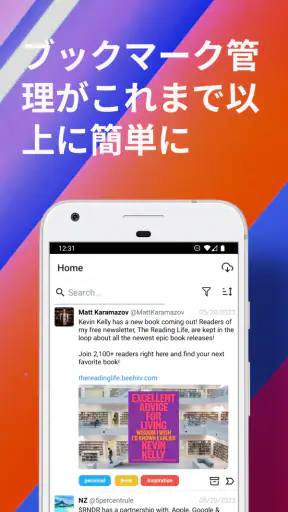
Twitterで見つけた情報を後で読み返したいのに、公式のブックマークへ入れたまま忘れてしまう。私はこの悩みがある人に、Twitter ブックマークを試す価値があると感じました。これは仕事効率化のためのアプリで、保存したツイートを整理し、並べ替えたり検索したりしやすくするための道具です。単に保存場所を増やすのではなく、「後で使う情報を見つけ直す」ことに重点を置いているのが印象的でした。
私が使うなら、ニュース収集、仕事の参考資料、趣味のメモを公式機能だけで管理しきれなくなったタイミングで導入します。保存する行為そのものはこれまでと大きく変わらなくても、保存後の扱いが変わるからです。読みたい投稿を探す時間を減らし、見つけた情報をもう一度活用するための補助役として考えると、このアプリの立ち位置が分かりやすくなります。
選ぶ前に確認したい使い方と向き不向き
私は、導入を決める前に「保存した投稿をいつ、何のために見返すか」を一度だけ具体化しておくのがおすすめです。たとえば、仕事の調査資料として再利用するのか、気になった話題を後で読むだけなのかで、必要な整理の深さは変わります。保存後の習慣を基準にすれば、公式機能やメモアプリとの使い分けも考えやすくなります。
保存するだけで終わらない人に向いている
公式のブックマークは、気になった投稿を一時的に避難させる場所としては便利です。ただ、保存数が増えると、以前見つけた投稿を探す作業が面倒になります。Twitter ブックマークは、その後の整理に焦点を当てています。私は、保存した投稿を「いつか読むもの」ではなく、「後で仕事や生活に使うもの」として扱いたい人ほど相性が良いと思います。
たとえば、平日に業務改善の投稿を保存し、週末にまとめて確認する使い方があります。公式ブックマークだけだと新しく保存した投稿に埋もれやすい情報も、並べ替えや検索を使えば再発見しやすくなります。料理の手順、旅行先の候補、読書メモ、趣味の設定資料など、保存後に見返す予定がある内容なら、単なるお気に入り置き場より役立ちます。
判断基準は検索のしやすさと整理の負担
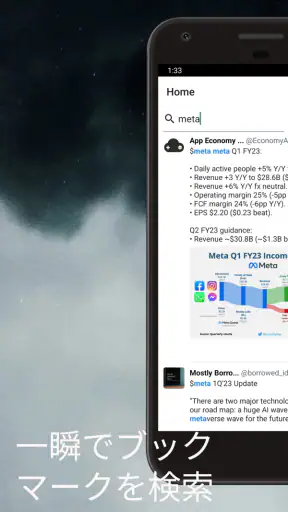
このアプリを選ぶかどうかで大切なのは、機能の多さを一つずつ数えることではありません。自分が保存した投稿を、数日後や数週間後にどう見つけたいかを考えることです。検索で言葉から探したい人、並び順を変えて最近の情報と古い情報を分けたい人には、導入理由があります。
反対に、保存する投稿が少なく、すぐ読み返す人なら、公式のブックマークだけで十分かもしれません。整理のためのアプリを追加すると、保存先が二つになるぶん、最初は少し意識が必要です。私は、保存したまま放置する量が増えている人には勧めますが、数件を短期間だけ保管する人には無理に勧めません。
ニュースルームの最新情報






実際の生活では「後で使う」流れを決めると便利
使い始める前に、保存した投稿をいつ整理するか決めておくと、アプリの良さが出やすくなります。私なら、気になった投稿はその場で保存し、夜に検索や並べ替えを使って確認します。毎回細かく整理する必要はなく、不要になったものを外し、残したものを目的別に見直すだけでも違いが出ます。
ここでのポイントは、保存をコレクション作りにしないことです。整理に時間をかけすぎると、情報収集のためのアプリが新しい作業になってしまいます。検索語を自分なりに統一し、仕事用、買い物用、趣味用のように後から思い出しやすい言葉で扱うと、探すときの迷いを減らせます。これは派手な機能ではありませんが、継続して使ううえでかなり重要です。
私が便利だと思った具体的な場面
仕事で使うなら、調査中に見つけた専門家の説明や参考になる投稿を保存し、あとで必要な言葉を検索して拾い直す流れが合います。すぐに資料へ転記するほどではないものの、後で確認したい情報を一時保管する場所として使えます。保存した投稿を読み返す日を決めておけば、ブラウジング中の思いつきを忘れにくくなります。
個人的には、買い物の比較にも向いていると感じました。製品の使用感、注意点、代替候補などを見つけたとき、投稿をその場で判断せずに残しておけます。後から検索して候補をまとめれば、検索エンジンの履歴を何度も掘り返すより効率的です。ただし、投稿内容が削除されたり変更されたりする可能性はSNS側にあるため、重要な情報をこのアプリだけに預ける使い方は避けたほうが安心です。
Shotdoor Studioのアプリとして見た操作感
開発元はShotdoor Studioです。ストア上では平均4.5の評価があり、評価数はおよそ二百件台、レビュー数は十数件です。利用者の反応を見る際には参考になりますが、私は数字だけで判断せず、自分の保存習慣に合うかを重視したいところです。少なくとも、目的がはっきりした小さな道具として設計されている点は分かりやすいです。
アプリの名前どおり、中心にあるのはTwitterのブックマークです。タスク管理やメモ帳の代わりとして何でも入れるものではありません。私は、SNSで見つけた情報の整理に役割を限定して使うほうが、画面や検索結果が散らかりにくいと思います。用途を広げすぎないことが、かえって使いやすさにつながります。
公式機能やメモアプリとの違い
通常の選択肢は、Twitterの公式ブックマークをそのまま使う方法、投稿の内容をメモアプリへ手動で写す方法、ブラウザの保存機能に頼る方法です。公式機能は手軽ですが、保存後の整理を細かく行いたい人には物足りないことがあります。メモアプリは自由度が高い一方で、投稿の保存と文章の整理を自分でつなげなければなりません。
このアプリの強みは、SNSで見つけた投稿を、別の管理方法へ移す前の段階で扱いやすくすることです。手動コピーの手間を減らしながら、公式の保存場所より後から探しやすくしたい人に向きます。逆に、投稿の内容を自分の文章で要約し、タグやリンク、画像を含む資料として長期管理したい人なら、専用のメモアプリや知識管理ツールのほうが合う場合があります。
検索と並べ替えを使うときの考え方
検索機能は、保存した投稿をタイトルのように自分で命名しなくても探せる点が魅力です。ただし、検索語が曖昧だと結果も曖昧になりやすいので、私は投稿を保存する時点で、後で思い出しそうな単語を意識します。たとえば「転職」だけでなく、面接、職務経歴書、在宅勤務のように、探す場面に近い言葉を使うと見つけやすくなります。
並べ替えは、情報の鮮度を確認したいときに便利です。最近保存した投稿を先に確認したい場合と、以前の資料を掘り起こしたい場合では、見たい順番が変わります。私は、読む時間を決めているときは新しいものから確認し、テーマを再調査するときは古い保存内容も含めて見直す使い方をします。順番を変えるだけでも、保存一覧を漫然と眺める時間を減らせます。
見落としやすい制約と小さな摩擦
便利な一方で、これはTwitterの外にある情報管理サービスではありません。投稿を保存しても、投稿者の発言が後から変わったり、見られなくなったりする可能性まで解決してくれるわけではありません。仕事で使う資料や後から引用したい内容は、必要に応じて自分のメモへ要点を残すほうが安全です。私は、重要度の高い情報と、単に読みたい情報を分けて保存することを勧めます。
また、検索できることに安心して、保存数を増やし続けると、今度は検索語の選び方が難しくなります。検索機能は整理の代わりではなく、整理を軽くするための機能です。不要な投稿を時々見直し、もう使わない情報を残さないことが、結果的に検索の精度を保つコツになります。
もう一つ考えておきたいのが、別の管理ツールへ移るときの負担です。公式ブックマーク中心の運用からこのアプリへ移る場合も、最初からすべてを整理し直す必要はありません。まず今後使う投稿だけを対象にし、過去の保存分は必要になったものから探すほうが現実的です。最初に完璧な分類を作ろうとすると、導入そのものが面倒になります。
無料で始められるが、支払いは用途で判断したい
価格は無料で、対象年齢は3歳以上です。基本的な使い心地を確認してから、自分の保存量や利用頻度に合うかを考えられるのは始めやすい点です。一方で、アプリ内購入はアイテムごとに百円台から二千円台まであります。私は、最初から購入を前提にせず、無料で自分の問題が解決するかを確かめてから判断します。
課金を考える場合も、「検索できるから買う」ではなく、毎週どれだけ探す時間を減らせるかで考えるのがよいでしょう。SNSを軽く見る程度なら、追加費用をかけずに公式機能で足りる可能性があります。反対に、調査や仕事で保存した投稿を何度も参照する人なら、整理に使う時間との交換として納得しやすいです。
導入後に迷わないための現実的な手順
私なら、最初の段階で保存済みの投稿を全部移そうとはしません。まず、今週中に読み返す予定の投稿だけを扱い、検索と並べ替えが自分の感覚に合うかを確認します。その後、仕事、生活、趣味など、後から探す可能性が高いまとまりだけを残します。分類を増やしすぎないことが、継続のための実用的な工夫です。
日常の例では、昼休みに見つけた業務改善の投稿を保存し、帰宅後に検索で関連する投稿をまとめて確認します。役立つ内容は別の資料へ要約し、参考程度のものはそのまま残し、不要なものは整理対象から外します。この三段階を決めておくと、アプリが単なる保存箱ではなく、情報を使う前の作業台になります。
対応環境も確認しておきたいところです。現在のバージョンは1.11.2で、必要なAndroidのバージョンは7.0以上です。古い端末を使っている場合は、導入前に自分の端末環境を確認しておくと安心です。インストール数は一万件を超えていますが、私は規模の大きさより、Twitterのブックマーク整理という目的が自分に必要かどうかで選びます。
どの代替手段を選ぶべきか
最も簡単な運用を望むなら、公式ブックマークが候補です。保存してすぐ読むだけなら、別アプリを増やすメリットは小さいでしょう。文章を編集し、複数の資料と一緒に管理したいなら、メモアプリのほうが自由です。情報を長く蓄積し、投稿以外の資料も横断して扱いたい人には、より汎用的な知識管理ツールが向いています。
その中でTwitter ブックマークを選ぶ理由は、SNSで見つけた投稿の保存と再発見の間にある不便を、比較的狭い範囲で解消したいからです。何でもできるツールを導入すると、設定や整理方法を決める負担が増えます。このアプリは、Twitterの情報収集を中心にしている人なら、目的を絞ったまま使いやすい選択肢です。
私の結論は「保存後に探す人」なら試す価値あり
保存した投稿を後で探し直す習慣があるなら、無料で試してから判断したいアプリです。私は、公式ブックマークの一覧が増え、必要な投稿を見つけるたびに時間を使っている人へ勧めます。検索と並べ替えを中心に使うだけでも、保存した情報を再利用する流れを作りやすくなります。
一方、SNSをその場限りで楽しむ人、保存数が少ない人、投稿を自分の文章で体系的に管理したい人には、公式機能やメモアプリのほうが自然です。Twitter以外の資料まで一つにまとめたい場合も、別の選択肢を検討したほうがよいでしょう。便利そうだからという理由だけで導入するより、自分が「保存した後に何をするか」を決めてから使うのがポイントです。
Shotdoor Studioのこのアプリは、情報収集の派手な部分ではなく、見つけた後の小さな面倒に向き合っています。私は、読みたい投稿を保存して終わりにせず、後で検索し、必要な情報を使い直したい人にとって、試す意味のある整理ツールだと感じました。まずは重要な投稿だけで運用し、検索と並べ替えが自分の時間を本当に節約してくれるかを確かめるのが、いちばん失敗しにくい始め方です。
よくある質問
Twitter(X)のブックマークとは何ですか?
Twitter(現在のX)のブックマークは、タイムラインや検索結果で見つけた投稿を、あとから読み返すために保存できる機能です。いいねとは異なり、基本的に保存した投稿は他のユーザーには公開されません。気になるニュース、参考になる情報、動画や画像付きの投稿を一時的に整理しておきたい場合に便利です。
ブックマークした投稿は他の人に見られますか?
通常、ブックマークに保存した投稿の一覧や、どの投稿を保存したかという情報が他のユーザーに公開されることはありません。そのため、いいねを付けるのをためらう投稿や、後で確認したい情報を個人的に保存できます。ただし、投稿自体が削除された場合や、投稿者のアカウントが非公開になった場合などは、あとから閲覧できなくなることがあります。
Twitter(X)で投稿をブックマークする方法は?
保存したい投稿の共有アイコン、またはメニューアイコンをタップし、表示される項目から「ブックマークに追加」を選択します。保存後はプロフィール画面のメニューから「ブックマーク」を開くことで、保存した投稿を確認できます。アプリのバージョンや表示言語によってボタンの位置や名称が多少異なる場合があるため、見つからないときは投稿メニューを確認してください。
ブックマークは複数の端末で利用できますか?
同じXアカウントでログインしていれば、スマートフォンのアプリだけでなく、対応しているブラウザ版でもブックマークを確認できます。保存内容は端末本体ではなくアカウントに紐づいて管理されるため、機種変更後も基本的には引き継がれます。ただし、通信環境、アプリの不具合、ログインしているアカウントの違いによって表示されない場合があります。
ブックマークした投稿を削除したり整理したりできますか?
保存した投稿は、もう必要なくなったものを個別に開いてブックマークを解除できます。大量に保存した投稿を一度に整理したい場合は、ブックマーク画面に用意されているメニューや一括削除に関する項目を確認してください。なお、保存した投稿をフォルダー分けできる機能の提供状況は、アカウントの種類やアプリの仕様変更によって異なる可能性があります。
ダウンロード










