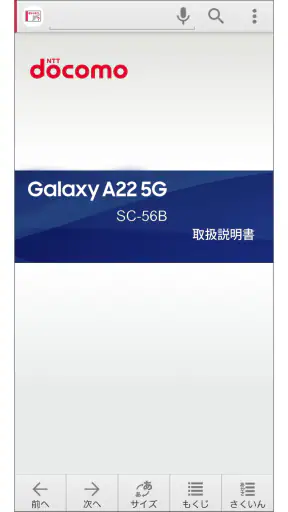
SC-56B 取扱説明書
3.7 書籍&参考書 2026年9月2日に更新

スクリーンショット
長所
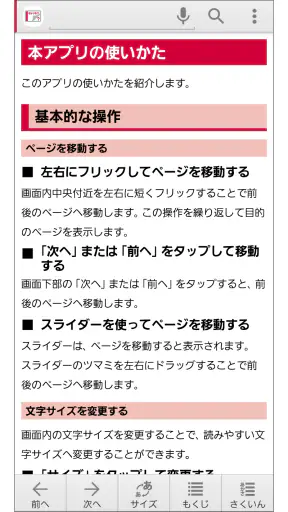
- 端末の基本操作を画面付きで確認でき、初めてでも理解しやすい
- 目的の項目を検索でき、知りたい情報へすぐ移動できる
- 通信量を気にせず、保存後はオフラインで閲覧できる
- 文字サイズや表示が見やすく、細かな設定も確認しやすい
- SC-56B専用の情報を確認でき、機種違いによる混乱が少ない
短所
- 説明書の内容が多く、必要な情報を探すまで時間がかかることがある
- 一部の機能は実際の端末画面と表示が異なる場合がある
- アプリ容量や更新によって端末の空き容量を使用する
- 専門用語が多く、スマートフォン初心者には難しい説明もある
- 端末の故障や通信契約に関する個別相談までは対応していない
 分析者 Mobexer
SC-56Bを使い始めた直後に、「この設定はどこにあるのか」「この表示は故障なのか」と迷ったとき、まず確認したいのがSC-56B 取扱説明書です。私はこのアプリを、一般的な電子書籍アプリというより、対応する端末を手元で調べるための専用マニュアルとして使うのがいちばん自然だと感じました。
提供元はSamsung Electronics MUMDで、無料で利用できます。書籍・参考書の分類に入っていますが、幅広い本を読むためのサービスではありません。SC-56Bに関する操作や確認事項を、紙の説明書を探す代わりに端末上で参照するためのアプリです。対応機種を持っている人にとっては目的がはっきりしている一方、別のスマートフォンを使っている人には、入れても活用場面がほとんどありません。
つまずきやすい場面を先に知っておく
このアプリで最初に起こりやすい戸惑いは、アプリを開けばすぐに端末の問題が解決すると思ってしまうことです。実際には、説明書は操作を案内するものであり、端末そのものの状態を自動診断する道具ではありません。画面の見方や設定項目の意味を調べる用途に向いていますが、通信障害や本体の破損を直接直すものではない、と考えておくと期待外れになりにくいです。
もう一つの注意点は、SC-56B専用であることです。似た外観のGalaxy端末や、同じAndroid系のスマートフォンを使っていても、表示される項目やボタンの位置が一致するとは限りません。家族の端末を手伝うために使う場合は、対象機種が本当にSC-56Bかを先に確認してください。機種名を取り違えたまま説明書を読むと、案内どおりに進めても画面が見つからないという混乱が起きます。
私はこの種のマニュアルを調べるとき、困っている症状をそのまま文章で探すより、まず端末の画面に出ている言葉を短く覚えるようにしています。たとえば設定画面に表示された項目名、通知に出た表現、接続先の名称などです。その言葉を手がかりに説明書内を確認すると、似た内容を何度も読み直さずに済みます。
ただし、説明書の内容を読むこと自体が目的になってしまうと、かえって時間がかかります。電源が入らない、画面が割れている、充電しても反応がないといった状態では、アプリを開くための操作そのものができません。そうした場合は、別の端末や紙の案内、購入時のサポート窓口など、別の確認手段のほうが現実的です。
開く前に確認したい端末の状態
まずSC-56B本体が通常どおり起動しているかを見ます。画面が暗いだけなのか、電源が切れているのか、操作を受け付けないのかで、取るべき手順は変わります。画面が点灯しているなら、アプリを開いて説明書を参照できる可能性があります。反対に、タッチ操作がまったく反応しないなら、説明書アプリの中で解決策を探す前に、本体の再起動や充電状態の確認を優先したほうがよいでしょう。
説明書を使う場面では、端末を片手で操作しながら内容を読むことになります。設定変更の途中で別の画面へ移動すると、説明書に戻ったときに手順を見失いやすいので、重要な操作は短い単位で進めるのがおすすめです。私は、説明書の該当箇所を先に最後まで読み、必要な操作だけを覚えてから設定画面へ移る使い方が合っていると思います。
また、端末の表示が説明書の画面と少し違って見えることもあります。文字サイズや表示方法を変更している場合、同じ項目でも位置がずれることがあります。画面の見た目だけで判断せず、設定項目の名前や階層を確認してください。ボタンの位置を探すより、同じ言葉を見つけるほうが確実です。
セットアップ時に確認したいこと
初めて使うときは、アプリの名前だけでなく、対象機種との関係を意識してください。SC-56Bの基本操作を確認するためのものなので、端末の初期設定、各種機能の使い方、困ったときの確認材料として読むのが中心になります。一般的なAndroid解説を読む感覚で、他機種にもそのまま当てはめるのは避けたほうが安全です。
初期設定の途中で分からなくなった場合、最初からすべてを読み直す必要はありません。いま表示されている画面の目的を整理し、説明書で該当する項目を探すと効率的です。たとえば、アカウント関連で止まったのか、通信関連で止まったのか、画面表示の設定で止まったのかを分けるだけでも、探す範囲がかなり絞れます。
私は、家族や知人の端末を設定するときにこの方法が特に役立つと思います。相手の端末を直接操作する前に、説明書で項目名を確認しておけば、設定を変更する理由を説明しやすくなります。単に「ここを押してください」と伝えるより、「この項目は画面の表示を調整する場所です」と説明できるため、あとで元に戻したいときにも本人が対応しやすくなります。
一方で、説明書を見ながら複数の設定を一度に変えるのはおすすめしません。どの変更が問題を解消したのか分からなくなり、別の不具合が起きたときに原因を追いにくくなるからです。ひとつの項目を確認したら、いったん通常の操作に戻り、改善したかを確かめる。この順番なら、元の状態へ戻す必要が出たときも判断しやすくなります。
途中で迷ったときの復旧手順
説明書を読みながら操作していて迷子になったら、まず現在の画面を確認します。設定の深い階層に入り込んでいる場合は、何度も戻るより、いったん作業を止めて目的を言い換えるほうが早いことがあります。「通知を変えたい」「接続を確認したい」「画面を見やすくしたい」のように、やりたいことを一つに絞ってから該当箇所を探します。
設定を変更したあとに表示が変わった場合は、すぐに別の変更を重ねないでください。変更前の状態を覚えているなら、その項目だけを戻して様子を見ます。複数の場所を触った場合は、最後に操作した箇所から順番に確認すると、原因を切り分けやすくなります。説明書は手順を確認するために使い、原因を推測して次々と設定を変えるためには使わない、という線引きが大切です。
端末の操作中に説明書アプリから離れてしまった場合も、慌てて最初からやり直す必要はありません。直前に見ていた項目名を思い出し、同じ場所へ戻って手順を再確認します。私は、長い手順を一気に覚えるより、「次に押す場所」だけを一つずつ確認するほうが失敗が少ないと感じました。特に初めてスマートフォンを使う人には、この読み方が向いています。
説明書を見ても状況が改善しないときは、端末を一度通常の状態へ戻し、問題が再現するかを確認します。たまたま一時的に反応が遅かったのか、特定の操作で毎回起きるのかを分けるだけでも、次に必要な相談先が変わります。毎回同じ画面で止まるなら手順の確認、全体的に不安定なら本体側の確認というように、役割を分けて考えると無駄がありません。
アプリが原因とは限らない場面
このアプリを使っていると、説明書が開かない、読みたい箇所にたどり着けない、端末の動作が重いといった問題に遭遇することがあります。しかし、それらがすべてマニュアルの内容や動作に原因があるとは限りません。端末の空き容量、動作状態、画面の反応、通信環境など、別の要素が関係している場合もあります。
たとえば、端末全体の操作が遅いなら、説明書アプリだけを疑うより、ほかのアプリでも同じ遅さが出るかを確認するほうが有効です。ほかの画面も重い場合は、本体側の状態を見直す必要があります。逆に、この説明書だけで問題が起きるなら、アプリを閉じて開き直す、端末を再起動するなど、一般的で安全な確認から始めるのがよいでしょう。
通信が必要な場面で読み込みが進まない場合も、アプリの内容そのものと通信状態を分けて考えます。Wi-Fiやモバイル通信の状態を確認し、ほかのページやサービスが通常どおり使えるかを見てください。通信全体に問題があるなら、説明書を何度も操作しても改善しません。端末の設定を変更する前に、接続状態を確認するだけで解決することがあります。
本体の故障が疑われるときも同じです。画面の破損、ボタンの不具合、充電できない状態などは、説明書を読むだけでは直りません。安全のため、無理に分解したり、根拠のない設定変更を繰り返したりしないでください。アプリはSC-56Bを理解するための案内役であって、修理サービスの代わりではありません。
普段の生活で役立つ使い方
日常的には、購入直後だけでなく、しばらく使ったあとに設定を見直したくなったときに価値があります。家族が端末を使い始めたものの、通知や画面表示について質問してきた場合、口頭で説明するより、説明書で項目を確認しながら一緒に操作するほうが確実です。
現実的な場面としては、外出前に通信や通知の設定を確認したいときが挙げられます。急いでいるときに設定画面を適当に触ると、必要な機能まで変えてしまうことがあります。先に説明書で目的の項目を探し、変更する場所を一つに絞ってから操作すれば、確認作業を短くできます。私は、トラブルが起きてから読むより、困りそうな設定を落ち着いて確認するために使うほうが向いていると思います。
もう一つの使い方は、端末を人に譲る前の確認です。自分が普段使わない機能でも、相手が必要とする操作があるかもしれません。説明書を見ながら基本的な項目を確認しておけば、引き渡し後に同じ質問を何度も受ける負担を減らせます。ただし、個人情報やアカウントの扱いは説明書だけで済ませず、実際の端末に残っている情報を別途確認してください。
反対に、スマートフォン全般の知識を学びたい人には、このアプリだけでは範囲が限られます。SC-56B専用の案内なので、別メーカーの端末との違いや、アプリの使い分けまで詳しく学ぶ教材ではありません。端末を持っていない人、機種変更を検討している人、複数機種をまとめて調べたい人は、一般的なAndroidガイドや各機種の説明書を併用したほうが効率的です。
紙の説明書や一般的な検索との違い
紙の説明書と比べると、端末上で必要なときに確認できる点が便利です。紙を保管した場所を探す必要がなく、端末の設定を操作しながら同じ端末で参照できます。特に、説明書をなくした人や、家族の端末をその場で確認したい人には扱いやすい選択肢です。
一方で、端末が起動しない、画面を操作できないという状況では、紙の資料や別の機器から見る案内のほうが強いです。ここはアプリ形式の明確な弱点です。さらに、検索エンジンで症状を調べる方法なら、周辺機器や通信会社の情報まで広げられますが、情報が多すぎてSC-56Bに合わない手順が混ざることがあります。専用説明書は情報の範囲が狭い代わりに、機種違いの手順を避けやすいのが長所です。
この違いから、私は三つの方法を使い分けるのがよいと思います。SC-56Bの標準的な操作はこのアプリ、端末が動かないときは紙や別の機器、周辺サービスとの接続問題は通信会社やサービス側の案内、という分担です。一つの手段ですべてを解決しようとしないほうが、結果的に早く片付きます。
評価と利用前に考えたい相性
ストア上では平均評価が3.7で、評価数は六十件あまりです。利用者の反応を見るときは、人気アプリとして選ぶというより、対応機種を持つ人が必要なときに使えるかを重視するべきでしょう。説明書アプリは、毎日長時間使う種類のものではないため、評価の数字だけで便利さを判断するより、自分の目的と合っているかを確認するほうが大切です。
インストール数は五万件を超えています。SC-56B利用者に向けた専用アプリとして、一定の利用規模があることは安心材料になります。ただし、インストール数が多いからといって、別機種でも役立つとは限りません。ここでも、機種の一致が最優先です。
年齢区分は三歳以上で、無料で使えるため、料金を気にせず端末の基本操作を確認できます。小さな子どもが使うことを前提にしたアプリという意味ではなく、年齢による利用制限が厳しいタイプではないと考えるのが自然です。実際に操作する際は、設定変更の内容を理解できる大人がそばで確認するほうが安全です。
公開日は二千二十一年十一月二十五日です。日付だけで新旧を決めつけるのではなく、現在のSC-56Bで必要な項目が確認できるかを基準にしてください。端末の状態やソフトウェアの違いによって表示が変わることがあるため、説明書の文面と実際の画面が完全に同じでない場合は、項目名と目的を照らし合わせて読むのが無難です。
私がすすめる確認の流れ
私なら、最初に端末名を確認し、次に困っている内容を一つに絞ります。そのうえで説明書を開き、画面に出ている言葉と近い項目を探します。見つけた手順を最初から最後まで一度読み、端末へ戻って一操作ずつ進めます。変更後はすぐに別の設定へ移らず、最初の問題が解決したかを確認します。
解決しなければ、変更した項目を元に戻し、同じ症状が別のアプリや画面でも起きるかを見ます。この切り分けによって、説明書で調べるべき問題なのか、本体や通信を確認すべき問題なのかが分かります。説明書を読むことと、端末の診断をすることを混同しないのが重要です。
この流れの利点は、初心者でも操作の記録を残しやすいことです。どの画面で止まったか、どの設定を触ったかを覚えておけば、家族やサポート担当者に状況を伝えるときも説明が簡単になります。何となく設定を変えてしまうより、ひとつずつ確認するほうが、端末を安全に使い続けられます。
SC-56Bユーザーには実用的な一冊
SC-56B 取扱説明書は、SC-56Bの操作に迷ったときのための専用リファレンスとして評価するのが適切です。幅広い機能を楽しむアプリではありませんが、端末の設定場所を確認したい、家族の操作を手伝いたい、紙の説明書を探す手間を減らしたいという人には、目的が明確で使いやすい存在です。
逆に、SC-56Bを持っていない人、他機種の操作を調べたい人、故障や通信障害を自動で直したい人には向きません。アプリを入れる前に、対応機種と相談内容を確認するだけで、無駄な試行錯誤を避けられます。
私は、困ったときに慌てて設定を触り続けるより、この説明書で項目名と手順を確認してから一つずつ操作する使い方をすすめます。専用機種向けという制限はありますが、その制限があるからこそ、SC-56Bユーザーにとっては一般検索より迷いにくい場面があります。端末を持っているなら、必要なときにすぐ参照できるよう準備しておく価値は十分にあります。
よくある質問
SC-56B 取扱説明書とは何ですか?
SC-56B 取扱説明書は、NTTドコモ向けのSamsung製スマートフォン「Galaxy A22 5G SC-56B」の操作方法や各種設定を確認できるマニュアルです。電源の入れ方、初期設定、通話、カメラ、インターネット、アプリの利用方法などを調べたいときに役立ちます。端末を購入したばかりの方だけでなく、機種変更後に操作を確認したい方にも便利です。
SC-56B 取扱説明書ではどのような内容を確認できますか?
基本操作だけでなく、ホーム画面の使い方、文字入力、電話帳、SMS、メール、カメラ撮影、写真や動画の管理、Wi-FiやBluetoothの接続方法など、日常的に使用する機能を幅広く確認できます。また、通知設定、画面ロック、アカウント登録、ソフトウェア更新、バックアップ、初期化といった設定関連の説明も掲載されています。困ったときの確認資料としても活用できます。
SC-56B 取扱説明書は無料で利用できますか?
一般的に、SC-56Bの公式取扱説明書は、ドコモやSamsungが提供するオンライン資料として無料で閲覧できる場合があります。アプリ形式で提供されている場合は、利用する端末や配信サービスによって入手方法が異なることがあります。ダウンロード前には、提供元、対応OS、必要な通信環境、利用料金の有無を確認し、非公式サイトからの入手は避けることをおすすめします。
SC-56B 取扱説明書を利用するためにインターネット接続は必要ですか?
オンライン版の取扱説明書を閲覧する場合は、ページの読み込みや検索のためにインターネット接続が必要になることがあります。一方、端末内に保存したPDFやオフライン対応の説明書アプリであれば、通信環境がない場所でも確認できる可能性があります。ただし、リンク先の表示や最新情報の取得には通信が必要な場合があるため、事前に保存機能を確認しておくと安心です。
SC-56B 取扱説明書を使っても問題が解決しない場合はどうすればよいですか?
取扱説明書で解決しない場合は、まず端末を再起動し、ソフトウェアが最新状態か、設定や接続先に誤りがないかを確認してください。それでも改善しない場合は、ドコモのサポート窓口、Samsungのサポートページ、購入店舗などへ相談するのが安全です。故障やデータ消失が疑われるときは、自己判断で初期化せず、可能であれば重要なデータをバックアップしてから問い合わせましょう。