

遠隔サポート – RemoteCall
3.3ビジネス2026年10月17日に更新
スクリーンショット
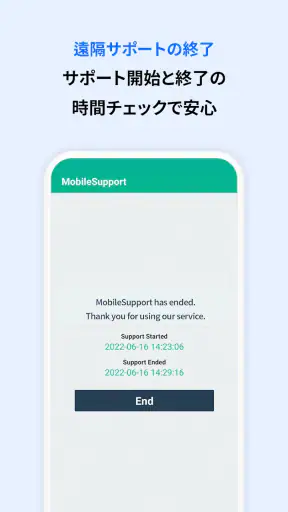
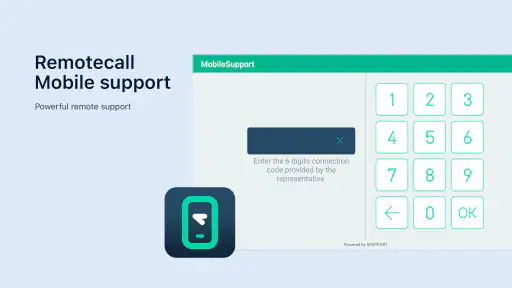
 分析: Mobexer
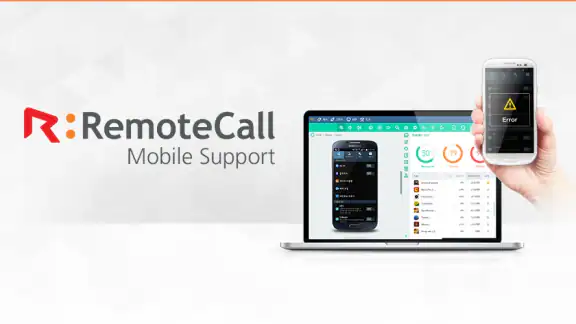
スマートフォンの設定や業務用アプリの操作で困ったとき、電話で説明するだけでは問題の場所が伝わらないことがあります。RemoteCallは、サポート担当者が顧客のモバイル機器に遠隔接続し、画面を見ながら問題を解決するためのビジネス向けアプリです。私がこのアプリを選ぶか考えるなら、まず「自分で操作方法を調べたいのか、それとも担当者に状況を見てもらいたいのか」を基準にします。後者なら、一般的な電話やメールより話を進めやすい場面があります。
使いやすさと、導入前に考えたいこと
RemoteCallを提供しているのはRSUPPORT Co., Ltd.です。無料で利用でき、3歳以上を対象とするビジネスカテゴリのアプリとして、累計100万回以上インストールされています。評価は約3.3で、評価件数は約1,400件、レビューは約110件。現行バージョンは7.6.5.601で、Android 4.4以降に対応しています。数字だけで使い勝手を決めるより、サポートする側と受ける側の両方が必要な手順を理解できるかを確かめるのが大切です。
まず、RemoteCallの使いやすさについてですが、これが非常にシンプルで直感的なんです。初めて使う人でも迷うことなく操作できるのがポイント。アプリを立ち上げると、すぐにサポートを開始するためのオプションが表示され、サポートを受ける側も提供する側もスムーズにコミュニケーションが取れるようになっています。
画面を見ながら案内できる強み
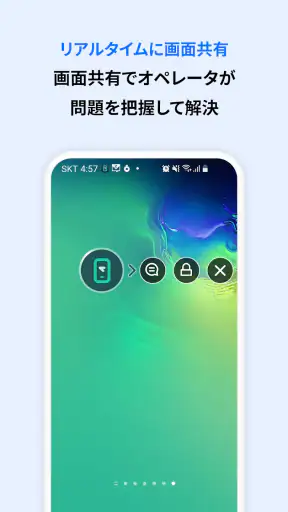
RemoteCallの最大の特徴は、なんといってもリアルタイムでのサポート機能です。例えば、パソコンのトラブルが発生した時に、専門家が遠隔で画面を共有しながら問題を解決してくれるので、ユーザーはただ指示に従うだけで問題が解決するんです。これって本当に便利ですよね。特にテクノロジーに詳しくない人にとっては、救世主のようなアプリです。
この仕組みが役立つのは、毎日の問い合わせの中でも、画面上のどこを操作すればよいかを言葉だけで説明しにくいケースです。たとえば、出先で業務用アプリにログインできないスタッフを、本社の担当者が案内する場面なら、表示内容を共有して状況を把握しやすくなります。利用者にとっても、設定画面の名称を探して口頭で伝える負担が減るのが利点です。
記録を次の対応に生かす
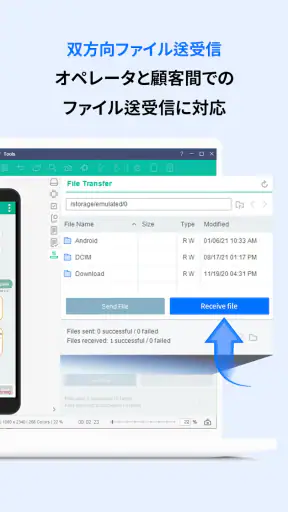
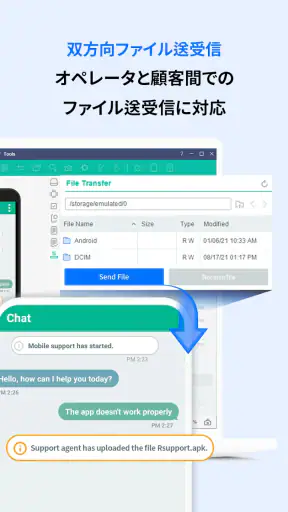
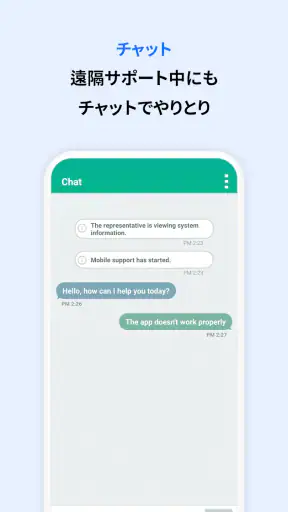
さらに、このアプリは単なるサポートツールに留まらず、さまざまな機能を備えています。例えば、画面録画機能やチャット機能を使って、後から見返すこともできるし、サポートの過程を記録することもできます。これにより、何度も同じトラブルに直面した時に、自分で解決できるようになるかもしれません。
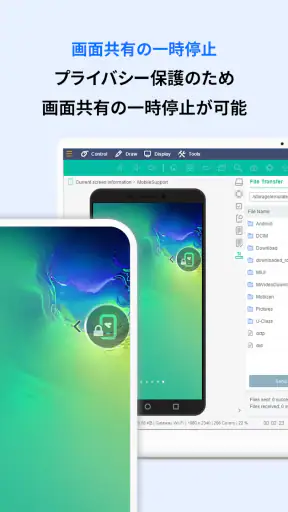
私なら、記録機能を使う場合は、対応を終えたあとに「何を確認し、どの操作で解決したか」を短く残す運用にします。録画を保存するだけで整理まで済むわけではないため、担当者が要点をまとめておくほうが、同じ質問への再対応や新人への引き継ぎに役立ちます。画面に個人情報や社内情報が映る可能性もあるので、共有・保存の扱いは組織のルールに合わせて慎重にしたいところです。
ニュースルームの最新情報






接続環境と代替手段の見極め
一方で、RemoteCallの柔軟性も見逃せません。様々なデバイスやOSに対応しているので、どんな環境でもスムーズに使えるのが嬉しいところです。出先でも、自宅でも、オフィスでも、どこからでも安心してサポートを受けることができます。
ただし、遠隔接続は通信状態に左右されます。電波が弱い場所では、画面を見ながらの案内がかえって遠回りになることもあるため、まず電話で状況を聞いたり、落ち着いてから接続し直したりする判断も必要です。問題が一般的な操作方法なら、ヘルプ記事や短い説明動画のほうが、待ち時間なく自分のペースで確認できる場合があります。逆に、利用者ごとに表示や設定が異なるトラブルでは、画面を共有できる遠隔サポートの価値が出ます。
導入時には、アプリを入れればすぐに誰でも支援できると考えず、担当者が接続の案内と終了後の確認まで説明できるようにしておくのがおすすめです。利用者が接続をためらうときは、何を見せるのか、どの操作をするのかを先に伝えるだけでも安心感が変わります。サポートを受ける側だけで完結するアプリというより、支援する組織と利用者が一緒に使う道具として考えるのが自然です。
向いている人、別の方法が合う人
個人的には、RemoteCallは非常に役立つツールだと感じました。特に、リモートワークが当たり前になりつつある現代において、技術的な問題を迅速に解決できる手段があるというのは心強いです。ただし、インターネット接続が不安定な場合は、時折接続が途切れることがあるので、その点だけは注意が必要かもしれません。
とくに向いているのは、顧客や社員からの問い合わせを受け、相手の端末を見ながら個別に案内する必要があるサポート担当者です。反対に、端末を人に見せたくない人、通信が安定しない場所で使う人、問い合わせが単純で説明文だけで解決できる人には、電話やメール、自己解決用の案内のほうが気楽でしょう。一般的な画面共有ツールは会議や共同作業が中心ですが、RemoteCallは顧客の端末の問題を解決する場面を重視して選ぶアプリです。目的が違うため、単純な機能数ではなく、支援の流れに合うかで比べるのがよいと思います。
実際に使う前に気になるのは、接続を誰が開始するのか、相手にどんな案内が必要なのか、対応後に記録をどう扱うのかという点です。私は、最初の一件では急ぎでない問い合わせを選び、担当者と利用者の双方が手順を確認してから本番の問い合わせに広げるのが堅実だと考えます。遠隔で見られる範囲や操作の進め方を事前に説明し、利用者が納得してから始めれば、便利さと安心のバランスを取りやすくなります。
私ならこう判断する
総じて、RemoteCallはリモートサポートを求める全ての人にとって、非常に価値のあるアプリだと言えるでしょう。もしまだ試していないのであれば、一度ダウンロードしてその便利さを体感してみることをお勧めします。
私のおすすめは、対面で端末を確認できない状況が多く、口頭説明だけでは解決しづらい問い合わせを扱う人が、運用方法と接続時の説明を整えたうえで試すことです。一方、利用者が自分で読む手順書を探しているだけなら、まずは通常のヘルプ情報のほうが手軽です。困りごとの性質に合わせて使い分ければ、遠隔接続を必要なときに頼れる選択肢として活用できます。
よくある質問
遠隔サポート – RemoteCallとは何ですか?
遠隔サポート – RemoteCallは、ITサポートやヘルプデスクの担当者がリモートでユーザーのデバイスにアクセスし、問題を診断・解決するためのアプリです。ユーザーは、専門家から直接サポートを受けることができ、複雑な技術的な問題を迅速に解決するのに役立ちます。
RemoteCallを使用するためにはどのような準備が必要ですか?
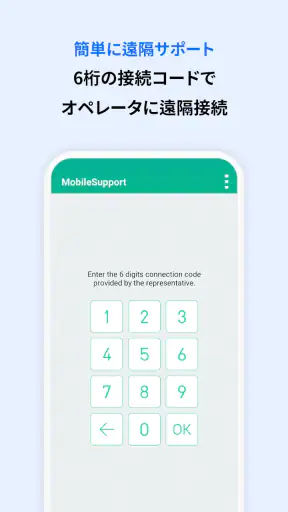
RemoteCallを使用するには、まずアプリをデバイスにダウンロードしてインストールする必要があります。その後、サポートを受けるために必要な接続コードを入力します。安定したインターネット接続が必要であり、プライバシーを保護するためにセッションは暗号化されています。
RemoteCallのセキュリティ対策はどのようになっていますか?
RemoteCallは、ユーザーのプライバシーとデータの安全性を非常に重視しています。すべてのリモート接続は暗号化されており、不正アクセスを防ぐための多層防御が施されています。また、ユーザーはいつでもセッションを終了することができるため、安心してサービスを利用できます。
RemoteCallはどのようなデバイスで利用可能ですか?
RemoteCallは、WindowsやMacなどのパソコンだけでなく、iOSやAndroidなどのスマートフォンやタブレットでも利用可能です。対応しているデバイスが多岐にわたるため、どのような環境でもリモートサポートを受けることが容易です。
RemoteCallの利用料金はいくらですか?
RemoteCallの利用料金は、提供されるサービスのレベルや使用頻度に応じて異なります。基本的なリモートサポートサービスは無料で利用できる場合もありますが、企業向けの特別なサポートプランには追加料金が発生することがあります。公式ウェブサイトで詳細を確認することをお勧めします。
ダウンロード










