アルバム - 写真整理
3.4 写真 2026年9月2日に更新

スクリーンショット
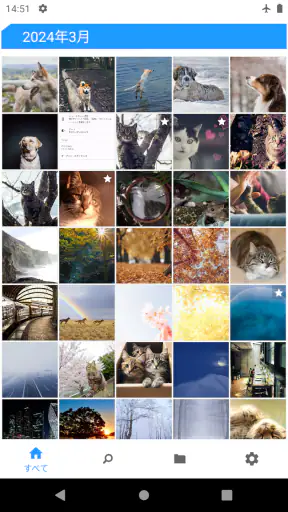
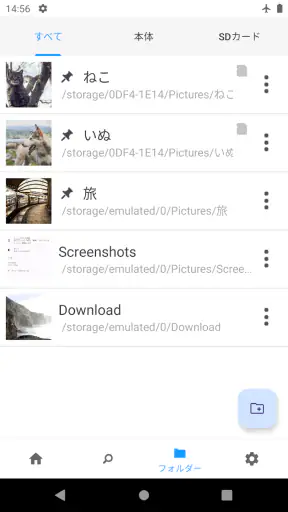

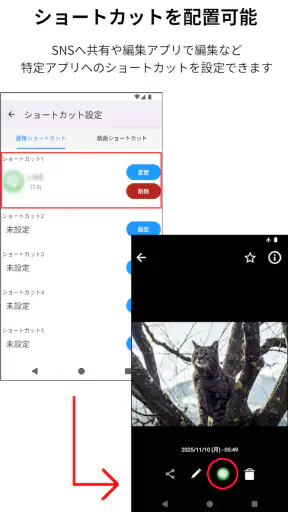
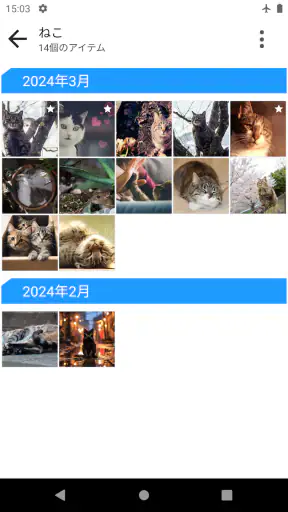
長所
- 撮影日や場所ごとに写真を自動で整理しやすい
- シンプルな画面で写真をすばやく探せる
- お気に入り登録で大切な写真をまとめて管理できる
- 複数の写真を選んで移動・削除しやすい
- 思い出のアルバム作成に向いている
短所
- 写真の枚数が多いと整理処理に時間がかかることがある
- 高度な編集機能を求める人には物足りない
- 端末によって一部機能の表示が異なる場合がある
- 誤操作による写真削除には注意が必要
- クラウド保存には別途バックアップ設定が必要な場合がある
 分析者 Mobexer
スマートフォンの写真が増えるほど、「撮った直後は見つかるのに、数週間後にはどこにあるか分からない」という状態になりがちです。私はその整理を立て直す目的で、写真カテゴリの無料アプリ「アルバム - 写真整理」を使ってみました。華やかな編集機能を前面に出すタイプではなく、写真をフォルダー単位で眺め、端末内の保存場所を整えることに重点を置いた道具です。
開発元はRatayasaで、Android向けに提供されています。年齢区分は3歳以上、最低対応OSはAndroid 10です。私の印象を先に言えば、写真を加工するよりも、端末本体とSDカードに散らばった画像を自分のルールで片付けたい人に向いています。一方で、クラウド同期や自動分類を中心に使いたい人には、標準ギャラリーや別の写真サービスのほうが合う場面もあります。
写真が散らかった状態から、整理の流れを作る
最初に確認したいのは、写真そのものより保存場所
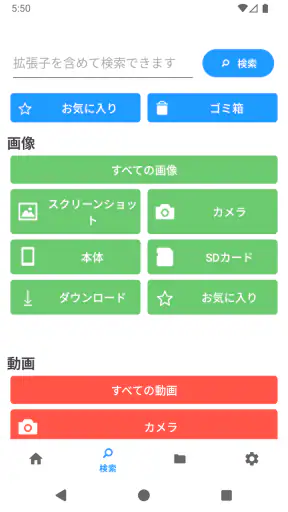
このアプリを開いて最初に意識したいのは、写真を一枚ずつ評価することではありません。まず、どのフォルダーに何が入っているかを見ることです。カメラで撮った画像、メッセージアプリから保存した画像、スクリーンショット、仕事で受け取った資料などは、同じ端末の中でも別の場所に置かれていることがあります。
一般的なギャラリーアプリでは、撮影日時や自動分類を軸に写真を探すことが多いですが、このアプリはフォルダーごとの表示が中心です。そのため、私は最初に「写真を探すアプリ」ではなく「保存先を把握するアプリ」と考えると使いやすいと感じました。フォルダーの構成が見えると、重複した保存先や、以前作ったまま放置していた分類にも気づきやすくなります。
ここで大切なのは、いきなり大量の写真を移動しないことです。先に現在の構成を確認し、残す場所と整理後の場所を決めてから操作するほうが安全です。たとえば「旅行」「家族」「仕事の資料」のように用途で分けるのか、「撮影年」や「イベント名」で分けるのかを先に決めます。フォルダー表示を使うアプリだからこそ、ルールを曖昧にしたまま動かすと、別の散らかり方になりやすいからです。
フォルダー表示は、日付中心のギャラリーと役割が違う
写真を時系列で流し見したい場合、スマートフォンに最初から入っているギャラリーのほうが手早いことがあります。最近撮った写真を確認したり、撮影日を手がかりに思い出の画像を探したりする用途では、一覧表示の気持ちよさが重要です。
それに対して、アルバム - 写真整理の良さは、保存場所を起点に考えられる点です。私は、同じテーマの写真が別々のフォルダーに分かれているとき、まずそれぞれの中身を確認し、その後にまとめるという流れで使いました。写真の内容を自動で判断してくれることを期待するのではなく、自分で整理の基準を持っている人ほど、この方式のメリットを感じやすいと思います。
この違いは、家族で端末を使う場合にも出ます。子どもの写真だけを見たいとき、日付だけで探すと動画やスクリーンショットが混ざることがあります。あらかじめ保存先を分けておけば、フォルダー単位で確認できるため、見せたい写真に近づきやすくなります。反対に、分類を自動で済ませたい人には、手作業の判断が多く感じられるでしょう。
本体からSDカードへ移すときの考え方
このアプリの実用性が分かりやすく出るのが、本体とSDカードの間でフォルダーを移動またはコピーする場面です。端末の空き容量を確保したいとき、古い写真をSDカードへまとめたいとき、別の保存先に控えを作りたいときに役立ちます。
私はこの作業では、まずコピーを選ぶ考え方をおすすめします。移動は保存場所をすぐに変えられる反面、操作後に元の場所から見えなくなるため、慣れないうちは確認の手間が増えます。コピーなら元のフォルダーを残したまま、新しい保存先に同じ内容を置けます。コピー後に両方のフォルダーを開き、枚数や代表的な画像を確認してから元データを整理するほうが、万一の見落としに気づきやすいです。
ただし、コピーは整理を完了させる操作ではありません。元と先の両方に残るため、後からどちらを正本にするか決める必要があります。ここを曖昧にすると、同じ写真が二重に保存され、かえって空き容量を圧迫します。私は「安全確認のためのコピー」と「最終的な移動」を別の作業として扱うのが現実的だと思います。
SDカードを使う人にとっては、フォルダー単位で扱えることもポイントです。一枚ずつ選ぶより、旅行や月ごとのまとまりを保ったまま移しやすいからです。大量の写真を細かく選別するより、まず大きな単位で保存先を整えたい場合に向いています。
日常の具体例:旅行後の写真を片付ける
たとえば旅行から帰った直後は、カメラで撮った写真、同行者から受け取った画像、予約画面のスクリーンショット、現地で保存した地図などが混ざります。私はこのような場合、最初から完璧な分類を目指さず、旅行に関係するフォルダーを一つの作業単位として扱います。
まず現在の保存場所をフォルダー表示で確認し、旅行に関係する画像が入っている場所を洗い出します。次に、必要なフォルダーを本体側にまとめるか、保存容量に余裕がなければSDカード側へコピーします。その後、実際に旅行の写真を数枚開いて、コピー先で問題なく確認できるかを見ます。最後に、スクリーンショットや一時的な画像だけを別に分けます。
この順番にすると、写真の内容を確認する作業と、保存場所を変える作業が混ざりません。先に移動を始めてから分類を考えると、どの画像をどこへ置いたか分からなくなりやすいので、私は「大きく集める」「中身を確認する」「不要な一時画像を分ける」という三段階にするほうが扱いやすいと感じました。
家族や別端末へ渡す前の整理にも使える
写真を誰かに渡す前にも、フォルダー単位の管理は便利です。家族に旅行写真を見せるために端末を渡す場合、仕事の画像や個人的なスクリーンショットまで同じ場所にあると、探す側も見せる側も落ち着きません。共有したい写真を専用フォルダーにまとめておけば、見せる範囲を自分で把握しやすくなります。
ここで注意したいのは、フォルダーを分けたことが、そのままプライバシー保護になるわけではない点です。端末全体を見られる状況では、ほかの保存場所も確認できる可能性があります。私は、見せる目的で整理するときは、必要な写真だけをまとめた後、端末そのものを相手に渡すのではなく、別の共有方法を選ぶかどうかまで考えるようにしています。
この使い方は、写真の受け渡しを簡単にする機能というより、渡す前の準備を整える方法です。画像を選ぶ基準を自分で決めたい人には役立ちますが、相手との共有や同期まで自動で進めたい人は、専用の共有サービスのほうが手間が少ないでしょう。
コピーと移動を使い分ける実践的な手順
私がこのアプリで特に意識したのは、操作の目的に応じてコピーと移動を使い分けることです。バックアップに近い感覚で別の場所へ残したいならコピー、元の保存先を空けて構成を変えたいなら移動、と考えると判断しやすくなります。
まず対象フォルダーの名前と中身を確認します。
保存先に同名または似た名前のフォルダーがないか確認します。
失敗したくない写真は、先にコピーして新しい場所で開きます。
問題がなければ、元のフォルダーを残すか削除するかを決めます。
作業後に、日常的に使うギャラリーから写真が見えるか確認します。
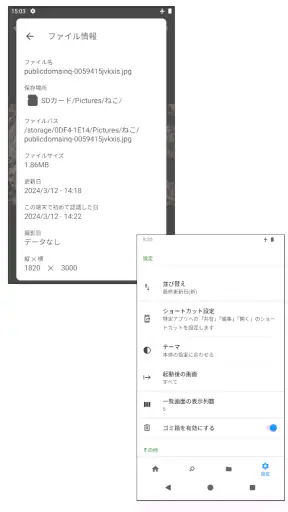
最後の確認は意外に重要です。保存場所を変えた後、普段使っているギャラリーの表示がすぐ変わらないことがあります。これはアプリの良し悪しというより、写真を表示する側が保存場所の変化を反映するまでの問題です。私は移動直後に「消えた」と判断せず、ファイルのあるフォルダーをもう一度確認してから、端末側の表示も見直すようにしています。
このアプリが得意な人、別の選択肢が合う人
アルバム - 写真整理は、写真を自分の手で管理したい人に向いています。フォルダー構成を理解し、端末本体とSDカードの役割を分け、必要な画像をまとまりごとに移したい人なら、日常の整理作業を短くできます。特に、写真を撮るだけでなく、保存先まで自分で決めたい人には分かりやすい道具です。
一方で、人物や場所を自動で分類してほしい人、複数端末で同じ写真を常に見たい人、削除候補や重複画像を自動で見つけたい人には、通常のクラウド型写真サービスのほうが便利です。こちらはフォルダー整理の考え方が中心なので、検索や自動整理を主役にしたい人が使うと、手動の工程を多く感じる可能性があります。
また、写真編集を目的にする人にも向きません。明るさの調整、色の加工、文字入れなどを中心に使いたいなら、編集機能を重視したアプリを選ぶべきです。このアプリを選ぶ理由は、写真をきれいに仕上げることではなく、写真がどこに保存されているかを整理しやすくすることにあります。
実際に感じた摩擦と、失敗を避けるコツ
便利な一方で、フォルダーを自分で管理する方式には摩擦があります。最初に整理ルールを決めないと、フォルダー名が増えすぎたり、似た名前の保存先ができたりします。私は「旅行」「旅行写真」「旅行_整理前」のような曖昧な名前を増やさず、作業中の一時フォルダーと完成後のフォルダーを明確に分けるほうがよいと思います。
もう一つの注意点は、移動とコピーを急いで連続実行しないことです。大きなフォルダーを扱った直後に別の操作を重ねると、どこまで終わったか確認しづらくなります。対象を一つずつ処理し、完了したフォルダー名を自分で記録しておくと、途中で中断しても再開しやすくなります。
SDカードを使う場合は、カードを別の端末で使う予定があるかも考えておくべきです。端末内では分かりやすいフォルダーでも、別の環境では探しにくいことがあります。私は、移す前にフォルダー名を短く具体的にし、内容が名前から分かるようにしておくのが実用的だと感じました。
さらに、コピーしたからといって完全なバックアップが完成したと考えないことも大切です。本体とSDカードを同じ端末に入れているだけでは、端末の紛失やカードの故障に同時に対応できません。重要な写真については、別の保存先を含めた管理を考える必要があります。このアプリは保存場所の整理には役立ちますが、写真管理全体を一つで完結させるものとして使うより、整理工程の一部に置くほうが納得できます。
使い始める前に知っておきたい基本情報
このアプリは無料で利用でき、Android 10以上の端末が対象です。公開日は2024年3月12日で、現在のバージョンは1.7.4です。ストア上では五万回以上インストールされ、平均評価は3.4となっています。評価だけで判断すると迷うかもしれませんが、写真の見た目を楽しむアプリではなく、フォルダーと保存先を扱う実用アプリとして見ると、評価の読み方も変わります。
年齢区分は3歳以上です。写真を整理するアプリとしては利用の幅が広く、家族の端末で写真をまとめる用途にも取り入れやすい区分です。ただし、実際の操作では保存場所を変えることになるため、子どもが使う場合は、削除や移動を任せる前に大人が手順を決めておくほうが安心です。
整理後に得られるものと、残る課題
私が使って最も良いと感じた結果は、写真を探す時間そのものより、「どこへ置けばよいか」を考えられるようになったことです。フォルダーが整理されると、旅行写真をまとめて確認したり、SDカードへ移す対象を選んだりする作業が落ち着いて進められます。撮った写真を放置するのではなく、保存先まで自分で管理する習慣を作りやすいアプリです。
ただし、整理後も新しい写真は増え続けます。最初に一度だけ片付けて終わりではなく、週末に一つのフォルダーだけ確認する、月末にスクリーンショットを分けるなど、小さな運用を決めたほうが効果を保ちやすいです。私は大量の写真を一気に完璧にするより、撮影後の保存先を一定にすることが、このアプリを長く活用する鍵だと思います。
結論として、私はこのアプリを「写真を自動で賢く分類するサービス」ではなく、「自分で決めたフォルダー構成に写真を戻していくための整理道具」としておすすめします。端末本体とSDカードの間でフォルダーを移動・コピーしたい人、写真の保存場所を目で確認しながら片付けたい人には、試す価値があります。
反対に、検索、クラウド同期、編集、人物別の自動整理を一つの画面で済ませたい人は、別の写真アプリのほうが満足しやすいでしょう。自分の写真管理で困っているのが「見つからないこと」なのか、「保存場所が散らかっていること」なのかを見極めてから選ぶのがポイントです。後者なら、アルバム - 写真整理は、地味ながら日々の片付けを具体的に進めてくれる一台です。
よくある質問
アルバム - 写真整理とは、どのようなアプリですか?
「アルバム - 写真整理」は、スマートフォンに保存されている写真や動画を見やすく管理するためのアプリです。撮影日やフォルダーごとの確認、不要な画像の整理、思い出の写真をまとめて閲覧する用途に向いています。標準の写真アプリよりも、アルバム単位で分類したい人や、増えすぎた画像を定期的に整理したい人に便利な構成です。
写真や動画をどのように整理できますか?
端末内の写真や動画を一覧で確認しながら、アルバムやフォルダー単位で分類できます。旅行、家族、仕事、スクリーンショットなど、目的別に分けておくと後から探しやすくなります。また、不要な画像を選択して削除したり、重複している写真を見直したりすることで、ギャラリーをすっきり保てます。整理方法は端末やアプリのバージョンによって異なる場合があります。
利用する際に写真へのアクセス権限は必要ですか?
写真や動画を表示・整理するアプリのため、基本的には端末内のメディアファイルへアクセスする権限が必要です。初回起動時に許可を求められた場合は、機能を利用する範囲を確認してから設定してください。iPhoneやAndroidでは、後から設定画面でアクセス範囲を変更できる場合があります。権限を制限すると、一部の写真が表示されない可能性があります。
写真を削除すると、端末やクラウドからも消えてしまいますか?
削除機能を使う前に、対象となる写真の保存場所を必ず確認してください。アプリによっては端末のギャラリーから直接削除され、GoogleフォトやiCloudなどの同期サービスを利用している場合は、他の端末にも反映されることがあります。大切な写真は、事前にバックアップを作成し、ゴミ箱や最近削除した項目に残る期間も確認してから整理するのがおすすめです。
無料で使えますか?広告や追加料金はありますか?
基本的な写真の閲覧や整理は無料で利用できる場合がありますが、アプリの提供形態によっては広告表示や、一部機能を解放するためのアプリ内購入が用意されていることがあります。広告の削除、高度な整理機能、追加の表示オプションなどが有料対象になる可能性もあるため、ダウンロード前にストアの料金欄とアプリ内課金の内容を確認してください。