

PDF 写真 & PDF リーダー
3.1仕事効率化2026年10月17日に更新
スクリーンショット
 分析: Mobexer
PDFや写真、オフィス文書を扱うとき、私はまず「開けること」と「後で見つけられること」を分けて考えます。読むだけなら端末に最初から入っているアプリで足りますが、形式の違う書類が次々届くと、どれを何で開くか迷いがちです。PDF 写真 & PDF リーダーは、PDFと画像に加えて主流のオフィス文書もまとめて扱う、仕事効率化向けのアプリです。書類を一か所から確認したい人にとって、試す理由はあります。ただし、専用の編集ソフトやクラウド管理サービスと同じものだと思って選ぶと、期待がずれるでしょう。
まずは一日の書類をまとめて開く
私はこの節で、PDF 写真 & PDF リーダーを一日の書類確認にどう組み込むかを考えます。ファイルを開く順序を決めるだけでも、領収書や会議資料が混在する場面で探し直す手間を抑えられます。まずは、受け取った書類をその場で確認する流れから見ていきます。
ダウンロードしたファイルを読むところから
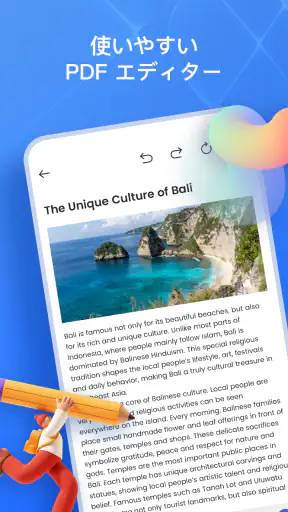
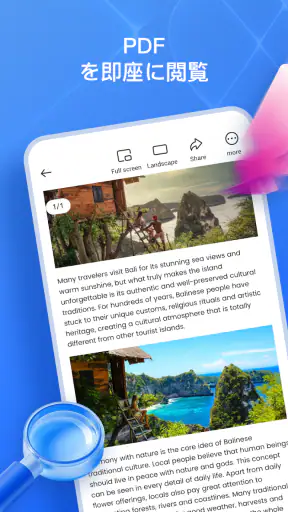
このアプリの基本的な使い方は、端末内にある書類を開き、内容を確認することです。たとえば、メールやメッセージから保存したPDF、撮影した領収書の画像、受け取った文書を、その都度別々のアプリに振り分けずに扱うのが向いています。PDFが中心でも、画像やオフィス文書が混ざる日には、入口を一つに寄せられるのが実用的です。
私なら最初に、よく使う書類を数種類だけ開いて、表示の読みやすさと操作の流れを確かめます。細かい文字の契約書、縦長の領収書、ページ数の多い案内資料では、快適さの基準が違うからです。文書を開けることと、長時間読みやすいことは別問題。自分が普段扱うファイルで試すのが、導入後のミスマッチを減らすいちばん確実な方法です。
日常の例を挙げると、出先で交通費の領収書画像と会議資料のPDFを続けて確認したい場面があります。形式ごとにアプリを切り替える回数が減れば、内容確認に集中しやすくなります。ただし、画像をきれいに補正したり、PDFの文章を書き換えたりする作業まで期待するのは別の話です。まずは閲覧とファイル確認をまとめる用途として考えると、役割がはっきりします。
複数形式を扱う便利さと、その境界
PDFだけのリーダーと比べたときの持ち味は、画像やオフィス文書も同じアプリで扱える点です。受け取る資料の種類が一定でない人には、アプリを探し直す手間を抑える助けになります。一方、PDFだけを読み、注釈や署名、ページ編集を頻繁に行う人なら、そうした作業に特化したアプリのほうが目的に合う可能性があります。
「いろいろな形式に対応する」ことは、すべての形式を同じ品質で編集できるという意味ではありません。閲覧、編集、変換、共有はそれぞれ別の機能です。私は、手元の文書を開いて読むところを中心に使い、加工が必要になったら専用ツールへ移る使い分けが現実的だと思います。アプリを一つに絞るより、得意な工程ごとに役割を決めるほうが、結果として迷いません。
ニュースルームの最新情報






開く前に、ファイルの置き場所を整える
文書管理で見落としやすいのは、リーダーの機能よりも保存場所の習慣です。ダウンロードしたファイルが端末内のどこにあるか分からなければ、開く操作は毎回探しものになります。私は、受け取った直後にファイル名や保存先を見直し、「提出用」「確認待ち」のように自分で区別できる状態にしてから読むのがおすすめです。アプリが書類を開く入口になっても、整理の判断まで代わりにしてくれるわけではありません。
とくに画像の領収書は、似た見た目のファイルが増えやすいものです。撮影日や用途が分かる名前を付けておけば、後日探すときに画像を一枚ずつ開く手間を減らせます。これは派手な機能ではありませんが、PDFと写真を同じ場所で扱うアプリを使うなら効果の大きい習慣です。読み終えたファイルをそのまま放置せず、必要なものだけ整理する流れを作ると、閲覧アプリが書類の山になるのを防げます。
使い続ける前に確かめたい設定と習慣
ここでは、使い始めに画面の見やすさや端末上の保存・共有手順を確かめる意味を掘り下げます。私は設定をむやみに探すより、実際の書類で必要な操作を一度試し、同じ手順を繰り返せる形に整えるのが大切だと感じます。次に、無理なく続く習慣と、仕事の資料を扱う際の線引きを確認します。
最初は普段の端末環境に合わせる
導入したら、まず端末でファイルを開く方法や、画面表示の使い勝手を自分の習慣に合わせて確認します。ここで大切なのは、設定項目が多いと決めつけて探し回らないことです。実際に必要な操作が見つかるかを一つずつ確かめ、使わない設定に時間をかけないほうが、早く自分に合うか判断できます。
文字が小さく感じる資料なら、画面の向きや表示倍率を変えたときに読みやすくなるか試します。ページ全体を一度に見ると全体像はつかみやすい一方、細部を読むには拡大が必要です。私は、最初のページで読みやすい表示を決めてから、残りのページを確認するようにしています。毎回ゼロから調整するより、どんな資料ならどの見方が楽か覚えておくほうが、繰り返し使う際に効いてきます。
ファイルの共有や保存についても、実際に使う前に手順を確かめておくと安心です。仕事の書類を扱う人は、送信先や保存先を選ぶ場面で、意図しない相手に共有しないよう確認する習慣を持ちたいところです。アプリの便利さだけでなく、端末上での操作を落ち着いて行えるかも、日常利用の判断材料になります。
短い定型手順を作ると、扱いが安定する
経験を重ねた人ほど、機能を探すより先に、毎回同じ順番で処理できる流れを作っています。たとえば、ファイルを受け取る、名前を確認する、必要なら保存先を整える、内容を読む、不要なコピーを残さない、という手順です。このアプリをPDFや画像の閲覧場所として使う場合も、流れを固定すると「開いたけれど、元のファイルはどこだろう」という混乱を避けやすくなります。
具体的には、出張や外出の前に必要書類を端末へ保存し、移動中は内容確認に専念する使い方が考えられます。確認が済んだら、後で処理するものをメモなど別の方法で区別し、閲覧アプリ内だけに用件を預けないこと。これは、リーダーをタスク管理ツールとして扱わないための工夫です。PDFを開く便利さと、次に何をするか管理する仕組みは切り分けたほうが安全です。
また、よく読む資料をすぐ見つけたいなら、端末のファイル整理とアプリでの閲覧をセットで考えます。アプリ内に便利なショートカットがあると想像して手順を組むのではなく、端末で実際に利用できる保存や共有の操作だけを使うのが堅実です。操作を一度試してから習慣にする。この順番なら、存在しない機能を前提にした無駄な作業を増やさずに済みます。
仕事用の資料では、閲覧と保管を混同しない
PDFや画像を読むアプリを使うと、読んだファイルがそのまま安全に整理・保管されるように感じるかもしれません。しかし、閲覧用の入口と、長期保管やチーム共有の仕組みは役割が異なります。重要書類を扱うなら、会社で決められた保存先やバックアップ方法を優先し、このアプリだけを唯一の保管場所にしないのが無難です。
とくに、同じ書類を複数人で更新する仕事では、最新版の管理や変更履歴が必要になることがあります。その場合は、共同編集や版管理を中心にしたサービスを選ぶほうが適しています。反対に、個人の端末で受け取った資料を開き、内容を確かめることが主な目的なら、形式をまたいで扱える手軽さが生きます。どちらが優れているかではなく、必要な作業の違いで選ぶべきです。
評価や更新状況も含めて、向き不向きを判断
最後に、使い続ける価値を判断する材料として、評価や対応条件を用途と照らし合わせます。私は数字だけで決めず、普段のファイルを開く試用期間を設け、表示や操作が作業を止めないかを見るのがおすすめです。こうした確認を踏まえ、どんな人に合い、どんな場合は専用アプリがよいかを整理します。
便利さの評価は、用途を絞って読む
Journey of the Shieldが提供するこの仕事効率化アプリは、無料で使え、対象年齢は3歳以上です。現在のバージョンは1.0.4で、Android 8.0以降が必要です。公開日は2026年7月28日で、インストール数は50万回を超えています。平均評価は5点中3.1で、876件の評価が付いている一方、文章によるレビューは5件です。
この評価を見て、単純に「良い」「悪い」と決めるより、自分の用途に照らして考えるのがよいでしょう。複数形式のファイルを開きたい人と、PDFに注釈を大量に付けたい人では、満足度を左右するポイントが違います。数値が高くないことは、導入前に実ファイルで確かめる理由になりますが、評価だけで自分の使い勝手まで決めつける必要はありません。まずは普段の書類で表示や操作を試し、足りない部分が作業の妨げになるか見極めてください。
公開時期が新しいアプリを選ぶときは、機能の多さを先回りして期待するより、基本動作が自分の端末で安定するかを確かめる姿勢が大切です。現在の版で必要なファイルを開けるか、文字が読めるか、次の作業へ移る手順が分かりやすいか。こうした具体的な確認は、評価を眺めるだけでは得られない判断材料になります。
専用アプリのほうがよい人もいる
このアプリを優先候補にしたいのは、PDFだけでなく写真やオフィス文書も端末で開くことが多く、ひとまず内容を確認する場所をまとめたい人です。書類の種類がばらばらな学生や個人事業主、外出先で添付ファイルを見る機会がある人には、使いどころがあります。無料なので、普段の文書で試してから使い続けるか決めやすいのも利点です。
反対に、細かなPDF編集、注釈の共有、電子署名、書類の共同作業を毎日のように行う人は、そうした作業を主役にした製品を選ぶほうがよいでしょう。また、書類をフォルダーや案件ごとに厳密に管理したい場合には、ファイル管理やクラウド保管を中心にした環境のほうが合うかもしれません。これは欠点というより、閲覧アプリに何でも任せないための現実的な線引きです。
iOS端末で使う予定の人は、自分の端末で利用できるかを導入前に確認してください。ここで触れている必要条件はAndroid向けのものです。端末の対応条件は選択に直結するので、使い始めてから気づくのではなく、先に確認しておくと無駄がありません。
使いこなすコツは、仕事の流れを増やさないこと
私なら、最初から書類管理の中心に据えるのではなく、PDF、画像、オフィス文書を読むための補助役として試します。まず一週間ほど、実際によく届くファイルを開き、必要な場面で端末の保存や共有へ進めるかを確認する。そこで手順が自然なら、閲覧用の定番として残す価値があります。逆に、毎回別のアプリへ移動したり、必要な編集ができず作業が止まったりするなら、用途を分ける判断が妥当です。
最終的に、PDF 写真 & PDF リーダーは、形式の異なる書類を手早く確認したい人に向く、実用寄りの選択肢です。魅力は、閲覧の入口をまとめやすいこと。注意点は、閲覧できることを編集・保管・共同作業まで含む万能さと取り違えないことです。自分のファイルで表示を試し、整理の習慣と組み合わせて使うなら便利さを判断しやすいでしょう。高度なPDF作業を求める人には専用ツールを勧めますが、まず開いて確認する作業が多い人なら、試してみる価値はあります。
よくある質問
PDF 写真 & PDF リーダーでは、どのようなことができますか?
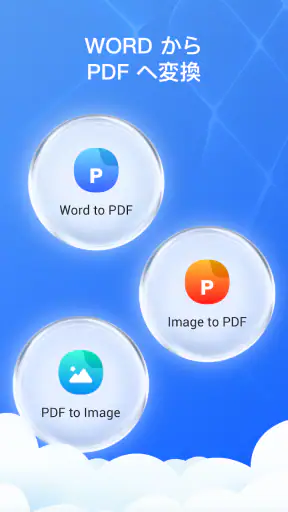
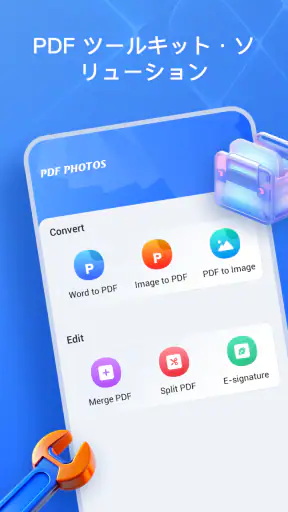
このアプリは、PDFファイルを開いて閲覧するほか、写真や画像をPDFにまとめる用途に使えます。書類や写真をPDF形式で保管したい場合に便利ですが、利用できる機能はアプリのバージョンや端末によって異なることがあります。インストール前に、ストアの説明で対応する機能や必要な権限を確認しておくと安心です。
写真をPDFに変換するとき、順番や仕上がりを調整できますか?
複数の写真を選んでPDFにまとめる場合、ページの並び順や用紙サイズ、向きなどを指定できるかどうかが使いやすさのポイントです。ただし、細かな編集機能が用意されているとは限りません。大切な書類を変換する前に、数枚の画像で試し、文字や写真の見え方、ページ順、余白などを確認することをおすすめします。
このアプリでPDFを編集したり、注釈を付けたりできますか?
PDFリーダーには閲覧機能を中心とするものと、文字の追加やマーカー、署名などの編集機能を備えたものがあります。PDF 写真 & PDF リーダーで必要な操作ができるかは、配布ページやアプリ内の機能一覧で確認してください。閲覧だけでなく書き込みやページの整理が目的なら、無料で使える範囲や追加購入の有無も事前に調べておくとよいでしょう。
利用料金はかかりますか?オフラインでも使えますか?
料金体系や広告の有無、アプリ内課金の内容は、配布ストアやバージョンによって異なる場合があります。ダウンロード前に価格表示と課金項目を確認し、無料版で利用できる範囲を把握しておきましょう。端末内に保存済みのPDFを読むだけなら通信なしで使える場合がありますが、ファイルの共有やオンライン機能にはインターネット接続が必要になることがあります。
PDF 写真 & PDF リーダーにファイルへのアクセスを許可しても大丈夫ですか?
写真をPDFに変換したり、端末内のPDFを開いたりするには、写真やファイルへのアクセス許可が求められることがあります。許可する前に、アプリのプライバシー情報と要求される権限を確認し、必要な範囲だけを許可してください。身分証明書や契約書など機密性の高いファイルを扱う場合は、保存場所や共有方法にも注意し、送信先をよく確認しましょう。
ダウンロード










