

TurboScan: 文書とレシートをPDFにスキャン
4.7ビジネス2026年10月17日に更新

スクリーンショット
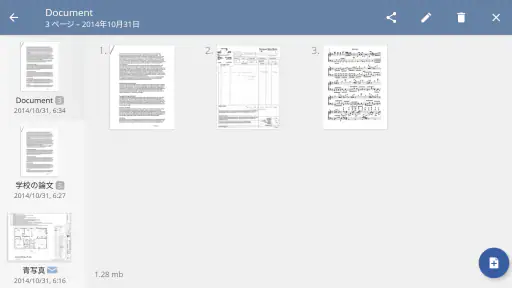
 分析: Mobexer
私は書類をスマホで済ませたいとき、専用スキャナーを探し出すより、手元で撮ってPDFにまとめられるアプリの方が助かると感じます。TurboScanは、そうした日常の紙仕事を減らしたい人向けのビジネスアプリです。たとえば、出先で受け取った領収書を帰宅後すぐ整理したいときや、署名済みの書類を相手に送りたいときに役立ちます。
購入前に知っておきたい価格と位置づけ
このアプリは有料で、価格は¥350です。無料で使えると決めつけず、購入前にストアで表示される価格を確認しておくと安心です。私なら、紙の書類をPDFにする機会がときどきでもあり、作業をスマホでまとめたい人には検討しやすい金額だと考えます。一方、スキャンが年に数回だけなら、すでに使っている端末標準の機能や無料の選択肢で足りるかもしれません。
Piksoft Inc.が開発したこのアプリは、2014年4月7日に公開され、3歳以上を対象としています。評価は平均4.7で、評価件数はおよそ2万件、レビューは29件、インストール数は10万以上です。数字だけで使い勝手が決まるわけではありませんが、文書スキャン用途で多くの人に選ばれていることは、候補に入れる際の参考になります。
紙の書類をPDFにする使い勝手
みなさん、こんにちは!今日は私が最近試したアプリ「TurboScan」についてご紹介したいと思います。スマホで手軽に文書やレシートをスキャンできるアプリを探している方にぴったりの一品です。では、一緒に見ていきましょう。
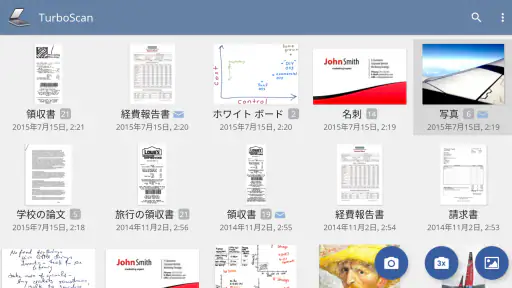
実際に使う場面を想像すると、帰宅前に受け取ったレシートをその場で取り込み、あとから経費の確認に使う流れが便利です。複数枚の書類を扱うなら、撮影後すぐに内容を見直し、ページの向きや読みにくい部分を確認してからPDFとして共有するのが堅実です。小さな文字や薄い印字は、撮影時の光や紙の状態で読み取りやすさが変わるので、急いでいるときほど一度プレビューを見る習慣が役立ちます。
ただし、スマホで撮る方式は、専用の業務用スキャナーと同じものではありません。大量の契約書を毎日処理する職場や、色の厳密な再現、長期保存のための統一された管理が必要な人には、据え置き型の機器や文書管理システムの方が向いています。また、紙面に影が落ちる場所や、折れ・反射のあるレシートでは、撮り直しが必要になることもあります。照明を整え、書類を平らに置いてから撮るだけでも、後の確認の手間を減らせます。
直感的な操作性とスピーディーなスキャン
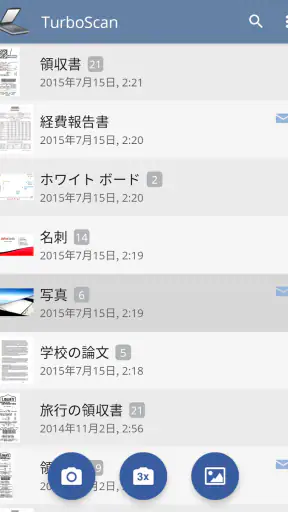
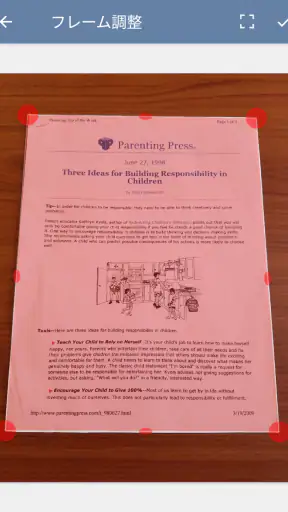
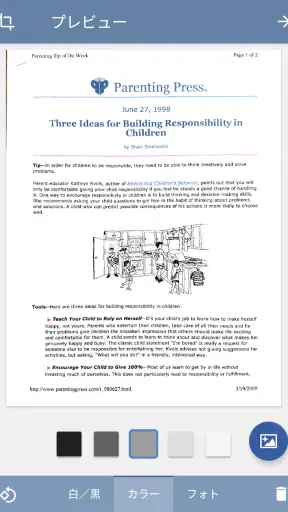
まず、何と言ってもその使いやすさがすごいんです。アプリを開いて、スキャンしたい文書の上にスマホをかざすだけで、あっという間に高品質なPDFが作成されます。紙の文書でも雑誌のページでも、何でもござれ。操作は直感的で、スムーズに進むので、初めて使う人でも迷うことなく使えると思います。
ニュースルームの最新情報






スキャン品質の高さに驚き
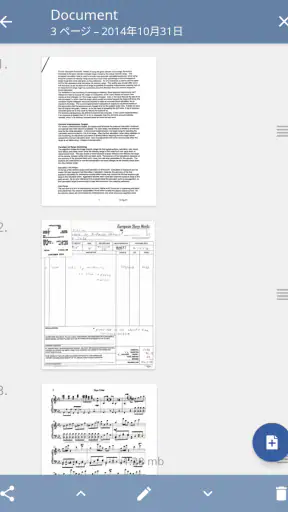
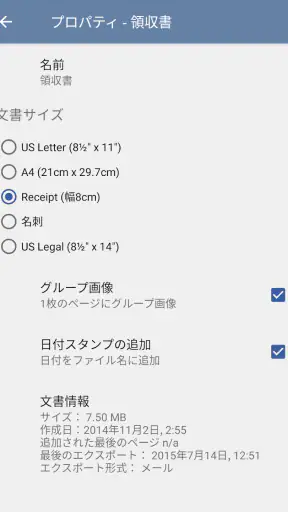
スキャンしたPDFの品質も抜群で、元の文書とほとんど遜色ありません。特に文字の鮮明さには驚かされました。これなら、大事な契約書やレシートをデジタル化する際も安心です。さらに、色の調整や明るさの調整機能もあり、自分好みの仕上がりにカスタマイズできるのが嬉しいポイント。
ここで私が意識したいのは、見た目がきれいなPDFと、書類として十分に読めるPDFは必ずしも同じではないことです。提出用なら、送信前に氏名、日付、金額などの重要箇所を拡大して確認するのがおすすめです。レシートは印字が薄くなる前に撮り、複数の紙をまとめて扱う場合は、ページ順が意図した通りかもチェックしましょう。こうした確認は少し手間ですが、あとから撮り直すより確実です。
端末の標準スキャン機能や汎用のスキャンアプリと比べると、TurboScanを選ぶ理由は、文書をPDFにする専用の作業場所をひとつ持てることです。すでに標準機能で撮影から共有まで不自由なくできているなら、乗り換える必要性は高くありません。逆に、レシートや紙の控えを頻繁に扱い、毎回の操作をひとつの用途にまとめたい人には、専用アプリとしての分かりやすさが価値になります。
シェア機能でどこからでもアクセス可能
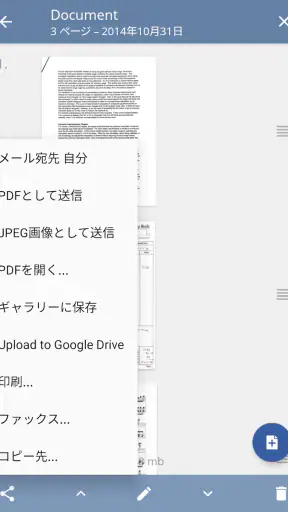
TurboScanでは、スキャンした文書をすぐにメールで送ったり、クラウドストレージに保存したりすることができます。これにより、外出先でもオフィスでも、必要な時に必要な文書にアクセスできるようになります。また、他のアプリと連携して使えるので、ワークフローが非常にスムーズになるのも魅力的です。
共有するときは、送り先だけでなく、PDFを受け取った人がそのまま読める状態かも確かめたいところです。レシートの束を一つの資料にするなら、書類ごとに内容を確認してからまとめると、後で見返す際に迷いにくくなります。契約書や個人情報を含む紙を扱う場合は、送信先と保存場所を慎重に選び、不要な共有を避けるのが基本です。便利さを優先してすぐ送るより、内容を一度確認する方が安心です。
どんな人に向くか、別の方法がよい場合
私は、紙の控えをたまに整理する個人事業主、出張先で書類を送る人、家計用にレシートを残しておきたい人なら、購入を検討しやすいと思います。紙を受け取った場でPDFにしておけば、後日ファイルを探す手間を抑えられます。一方、文字認識で検索できる資料を作ることや、複数人で大量の文書を管理することが中心なら、その機能や運用に特化した別のサービスを選ぶ方が合う場合があります。
「一度買えばどんな書類でも完璧に読めるのか」と聞かれたら、私はそうは考えません。紙面の状態や撮影環境によって仕上がりは変わるため、重要な書類ほど確認が必要です。また、評価の高さは参考になりますが、自分の端末での操作感や、普段使う保存先との相性が最終的な判断材料です。購入前に、スマホ標準のスキャン機能で困っている点を具体的に整理すると、支払う価値があるか判断しやすくなります。
最後に、価格も非常にリーズナブルで、これだけの機能を備えたアプリがこの価格で手に入るのは嬉しい限りです。もし、まだスキャナーアプリを試したことがない方や、より良いものを探している方は、ぜひ一度TurboScanを試してみてください。きっと満足すること間違いなしです。
以上がTurboScanのレビューです。お役に立てれば幸いです!次回もお楽しみに。
よくある質問
TurboScanはどのプラットフォームで利用可能ですか?
TurboScanは、AndroidとiOSの両方のプラットフォームで利用可能です。ユーザーはGoogle PlayストアまたはApple App Storeからアプリをダウンロードしてインストールすることができます。プラットフォームに関係なく、同様の機能を提供し、スキャンを簡単に行うことができます。
TurboScanでスキャンした文書をどのように保存できますか?
スキャンした文書は、PDF形式で保存することができます。さらに、JPEG形式でも保存が可能です。保存後、メールやクラウドストレージサービスを通じて他のデバイスと簡単に共有することができます。保存オプションは非常に柔軟で、ユーザーのニーズに合わせてカスタマイズ可能です。
TurboScanの利用にはインターネット接続が必要ですか?
いいえ、TurboScanはオフラインでも使用可能です。スキャンや保存のプロセスはデバイス内で行われるため、常にインターネット接続が必要というわけではありません。ただし、クラウドへのアップロードやメールでの送信にはインターネットが必要です。
TurboScanのセキュリティ対策はどのようになっていますか?
TurboScanは、ユーザーのプライバシーを重視しています。スキャンデータはデバイス内で処理され、外部に送信されることはありません。さらに、セキュリティ対策として、アプリにはパスコードロック機能があり、スキャンデータの不正アクセスを防ぎます。
TurboScanの価格設定はどのようになっていますか?
TurboScanは、基本的なスキャン機能を無料で提供していますが、プレミアム機能を利用するにはアプリ内課金が必要です。プレミアム版では、高解像度スキャンや広告の非表示など、追加の便利機能が利用可能です。価格は手頃で、ユーザーのニーズに合わせて選択できます。
ダウンロード










