

VidFox:AI写真動画ジェネレーター
3.6 アート&デザイン 2026年9月2日に更新

スクリーンショット

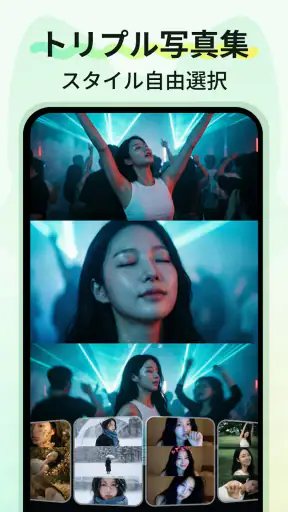
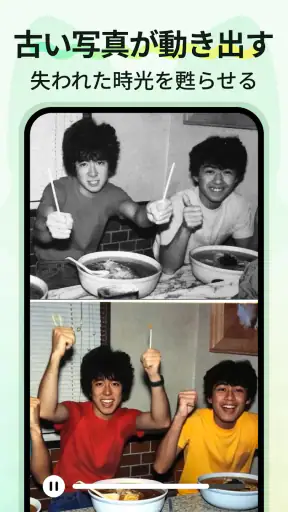

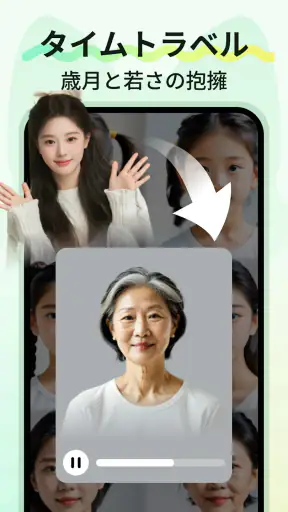
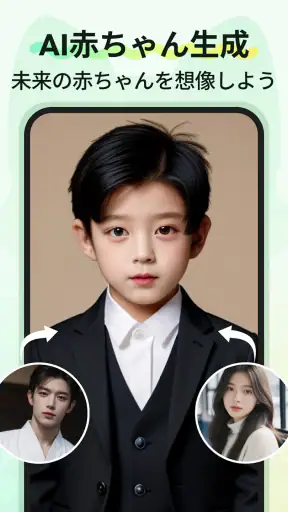

長所
- 写真から短時間で自然な動画を作成できる
- AIによる多彩なスタイル変換を楽しめる
- 操作画面がシンプルで初心者にも使いやすい
- SNS向けのコンテンツ作成に活用しやすい
- 静止画に動きを加えて印象的に仕上げられる
短所
- 高品質な生成には処理時間がかかる場合がある
- 無料利用では生成回数や機能に制限がある
- 人物の細部や手の表現が不自然になることがある
- 生成結果が入力画像や指示内容に左右されやすい
- 一部の機能や素材の利用に追加料金が必要な場合がある
 分析者 Mobexer
写真をそのまま保存して終わりにせず、短い動画や動きのある表現へ変えて楽しみたい人なら、VidFox:AI写真動画ジェネレーターは試す価値があります。私は、写真を選んでAI系の演出を加えるまでの手軽さに魅力を感じました。アート&デザイン分野のアプリとして、専門的な編集知識よりも「この写真を少し面白く見せたい」という気持ちに寄り添うタイプです。
一方で、誰にでも無条件に合うわけではありません。作品を細部まで自分で調整したい人、広告や課金要素に敏感な人、落ち着いた編集画面を求める人には、一般的な動画編集アプリのほうが使いやすい場面があります。ここでは、実際に使う人の立場から、見やすさ、操作のしやすさ、周囲の状況に左右される使い勝手、そして残る壁を中心に紹介します。
画面の見やすさと、写真から動画へ進む流れ
最初に感じたのは、VidFoxが静止画の加工アプリというより、写真を素材にして結果を楽しむアプリだということです。写真を選び、用意された方向性から試す流れなので、タイムラインを細かく組み立てる動画編集とは考え方が違います。複雑なレイヤーや細かな数値調整を覚えるより、まず一つの写真で雰囲気を試したい人に向いています。
ストア上では、写真をAI動画に変えることに加えて、楽しいフィルター、ダンス、アニメーションといった表現が案内されています。私がこの系統の機能を使うときは、最初から完成作品を作ろうとせず、人物写真、ペット、旅行先の風景など、動きが加わったときに変化が分かりやすい素材から始めます。結果を見てから別の表現に切り替えるほうが、画面を何度も行き来するより迷いにくいからです。
読みやすさの面では、長い編集工程を一度に覚えなくてよい点が助けになります。写真を選ぶ目的がはっきりしているため、スマートフォンの操作に慣れていない人でも、まず触って試すことはできます。ただし、AIによる変化が毎回自分の意図どおりになるとは限りません。ボタンの意味を理解するより、生成結果を見ながら選び直す使い方になりやすく、説明をじっくり読んでから進みたい人には少し不親切に感じる可能性があります。
私なら、初回はお気に入りの一枚ではなく、失敗しても困らない写真で試します。顔の向きや構図がはっきりした画像なら変化を確認しやすく、結果が合わなかったときも原因を考えやすいからです。背景が複雑な写真や、複数人が重なった写真は、動きが加わったときに見せたい部分が分かりにくくなることがあります。
短い動画を作る人に合う理由
日常の使い道として分かりやすいのは、友人とのチャットに送る画像を少し楽しくしたい場面です。たとえば旅行中に撮った一枚を、帰宅後にアニメーション風の動画へ変えて共有する使い方なら、長い編集作業は不要です。誕生日やイベントの写真を、通常の画像とは違う形で見せたい人にも向いています。
ここで大切なのは、VidFoxを本格的な映像制作ソフトの代わりにしないことです。音声、カット、字幕、細かな速度調整まで自分で管理したいなら、通常の動画編集アプリが優先です。このアプリの強みは、編集者として細部を制御することより、写真に動きや遊び心を加えて、すぐに見せられる形へ近づけるところにあります。
私は、SNS用の素材を一から作るより、すでにある写真の再利用に使うのが最も自然だと思います。撮影したまま眠っている写真を掘り起こし、表現を変えてもう一度使えるからです。逆に、ブランド用の統一された映像や、同じ動きを何本も正確にそろえる作業では、テンプレートや編集項目が明確な別アプリのほうが安心できます。
操作の負担と、見え方・聞こえ方への配慮
操作のしやすさを考えると、写真を選ぶだけで始められる点は、細かな指先操作が苦手な人にとって比較的取り組みやすい部分です。小さなパーツを何度も動かす編集ではないため、スマートフォン上でのドラッグ操作を連続して行う負担は抑えられます。大まかな方向性を選んで結果を確認する使い方なら、短時間で区切って利用できます。
ただし、写真選択や画面上の項目を正確に押す必要は残ります。手の震えがある人、片手操作をする人、画面を拡大して使う人は、意図しない選択を避けるために急がないほうがよいでしょう。私は、移動中に片手で操作するより、机の上にスマートフォンを置いて両手を使える状態のほうが、写真の選択ミスを減らせると感じます。
視覚的な負担も使う場面によって変わります。AI動画やアニメーションは動きがあるぶん、静止画より結果を追いにくいことがあります。動きの速い表現を長く見続けると疲れる人は、短時間だけ確認し、必要なら休憩を挟むのがおすすめです。画面上の演出が多いと感じたときは、完成度を上げるために何度も試すより、目的に合う一つを選んで終えるほうが負担を抑えられます。
聴覚に関しては、動画を共有する前に、音声がなくても内容が伝わるかを確認する習慣が役立ちます。写真の動き自体を中心に見せるなら、受け取る人が音を出せない環境でも楽しめます。電車内、職場、静かな待合室などでは、音に頼らない見せ方のほうが実用的です。私は、共有前に無音状態で見て、動きだけで意図が分かるかを確認します。
年齢とデジタル経験を考えた使い分け
コンテンツの対象年齢は十二歳以上です。子どもが使う場合は、単に操作できるかだけでなく、写真を選ぶことや共有することの意味も一緒に考えたほうがよいでしょう。自分や家族の写真を使うなら、完成した動画を誰に送るのかを決めてから保存や共有へ進むと安心です。
デジタル機器に慣れていない大人には、最初の一回を一緒に操作するのが効果的です。写真の選び方、表現の切り替え、結果の確認という三段階に分けて説明すると、動画編集という言葉に身構えずに済みます。反対に、編集アプリを使い慣れた人には工程が少なすぎて、物足りなく感じられるかもしれません。
無料で始められる点も、試すきっかけとしては良いところです。ただし、アプリ内購入は一アイテムあたり五百四十円から一万四千円まであります。私は、無料で触れる範囲を確認した後、購入画面が表示されたら、何に対する支払いなのかを読んでから判断することを強く勧めます。勢いで何度も試す人ほど、生成や表現の選択を先に整理しておくと無駄な出費を抑えやすくなります。
外出先、家庭、共有の場面で変わる使いやすさ
VidFoxは、まとまった制作時間がない人でも使いやすいタイプです。待ち時間に一枚だけ試したり、家族の写真を見返して別の表現にしたりできます。ただし、外出先では通信状態や周囲の明るさ、スマートフォンの電池残量が操作体験に影響します。私は、移動中に大量の写真を一気に処理するより、候補をあらかじめ数枚に絞っておく方法を選びます。
家庭では、家族それぞれの見え方や好みが違うことに注意が必要です。派手なダンス表現を面白いと感じる人もいれば、自然な動きや控えめなアニメーションを好む人もいます。共有用の動画を作るなら、作る側の好みだけでなく、見る側が疲れずに楽しめるかを考えたほうが満足度は上がります。
写真を使うアプリでは、被写体の気持ちも重要です。本人の許可なく顔写真を加工して共有するのは避け、特に学校や職場の写真では、誰が見るのかを明確にしておくべきです。VidFoxの面白さは変化を加えるところにありますが、面白さを優先しすぎると、写っている人にとっては望ましくない結果になることがあります。
共有前には、動画の最初と最後だけでなく、途中の表情や背景も確認します。AI系の変化は、最初の静止画だけを見たときには気づきにくい違和感が出ることがあります。顔の見え方、手や小物の動き、背景の崩れなどを一度通して確認してから送るのが、私の実用的なチェック方法です。とくに仕事関係の相手へ送る素材なら、遊びの強いフィルターより控えめな表現を選びます。
写真の選び方で結果と負担を変える
具体的なコツとして、最初は主役が一人で、顔や輪郭が見やすい写真を選びます。これは単に成功しやすくするためだけではありません。変化が分かりやすいので、どの表現が自分の目的に合うかを短時間で判断できます。複数人の写真を使う場合は、全員を主役にしようとせず、全体の雰囲気を見せる用途に絞るほうが自然です。
もう一つのコツは、同じ写真に対して表現を無制限に試さないことです。私は、目的を「友人に送る」「プロフィール用の雰囲気を考える」「思い出として保存する」のように先に決めます。目的が違えば、派手さよりも見やすさ、面白さよりも自然さを優先すべき場合があります。この順番にすると、生成結果に振り回されにくくなります。
さらに、作った動画をすぐに公開せず、いったん自分だけで見返す時間を置くのも有効です。作成直後は変化の面白さに目が向きますが、少し時間を置くと、繰り返し見たい内容か、相手に伝わる内容かを冷静に判断できます。これは、視覚的な刺激が強い作品を選びすぎないためにも役立ちます。
便利さの裏側に残る壁
評価は平均三・六で、評価数は八千件を超えています。利用者が多く、インストール数も百万人を超えている一方、評価が満点に近いタイプではありません。この数字だけで品質を決めることはできませんが、写真を選ぶだけで誰もが同じように満足するアプリではない、と私は受け止めています。端末や写真との相性、期待する編集の細かさによって印象が分かれやすいのでしょう。
特に気になるのは、結果を細部まで予測しにくいことです。通常のフィルターなら、適用前に色や輪郭の変化を想像できます。しかしAI動画では、動きが加わることで、自然に見える場合と違和感が出る場合があります。これはAIを使う表現の面白さでもあり、弱点でもあります。完成結果を完全に設計したい人には、手動編集のほうが向いています。
無料で始められることは魅力ですが、アプリ内購入の幅が大きいため、料金表示を確認せずに使い続けるのはおすすめしません。私は、まず無料で試せる範囲を使い、同じ目的を通常のフィルターや既存の動画編集機能で代替できないか考えます。それでもVidFoxの動きが必要なら、購入する表現を一つに絞る、という順番が現実的です。
また、視覚的な演出が多いアプリを苦手とする人には、画面の楽しさそのものが負担になる可能性があります。読み上げや拡大表示など、スマートフォン側の支援機能を使っている人は、実際に自分の端末で写真選択から結果確認まで試して、無理なく進められるかを確かめるのがよいでしょう。私は、アプリが特定の使い方に合うかどうかは、説明よりも一枚の写真で試すほうが判断しやすいと思います。
現在のバージョンは三・九・三で、Androidでは七・〇以上が必要です。比較的古い環境でも対象になり得ますが、対応していることと快適に動くことは同じではありません。動画を作る用途では、操作中に端末が熱くならないか、処理を待つ時間が自分の許容範囲かを確認してください。古い端末を使っている人ほど、最初から大量の写真を選ばず、一枚ずつ試すほうが安全です。
使う人を選ぶが、写真の再発見には強い
VidFox:AI写真動画ジェネレーターを一言で表すなら、写真を素材にして、短時間で動きのある遊びを加えるアプリです。FANTASIATECHが提供するアート&デザイン系のアプリとして、手動編集の正確さよりも、試して結果を見る楽しさを重視しています。無料で始められるので、AI動画に興味はあるけれど本格的な編集ソフトは難しい、という人には入り口になりやすいでしょう。
私は、旅行写真、家族やペットの思い出、友人に送る軽いネタ動画を作る用途ならおすすめできます。写真一枚から始められるため、編集経験が少なくても試しやすく、眠っていた画像を別の形で楽しめるからです。操作を短時間で区切り、見やすい写真を選び、共有前に結果を確認する。この三つを意識すれば、使い勝手はかなり安定します。
反対に、字幕や音声、カット割り、動きの位置まで自分で決めたい人、仕事用の完成度を厳密に管理したい人、課金の判断を細かくしたくない人には、一般的な動画編集アプリや静止画編集アプリのほうが合います。VidFoxは万能な制作環境ではなく、写真に手軽な変化を加えるための選択肢です。
「正確に作り込む」より「一枚の写真を楽しく変える」ことを優先するなら、試す意味があるアプリです。ただし、年齢対象が十二歳以上であること、アプリ内購入があること、AIによる結果にはばらつきがあることを理解してから使うのが大切です。私は、まず無料の範囲で一枚だけ試し、見やすさと結果の自然さに納得できた人が、自分の用途に合わせて使い続けるのが最も賢い選び方だと思います。
よくある質問
VidFox:AI写真動画ジェネレーターとは、どのようなアプリですか?
VidFoxは、AI技術を使って写真やテキストから短い動画を作成できるクリエイティブアプリです。静止画に動きを加えたり、テンプレートやエフェクトを使ってSNS向けの映像を制作したりできます。動画編集の経験が少ない人でも操作しやすい一方、生成結果は素材や指示文によって仕上がりが変わるため、何度か調整しながら使うのがおすすめです。
VidFoxは無料で利用できますか?
VidFoxは無料で試せる機能を用意している場合がありますが、利用できる生成回数、テンプレート、画質、透かしの有無などはプランによって異なる可能性があります。AI動画の作成ではポイントやクレジットが必要になることもあるため、ダウンロード前にアプリ内の料金表示とサブスクリプション条件を確認してください。無料トライアルがある場合は、自動更新の設定にも注意が必要です。
VidFoxで作成した動画はSNSに投稿できますか?
作成した動画は、端末に保存したり、対応しているSNSやメッセージアプリへ共有したりできます。ただし、利用するテンプレート、音楽、画像素材、AI生成コンテンツによっては、商用利用や再配布に制限が設けられている場合があります。個人のSNS投稿であっても、第三者の写真や著作権のある音源を使うときは、必要な許可や利用条件を事前に確認しましょう。
自分の写真をVidFoxにアップロードしても安全ですか?
自分の写真を使う場合でも、アップロードした画像がAI処理のためにサーバーへ送信される可能性があります。顔写真、子どもの写真、仕事関係の画像など、個人情報を含む素材を使う前に、プライバシーポリシーやデータの保存期間、生成データの扱いを確認することが大切です。重要な写真はバックアップを取り、公開したくない情報が写っていない素材を選ぶと安心です。
VidFoxを快適に使うために必要な環境や注意点はありますか?
AIによる動画生成は処理に時間がかかることがあり、安定したインターネット接続と十分な端末容量が必要です。高解像度の動画を作る場合は、生成中にアプリを閉じたり通信を切り替えたりすると処理が失敗することがあります。また、端末性能やOSのバージョンによって動作が異なる可能性があるため、インストール前に対応環境を確認し、完成した動画は早めに端末やクラウドへ保存することをおすすめします。











