

Recover Now
0.0ビジネス2026年10月17日に更新

スクリーンショット
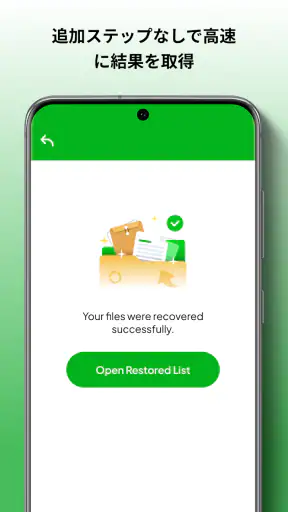
 分析: Mobexer
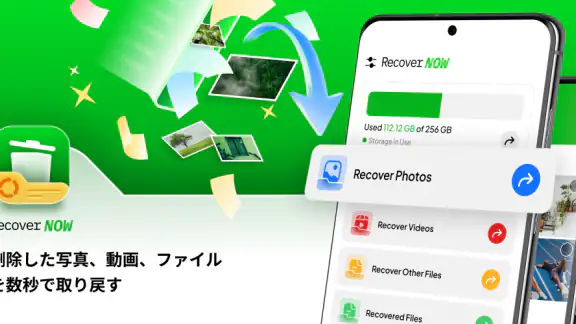
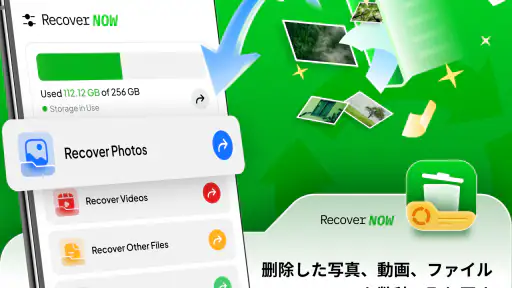
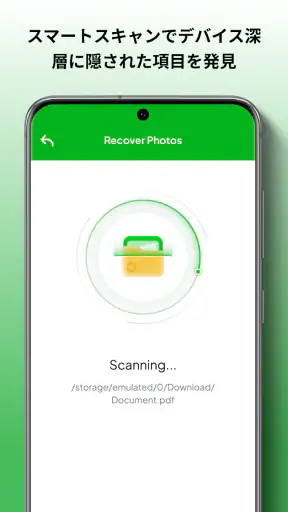
うっかり消してしまった写真や動画を見つけたいとき、最初に試す価値があるのがRecover Nowです。私はこのアプリを、複雑な設定を覚えずに端末内のファイルを探したい人向けの、かなり割り切った復元アプリとして見ました。名前の印象どおり、目的は明快です。失われた可能性のある写真、動画、その他のファイルを探し、必要なものを戻す。その一点に集中しています。
ビジネスカテゴリに分類されていますが、実際の使い道は仕事用の書類だけに限りません。スマートフォンで撮った領収書、メッセージアプリから保存した画像、家族の動画、作業途中のファイルなど、日常のさまざまなデータを確認できます。無料で使い始められ、対象年齢は3歳以上。開発元はEng.Walidで、Android 7.0以降に対応しています。
まず試したい人に向く、単機能で分かりやすい復元アプリ
私が最初に評価したいのは、復元という目的までの距離が短いことです。ファイル管理アプリや端末の設定画面を何度も行き来するタイプではなく、「消えたものを探したい」という状況から使い始めやすい設計です。スマートフォンの操作に詳しくない人でも、写真や動画を中心に確認したいなら、入口で迷いにくいでしょう。
特に役立つのは、削除した直後に慌ててしまう場面です。たとえば、仕事で使うレシートの写真を整理中に消してしまい、ゴミ箱にも見当たらない。あるいは、旅行から帰ったあとに動画をまとめて削除し、その中に残しておきたかった場面が含まれていた。こうしたとき、まず専用アプリで端末を調べるという流れを作れるのは実用的です。
ここで大切なのは、復元アプリを使う前に端末をできるだけ触らないことです。新しい写真を大量に撮ったり、大きな動画を保存したりすると、削除されたデータがあった領域に別の情報が書き込まれる可能性があります。Recover Nowを入れて試すなら、必要な操作だけを先に済ませ、復元したいファイルを見つけたら、元の場所とは別の保存先へ移すのが安全な進め方です。
この「探す前に端末の使用を減らす」という順番は、ストアの短い説明だけでは分かりにくい実践的なポイントです。アプリの性能だけに期待するのではなく、削除から復元までの時間と端末の使い方も結果に影響します。私は、アプリを入れたあとに普段どおり撮影やダウンロードを続けるより、先に必要なデータを確認することをおすすめします。
写真と動画を先に確認したい人に便利
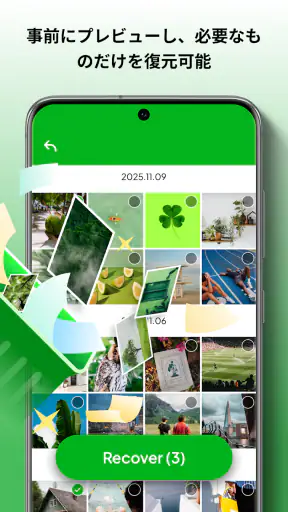
スマートフォンで「消えて困るもの」の多くは、まず写真と動画です。そのため、このアプリの強みは、ファイル形式を細かく指定する前に、目で見て必要なものを選びたい人にあります。ファイル名や保存場所を覚えていなくても、画像の内容から探せるなら、ファイル管理に慣れていない人でも判断しやすくなります。
ニュースルームの最新情報






たとえば、似たような画像が多い場合は、復元候補を一つずつ戻すのではなく、撮影時期や内容を思い出しながら絞り込むのが効率的です。仕事用の画像と個人的な写真が混ざっている端末では、必要なものだけを選び、復元後に専用フォルダーへ整理すると、同じファイルを何度も探す手間を減らせます。
一方、ファイル名が重要な書類では、画像の見た目だけで判断しにくいことがあります。PDFや文書のようなファイルを探す場合は、復元候補を確認したあと、名前や種類、内容を落ち着いて照合してください。写真の復元と書類の復元では、選び方が違います。ここを同じ感覚で進めないことが、取り違えを防ぐコツです。
日常の復元作業で役立つ具体的な手順
私なら、まず端末の標準的なゴミ箱や最近削除した項目を確認します。そこに残っていれば、元のアプリから戻すほうが状態を保ちやすいからです。それでも見つからないときにRecover Nowを使い、候補を調べます。この順序なら、いきなり大量の候補を確認する必要がなく、復元作業の範囲を小さくできます。
次に、必要なファイルを一度に全部戻そうとしないことです。大切なものを先に選び、復元後に開けるか確認します。写真なら表示できるか、動画なら最初から最後まで再生できるか、書類なら文字が崩れていないかを見ます。復元できたように見えても、ファイルが正常に使えるとは限りません。確認を挟むだけで、後から壊れたファイルに気づくリスクを減らせます。
もう一つの実用的な工夫は、復元先を整理用の新しいフォルダーにすることです。元のフォルダーへ戻すと、同名ファイルや古いコピーと混ざり、どれが復元したものか分かりにくくなります。復元日や用途を名前にしたフォルダーへまとめ、その後に必要な場所へ移すほうが、写真の重複や書類の上書きを避けやすいです。
この方法は、端末を家族で共有している場合にも向いています。復元候補を確認する段階で、他人に見られたくない写真や書類が表示されることがあるため、作業中は周囲に画面を見られない環境を選んだほうがよいでしょう。復元アプリは便利ですが、探す対象が個人的なデータである点は忘れないでください。
無料で始められることの意味
価格は無料なので、まず自分の端末で試してから継続利用を判断できます。復元できるか分からない段階で費用をかけたくない人にとって、導入の心理的な負担が小さいのは明確な利点です。インストール数も100K以上あり、少なくとも同じようにファイル復元を必要とする人に選ばれているアプリだと感じます。
ただし、無料であることだけを理由に、すべての削除データが必ず戻ると考えるのは危険です。削除の仕組みは端末や保存場所によって違い、時間が経つほど状況も変わります。クラウドに同期していた写真なら、アプリで探す前にクラウド側の履歴やゴミ箱を確認したほうが早い場合もあります。Recover Nowは、標準機能やクラウドを置き換える万能な保管サービスではありません。
私はこのアプリを、バックアップの代わりではなく、バックアップから漏れたデータを探すための追加手段として使うのが現実的だと思います。重要な仕事の資料や家族の記録を、復元アプリだけに任せる運用はおすすめしません。普段からクラウドやパソコンへコピーを残し、それでも消えた場合の一手として使う位置づけが適切です。
実際に感じる弱点と、向かないケース
復元作業で最も気になるのは、候補が多いときの確認負担です。端末を長く使っているほど、削除した画像や一時ファイルが混ざり、目的のデータを見つけるまでに時間がかかることがあります。写真が大量にある人は、アプリを開けばすぐに一枚だけ見つかると期待せず、候補を整理する時間を確保したほうがよいでしょう。
また、復元できた候補が必ず完全な状態とは限りません。サムネイルは表示されても、元の高画質データが残っていない場合があります。動画でも、再生はできるものの一部が欠けている可能性があります。大切なファイルを戻したときは、表示できたというだけで安心せず、実際に使える状態か確認してください。
端末の保存領域ではなく、メッセージサービスやクラウド上だけに存在していたファイルを探したい人には、別の方法が適しています。そのサービス自身のゴミ箱、同期履歴、共有相手からの再送を先に確認するほうが、Recover Nowで端末を探すより効率的です。外部ストレージやパソコンのデータを中心に扱う人も、専用の復元ソフトのほうが細かい条件で調べやすいでしょう。
さらに、復元作業に慣れた人が、保存場所やファイル形式を細かく指定したい場合にも、単純な専用アプリより高度なツールが合うことがあります。Recover Nowの良さは、専門的な操作を減らして最初の確認をしやすくすることです。逆に、深いスキャンや詳細なログ、複数の保存先を横断した管理を求める人には、物足りなさが出る可能性があります。
アプリの更新状況にも触れておくと、現在のバージョンは1.7.0です。Android 7.0以降で使えるため、比較的古い端末でも対象になりやすいのは便利です。ただ、古い端末では保存領域の状態や動作速度が異なることがあります。復元候補の確認中にアプリを閉じたり端末の空き容量が不足したりしないよう、作業前に不要なアプリを終了し、十分な空きを用意しておくと安心です。
どんな人なら入れておく価値があるか
最も相性がよいのは、スマートフォンで写真や動画を頻繁に扱い、誤削除を一度でも経験した人です。家族の端末を手伝う機会が多い人にも向いています。操作を説明しながら、標準のゴミ箱を確認し、次に復元アプリで探すという手順を作りやすいからです。
小規模な仕事でスマートフォンを使う人にも実用性があります。外出先で撮った領収書、商品の状態を記録した画像、打ち合わせ中のメモ写真などは、消えると再取得しにくいものです。削除直後ならRecover Nowを試す価値がありますが、復元後はすぐにクラウドやパソコンへコピーし、同じ事故に備えるべきです。
反対に、重要データを厳格に管理する企業や、複数端末・外部ストレージをまとめて扱う専門家には、これだけで十分とは言いにくいです。復元の成功だけでなく、監査、保存履歴、アクセス管理まで必要なら、専用のバックアップ体制やデスクトップ向けの復元環境を選ぶほうが安心です。
子どもが使う端末に入れる場合は、対象年齢が3歳以上である点は分かりやすい基準になります。ただし、復元候補には個人的な写真や書類が含まれることがあります。年齢表示だけで判断せず、大人が操作を見守り、不要なファイルを誤って戻したり共有したりしないようにするのが安全です。
標準機能や他の復元方法との使い分け
端末の標準ゴミ箱は、削除したファイルを戻す方法として最初に試すべきです。元のアプリと保存場所が分かっていて、最近削除したばかりなら、そこから戻すほうが手順も少なく、ファイルの状態を確認しやすいでしょう。Recover Nowは、その標準的な経路で見つからなかったときの追加チェックとして価値があります。
クラウド同期は、削除前の状態を残せる場合がある点で強力です。日頃から自動同期を使っている人は、アプリを使う前にクラウドのゴミ箱や履歴を確認してください。一方、同期していなかった写真や、端末内だけに保存していたファイルなら、Recover Nowのような端末向けの手段を試す意味があります。
パソコン向けの復元ソフトは、細かい条件で探したい人や、外部メディアを調べたい人向けです。ただし、接続や設定に手間がかかり、スマートフォンだけで早く確認したい人には負担になります。私は、まずRecover Nowで簡単な確認を行い、見つからない重要データだけを専門的な方法へ進める段階的な使い分けが合理的だと思います。
この順番なら、最初から難しい操作に時間を使わずに済みます。逆に、削除から長期間経過している、端末をかなり使い続けた、保存場所が外部メディアである、といった場合は、早い段階で別の復元手段を検討したほうがよいでしょう。
私の結論:最初の一手としては有力、保管対策の代わりにはならない
Recover Nowは、消えた写真や動画をすぐ確認したい人にとって、分かりやすい選択肢です。無料で始められ、Android 7.0以降に対応し、写真・動画・その他のファイルを対象にできる点は、日常の誤削除対策として使いやすいまとまりです。開発元のEng.Walidが提供する現在のバージョン1.7.0も、手元の端末でまず試すという目的には合っています。
ただし、私はこれを「消しても必ず戻せる保険」とは考えません。復元候補の確認に時間がかかること、ファイルが完全な状態で残っているとは限らないこと、クラウドや外部ストレージのデータには別の方法が適することが、判断のポイントです。削除直後に端末の使用を減らし、標準のゴミ箱を確認したうえで使うと、アプリの役割を正しく活かせます。
結論として、スマートフォン内の写真や動画を誤って消した人、難しい復元ソフトを避けたい人、無料で最初の確認をしたい人にはおすすめできます。反対に、会社の重要データを一括管理したい人や、詳細な復元条件を指定したい人は、バックアップ環境やパソコン向けの専門ツールを優先してください。日頃のバックアップを続けながら、いざというときの最初の確認手段として備えておくなら、Recover Nowは十分に試す価値があります。
よくある質問
Recover Nowとはどのようなアプリですか?
Recover Nowは、失われた、または誤って削除した可能性のあるデータの復元をサポートするためのアプリです。写真や動画、連絡先などを対象にする場合がありますが、復元できる内容は端末のOS、保存場所、削除後の経過時間、バックアップの有無によって異なります。ダウンロード前に対応データと利用条件を確認してください。
Recover Nowで削除した写真やファイルを必ず復元できますか?
いいえ、すべてのデータを必ず復元できるわけではありません。削除後に新しいデータが上書きされている場合、端末の保存領域にアクセスできない場合、暗号化やOSの制限がある場合は、復元が難しくなります。重要なデータがある場合は、アプリを使う前に端末の使用を控え、バックアップサービスも確認しましょう。
Recover NowはAndroidとiPhoneの両方で利用できますか?
対応状況は、Recover Nowの提供元が公開しているアプリストア情報やバージョンによって異なります。Android版とiOS版では、システムの仕組みやファイルへのアクセス権限が大きく異なるため、利用できる機能が同じとは限りません。インストール前に対応OS、必要なバージョン、対象端末を確認してください。
Recover Nowの利用には料金がかかりますか?無料で使えますか?
Recover Nowは無料でダウンロードできる場合でも、復元機能の一部、詳細スキャン、保存、広告非表示などが有料になっている可能性があります。料金体系や無料トライアルの期間、自動更新の有無は、インストール時に表示される購入画面と公式ストアの説明を必ず確認してください。不要になった場合は、ストアの設定から購読を解約しましょう。
Recover Nowを使う際に、どのような権限やプライバシー上の注意が必要ですか?
データを検索・復元するため、Recover Nowは写真、ファイル、メディア、連絡先などへのアクセスを求めることがあります。許可する前に、各権限がアプリの機能に必要か確認し、不要な権限は拒否するのがおすすめです。また、復元対象のデータがサーバーへ送信されるか、保存期間や削除方法がどうなっているか、プライバシーポリシーを確認してから利用してください。
ダウンロード










