

PDF reader - Image to PDF
3.7仕事効率化2026年10月17日に更新
スクリーンショット
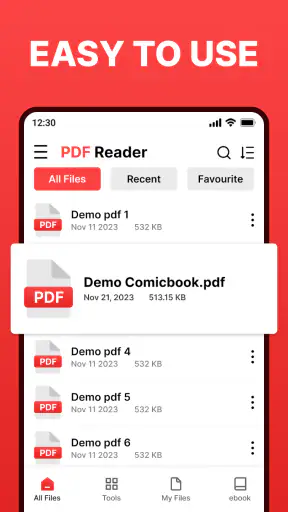
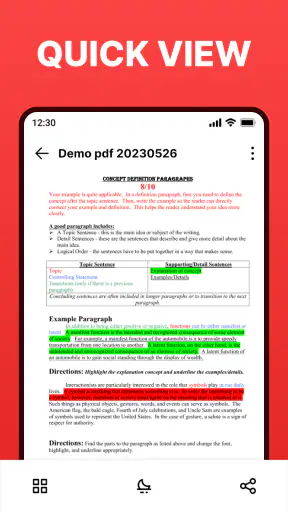
 分析: Mobexer
PDFを読むだけなら困らないのに、画像をPDFにまとめたり、受け取った書類に手を入れたりしたい場面で、結局いくつものアプリを行き来することがあります。私がこのアプリを便利だと感じるのは、PDF閲覧を中心に、画像からの変換や編集も同じアプリで扱えるところです。スマートフォンで書類を確認する機会が多い人には、まず試す価値があります。ただし、回線が不安定なときの使い勝手や、複雑な編集まで任せられるかは、用途に合わせて見極めたいところです。
回線が関わる場面と、PDFを扱う流れ
私は、PDFを開く操作だけでなく、ファイルを受け取ってから確認・変換・共有するまでの流れにも目を向けています。回線が不安定なときは、どの工程でつまずいたのかを切り分けるだけでも、無駄なやり直しを減らせます。まずは通信が必要になりやすい場面を整理し、続く内容では外出先での扱い方を見ていきます。
閲覧と変換をひとつの道具にまとめる
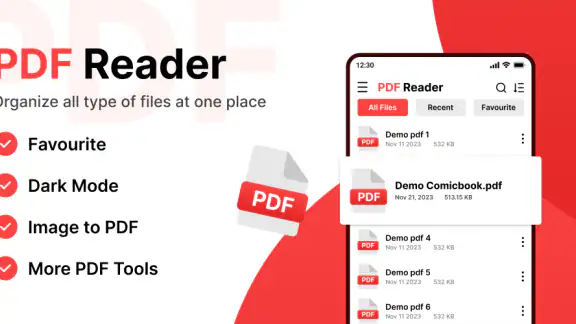
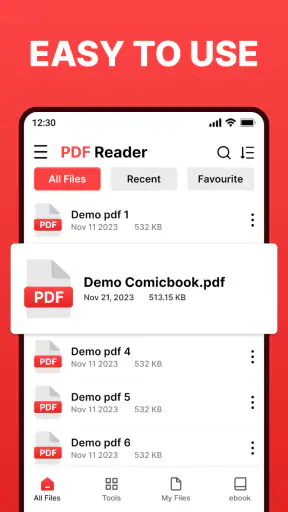
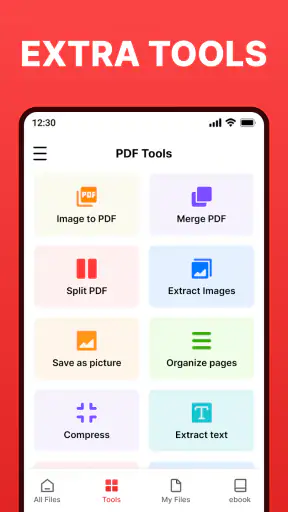
「PDF reader - Image to PDF」は、仕事効率化に使うPDFアプリです。開発元はXPDF - PDF converter and PDF editorで、基本はPDFを読むこと。そこに画像をPDFへ変換する機能と編集用途が加わります。読む専用の軽いビューアを使っている人にとっては、書類を確認するだけでなく、画像を提出用の形に整える工程までまとめられるのが違いです。
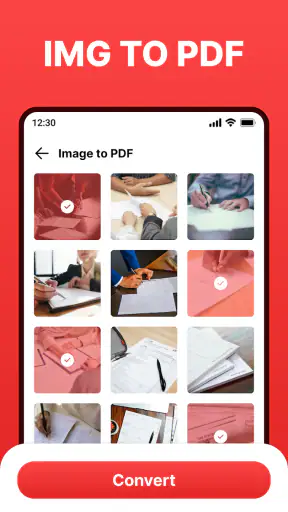
たとえば、紙の領収書をスマートフォンで撮影し、画像として保存したあと、提出先がPDFを求めていると気づくことがあります。こうしたときに、別の変換アプリへ移動せず同じ場所で処理できれば、ファイル選択のやり直しや保存先の混乱を減らせます。画像を複数扱う場合は、変換前に順番を意識しておくのがおすすめです。あとからページ順を直すより、元画像を選ぶ段階で並びを整えるほうが、確認作業を短くできます。
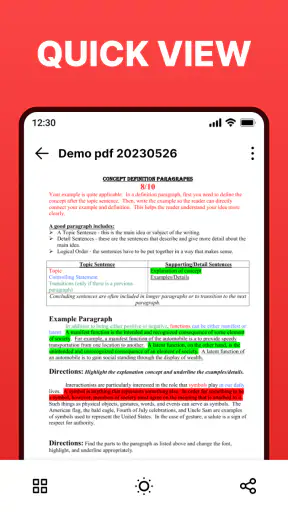
私なら、契約書や申請書を受け取ったときは、まず本文を読み、必要な修正があるかを見てから編集に進みます。閲覧と編集を同じアプリで扱えるのは便利ですが、細かなレイアウト調整まで必要な文書は、スマートフォンだけで仕上げるより、パソコン向けのPDF編集ソフトを使うほうが安心です。ここでの強みは、専門的な制作環境を置き換えることより、日常的な確認と簡単な処理をひと続きにしやすい点にあります。
通信状況に左右される操作は切り分ける
スマートフォンのPDF作業では、アプリの操作そのものと、ファイルを取得・共有するための通信が混同されがちです。メールやクラウドから書類を開く段階では、ネットワークの状態が体験に影響します。一方、すでに端末で扱えるファイルを確認する場面とは、必要な通信が同じとは限りません。私は、移動中に使う書類を出発前に一度開き、必要なページが表示されることを確かめておく使い方を勧めます。
地下鉄や電波の弱い建物で提出用のファイルを探すと、アプリの性能以前に、元ファイルの取得や共有先への送信が止まって困ることがあります。そこで、変換が必要な画像と、完成したPDFの保存場所を前もって決めておくと、接続が戻ったときにどこから再開すればよいか分かりやすくなります。オフラインでどこまで使えるかを前提にせず、重要な作業では接続のある環境で確認と送信を済ませるのが堅実です。
ニュースルームの最新情報






通信が不安定なときには、何度も同じ操作を繰り返すより、まず画面上で処理が終わったかを確認し、ファイル一覧や保存先も見直すのが安全です。送信に失敗したと思って再操作すると、同じ書類を重複して提出してしまうこともあります。仕事上の書類なら、送信先の受信状況まで確認してから作業を終える習慣が役立ちます。
外出先では画面の小ささを前提にする
このアプリが合うのは、移動中に資料を読む、会議前にPDFの内容を確かめる、画像を手早くPDFにまとめるといった場面です。Androidでは、対応する最小OSが8.0なので、利用前に端末のOSを確認しておくと安心です。現在のバージョンは3.89。アプリ自体は無料で始められますが、アプリ内購入には¥90から¥5,100までの項目があります。必要な機能が無料範囲に含まれるかを見てから、購入の要否を判断するのがよいでしょう。
小さな画面では、ページ全体を一度に読むより、見出しや必要箇所を拡大して確認するほうが読み違いを減らせます。特に表や申請欄は、縮小表示のまま内容を判断しないことが大切です。私は、急いでいるときほど「読む」と「編集する」を分け、まず内容確認を終えてから変更に移るようにします。スマートフォンで操作しながら読んでいると、どの箇所を直したか曖昧になりやすいためです。
外出先で撮った画像をPDFにする場合は、変換の前に写真そのものを確認してください。文字がぼやけていたり、ページの端が切れていたりすると、PDFに変えても読みやすくはなりません。これは変換アプリ全般に言えることですが、画像から作る用途を持つこのアプリでは特に重要です。撮影し直せる状況なら、明るさと傾きを整えてから進めるほうが、提出後の差し戻しを防ぎやすくなります。
失敗したときは元ファイルを残して立て直す
PDF編集や変換で困るのは、操作がうまくいかなかったときに、元の画像や文書まで見失うことです。私は、変換後のファイルを確認するまでは、元画像を消さない運用をおすすめします。ページ順や内容に問題があっても、元を残しておけば、画像の選び直しや作り直しができます。提出期限が近いときほど、完成品だけを頼りにせず、元データと出力したPDFを区別しておくと落ち着いて対処できます。
変換後は、ファイル名だけで判断せず、実際にPDFを開いてページ数、向き、文字の見え方を確かめましょう。複数の領収書や書類をまとめたときは、先頭と最後だけでなく、途中のページもざっと確認すると、選び忘れや順番違いに気づきやすくなります。もし問題が見つかったら、何度も同じ出力を重ねる前に、画像の選択状態と並びを見直してからやり直すのが効率的です。
編集についても、元の文書を保管したうえで変更後の内容を読み返すのが基本です。特に提出書類では、見た目が整ったかだけでなく、変更した文字や数字が正しいかが重要です。スマートフォンで入力すると、誤字や桁の見落としが起きることがあります。短い修正には手軽でも、契約条件や大量の注釈を扱う作業なら、画面の広い端末と専用ソフトのほうが確認しやすいでしょう。
データ量と購入判断は用途から考える
画像をPDFにまとめる作業では、元画像を選ぶ前に必要なものだけに絞ると、不要なページを含めずに済みます。写真を多く扱うほど、保存や共有にかかるデータ量も気になりやすくなります。提出先が求める画質とページ数を先に確認し、必要以上に画像を増やさないのが実用的です。通信量を抑えたい人は、変換や共有を何度もやり直さないよう、元画像の選択と完成後の確認を丁寧に行うとよいでしょう。
アプリの利用者は500万人を超え、平均評価は5段階中3.7で、評価件数はおよそ4万5千件です。多くの人が使っている一方で、評価だけを頼りに自分の目的へ合うと決めつけないほうがよいでしょう。PDFを読むことが中心で、たまに画像をまとめたい人には扱いやすい方向性ですが、共同作業、細かな組版、頻繁な大量変換を重視するなら、必要な機能や操作感を実際に試して比較する価値があります。
対象年齢は3歳以上とされていますが、仕事の書類を扱う際には年齢表示よりも、ファイルの扱い方や共有先の確認が大切です。個人情報を含む書類なら、誤った宛先へ送らないよう送信直前にファイル名と相手を照合してください。アプリが無料で始められることと、すべての用途が追加費用なしで完結することは別です。購入を検討する場合は、実際に必要な機能が何かを整理し、使う頻度に見合うか考えてから選ぶのが納得しやすいと思います。
どんな人に勧めたいか
私がPDF reader - Image to PDFを勧めたいのは、スマートフォンでPDFを読むだけでなく、写真や画像を提出用のPDFへまとめる機会もある人です。たとえば、外出先で受け取った資料を確認し、手元の画像を一つの書類として整えたい人には、閲覧と変換が同じアプリにあることが実用的です。日々の作業を一つの場所に寄せたい人にとって、複数アプリを切り替える手間を減らせる可能性があります。
反対に、PDFの注釈やページ構成を細かく作り込む人、仕事で大量の書類を一括処理する人、安定した通信がない環境で取得から提出まで完結させたい人は、別の選択肢も比べるべきです。標準のPDFビューアは読むだけなら十分なことがあり、デスクトップ向け編集ソフトは複雑なレイアウトや精密な修正に向いています。どれが優れているかではなく、自分が「読む」「画像をまとめる」「本格的に編集する」のどれを最も頻繁に行うかで決めるのが現実的です。
結論として、このアプリの良さは、PDF閲覧と画像からのPDF作成をスマートフォンで扱える手軽さにあります。回線に左右される取得や共有は余裕のある場所で済ませ、変換後はページを開いて確かめ、元画像も残す。この流れを守れば、日常の書類仕事で頼れる道具になりやすいでしょう。私なら、まず無料で自分のよくある作業を試し、操作が合うかを見てから、必要に応じてアプリ内購入を検討します。手軽なPDF作業には有力な候補ですが、通信環境や編集の複雑さまで含めて選ぶのが、後悔しない使い方です。
よくある質問
PDF reader - Image to PDFでは、どのようなことができますか?
PDF reader - Image to PDFは、画像をPDFに変換したり、PDFを閲覧したりするためのアプリです。写真や画像をまとめて書類形式にしたいときや、保存済みのPDFをスマートフォンで確認したいときに役立ちます。対応する画像形式やPDFの編集・結合などの機能は、アプリのバージョンによって異なる場合があるため、ダウンロード前にストアの機能説明を確認してください。
画像からPDFを作る手順は難しくありませんか?
一般的には、アプリ内で変換する画像を選び、並び順や用紙サイズなどの項目を設定してPDFとして保存する流れです。書類を撮影した画像をまとめる場合は、作成前にページの順番や向きを見直すと、読みやすいPDFに仕上げやすくなります。画面表示や設定項目は端末やアプリの版によって異なるため、初回は少ない枚数で試すと安心です。
作成したPDFは共有したり、ほかのアプリで開いたりできますか?
作成したPDFをメールやメッセージアプリで送ったり、端末内に保存して別のPDF閲覧アプリで開いたりできる場合があります。ただし、共有方法や保存先は端末のOS、アプリの権限、インストール済みのアプリによって変わります。大切な書類を送る前に、PDFが正しいページ順で表示されるか、文字や画像が切れていないかを確認しておくとよいでしょう。
利用料金や広告、アプリ内課金について確認すべきことはありますか?
アプリが無料でダウンロードできても、広告が表示されたり、一部の機能がアプリ内課金の対象だったりすることがあります。料金体系は配信地域やアップデートによって変更される可能性があるため、インストール前にGoogle PlayまたはApp Storeの価格欄とアプリ内課金の表示を確認してください。定期購入がある場合は、申し込み条件や更新・解約方法もあわせて確認するのがおすすめです。
写真やPDFへのアクセス許可を求められた場合、プライバシー面で気をつけることはありますか?
画像を読み込んだり、完成したPDFを保存したりするために、写真やファイルへのアクセス許可が必要になることがあります。許可する範囲は端末の設定で確認し、必要に応じて選択した写真のみを共有する設定を利用してください。また、機密情報を含む書類を扱う場合は、アプリのプライバシーポリシーやデータの取り扱いを確認し、共有先や保存場所にも注意しましょう。
ダウンロード










