

Doc Reader: PDF & File Manager
3.5仕事効率化2026年10月17日に更新
スクリーンショット
 分析: Mobexer
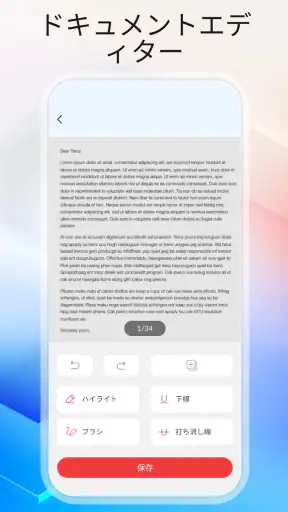
書類を読むたびに閲覧用、編集用、変換用のアプリを行き来するのが面倒なら、Doc Reader: PDF & File Managerは試す価値のある選択肢です。書類の閲覧や編集、形式の変換、管理を一か所にまとめることを目指した、仕事効率化向けのアプリです。私なら、複雑な機能を深く使い込むより、日々の書類作業をなるべく手早く済ませたい人に勧めます。
ただし、ひとつにまとまっていることと、あらゆる作業に最適であることは別です。特定の形式を精密に編集したい人や、長文の校正、共同作業を重視する人は、普段使っている専用ツールのほうが合うかもしれません。ここでは、無料で使える点を出発点に、どんな場面で便利さが生まれ、どこで割り切りが必要になるかを見ていきます。
無料で始められることの意味
無料で始められる点は、いきなり普段の作業を移すのではなく、手持ちの書類で使い勝手を確かめられることにもつながります。私はまず、読むだけで済む資料と、少し手を加えたい書類を分けて試すと、自分にとっての便利さを見分けやすいと思います。次に、まとめて扱えることで何が楽になるのかを考えます。
料金面で判断しやすい入口
Doc Reader: PDF & File Managerは無料のアプリです。まず試すために購入費を払う必要がないので、書類アプリを探している段階の人にとって、導入のハードルは低めです。継続利用に別料金が必要かどうかなど、ここで挙げられる以上の料金条件を想定して判断するのではなく、まず無料で利用を始められる点を価値として捉えるのがよいでしょう。
書類を開く機会がたまにあるだけなら、無料で使えることは大きな利点です。たとえば、外出先で受け取った資料を読んだり、保存した書類を確認したりする用途なら、複数のアプリを探して導入する前に、このアプリを試せます。一方、仕事の中心となる編集環境を置き換えるつもりなら、無料という入口だけで決めず、普段扱う書類で必要な作業がしやすいかを確かめたいところです。
開発元はcharmolypiで、仕事効率化のカテゴリに属します。評価は平均3.5で、評価数はおよそ760件です。利用者の反応は一様に高評価というわけではないため、私なら評判だけを決め手にせず、自分の書類を使った実作業で相性を見ます。導入数は50万件を超えており、一定の利用者に選ばれていることはわかりますが、それだけで特定の機能の使いやすさまで判断することはできません。
無料でも、時間の節約は使い方しだい
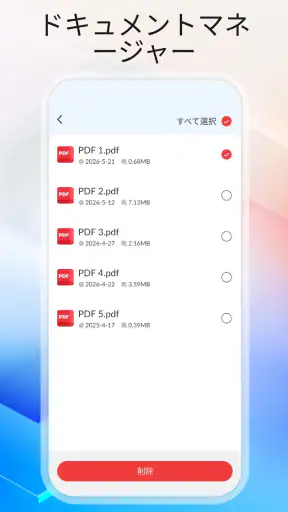
このアプリの価値は、単に支払いが不要なことだけではありません。閲覧、編集、変換、管理を同じアプリで扱える設計なら、書類を開いて内容を確認し、必要な調整をし、保存先を整理するという一連の流れをまとめやすくなります。私が便利だと感じるのは、ひとつひとつの作業が高度であることより、作業のたびに別のアプリへ移る手間を減らせる可能性です。
ニュースルームの最新情報






たとえば、仕事の連絡で受け取った書類を通勤中に読み、あとで確認するために端末内で整理しておく、といった使い方です。閲覧専用アプリで開いたあと編集アプリに切り替え、さらにファイル管理アプリで探し直す流れより、同じ場所で続けられるほうが迷いにくいでしょう。特に、書類作業が毎日の主業務ではなく、必要なときに時々発生する人には、この簡潔さが実用的です。
もうひとつの利点は、作業を始める前に「どのアプリを使うか」を考える時間を減らせることです。ファイル形式に応じて閲覧アプリと編集アプリを使い分けていると、普段あまり触らない書類ほど手順を忘れがちです。ひとつのアプリを入口にすれば、少なくとも最初の確認先を固定できます。書類が届いた直後の短い確認や、保存済みファイルを見返す用途では、この習慣の作りやすさも価値になります。
普段の書類仕事で試したい流れ
現実的な使い方としては、まず必要な書類を開き、内容を読んでから、変更や形式の調整が本当に必要かを判断する順序がおすすめです。閲覧だけで済むなら、編集用の作業を増やさずに終えられます。変換が必要な場合も、元のファイルをすぐ置き換えるのではなく、変換後の書類を開き直して、ページの並びや文字の見え方を確かめる習慣をつけると安心です。
これは特に、提出用の書類やあとで再利用する資料で大切です。形式を変えたことで見た目や内容に影響が出ていないか、アプリを閉じる前に確認するだけで、後から別の端末で開いて困る可能性を減らせます。変換機能を備えるアプリを選ぶだけで、どのファイルも意図どおりに変換されると決めつけず、重要な書類ほど確認を一段増やすのが私のおすすめです。
ファイル管理では、名前だけで内容を思い出せるとは限りません。後から見つけたい書類は、用途が伝わる名前にしておくと、一覧から探すときに役立ちます。たとえば「資料」だけでなく、相手や目的がわかる名前にする方法です。これはアプリ固有の隠れた機能ではなく、閲覧・編集・管理を同じ場所で行うからこそ生きる使い方です。変換前後のファイルを区別する場合にも、名前を整理しておけば取り違えにくくなります。
便利さと引き換えに考えたいこと
一つのアプリに作業を集めると、切り替えが減る一方、慣れた道具を手放す必要があるかは慎重に見たいところです。私は、普段の書類をいくつか使って、開くところから保存後の確認まで無理なく続けられるかを判断材料にします。とくに大切なファイルでは、便利さだけでなく確認の手間も含めて考えるのがよさそうです。
一体型だから万能とは限らない
閲覧から管理までまとめるアプリの弱点は、すべての作業が専用アプリと同じ深さでできるとは限らない点です。ここで重要なのは、機能の数を想像して期待するのではなく、自分に必要な作業をひとつずつ試すことです。書類を開く、編集する、変換する、保存後に見つける、という日常の流れを実際に通してみれば、どこが快適で、どこから別の手段が必要になるか判断しやすくなります。
たとえば、細かなレイアウト調整や、複数人で変更履歴を追うことが仕事の必須条件なら、専用の文書編集サービスやチーム向けツールを主役にするほうが自然です。Doc Readerは、書類を扱う入口をひとつにしたい人には候補になりますが、専門的な編集環境や共同作業の仕組みまで備えていると決めつけるべきではありません。仕事上の重要書類を扱う場合は、必要な編集結果が得られるかを事前に確認してください。
また、ひとつのアプリに作業を集めると、慣れるまではそのアプリの操作を覚える必要があります。普段使う閲覧アプリにすでに慣れていて、開く作業しかしていない人には、乗り換えによる時間の節約が小さいこともあります。複数アプリの切り替えに困っている人には利点が出やすく、現在の流れに不満がない人には違いが感じにくい、というのが率直な見立てです。
大切な書類ほど、作業後の確認を
編集や変換を伴う作業では、見た目だけでなく、その後に目的のファイルを見つけられるかも大切です。作業の途中で元ファイルと変更後のファイルが並ぶと、どちらを送るべきか迷うことがあります。私は、提出前にファイル名と中身の両方を確認し、必要なら元の書類も手元に残すよう勧めます。これは特定の機能への評価ではなく、書類を一か所で扱うときに忘れたくない実務上の注意点です。
同じ理由で、初めて扱う形式や、内容を失うと困る書類をいきなりまとめて処理するのは避けたほうが無難です。まず重要度の低いファイルで、開く、変更する、保存する、再度開くという流れを試しておけば、自分の作業に合うかを見極められます。特に変換後の書類を他の人へ送るなら、送信前に相手が確認する内容を自分でも見ておくと、形式だけ整えて中身の確認を忘れる失敗を防ぎやすくなります。
OSの要件も、インストール前に確認したい点です。対応する最低OSは7.0なので、古い端末を使っている人は、端末のバージョンが条件を満たしているか確認してください。現在のバージョンは1.0.3です。バージョン情報だけで操作性や将来の更新を推測するのではなく、使い始める際に自分の端末で必要な書類が扱えるかを基準にするのが堅実です。
どんな人に向いているか
私が特に合うと思うのは、スマートフォンで書類を読む機会があり、閲覧後の簡単な編集や形式変更、ファイル整理もできれば同じアプリで済ませたい人です。学生なら受け取った資料を確認して保管する用途、会社員なら移動中に書類を読んで後で処理する用途、家庭では申込書や説明資料を見返す用途が考えられます。どの場合も、まずは読む作業が中心で、編集や変換は必要なときに使うという人ほど、機能のまとまりを活かしやすいでしょう。
反対に、書類の編集が一日の大半を占める人、特定形式の細部を厳密に調整する人、共同作業や専門的な校正を重視する人は、専用ツールを優先したほうがよさそうです。また、単純にファイルを読むだけなら、慣れた閲覧アプリを使い続けるほうが手間の少ない場合もあります。選ぶ基準は「一つにまとまっているか」だけでなく、自分が実際に行う作業の中で、切り替えがどれだけ減るかです。
年齢区分は3歳以上です。これはアプリの対象年齢に関する表示として確認できますが、仕事や学習に必要な操作が年齢を問わずわかりやすいという意味ではありません。家族の端末で使う場合も、書類の種類や本人の用途に合わせて、必要なファイルだけを扱うよう整理するとよいでしょう。
使う前に決めておくと迷いにくいこと
導入後に最初に決めたいのは、このアプリを「すべての書類の最終編集先」にするのか、「確認や軽い処理の入口」にするのかです。後者として使うなら、まず読んで内容をつかみ、必要な書類だけ編集や変換へ進める形が合います。前者を目指すなら、普段の仕事で使うファイルをいくつか試し、編集後も問題なく扱えるかを確かめてから移行するほうが安全です。
書類の整理に苦手意識がある人は、アプリを入れるだけで管理が整うと期待しないことも大切です。保存先や名前の付け方を自分なりにそろえると、後で探す負担を減らせます。閲覧・編集・変換をまとめられることは、その整理習慣を実行しやすくする助けにはなりますが、何を残し、どれを提出するかを判断するのは利用者自身です。
私ならこう判断する
私の結論は、無料で始められる書類管理アプリを探していて、読むだけでなく軽い編集や変換も同じ場所で試したい人には、Doc Reader: PDF & File Managerを候補に入れてよい、というものです。閲覧アプリ、編集アプリ、ファイル管理アプリを行き来する回数を減らしたい人なら、日常の小さな手間をまとめられる可能性があります。まずは普段使う重要度の低い書類で一連の流れを試し、必要な作業が無理なく終わるかを見てください。
一方、評価の平均は3.5で、誰にとっても迷わず使えるとまでは言えません。専用編集ツールの代わりを求める人や、今の閲覧環境に不満がない人は、乗り換える利点が薄いかもしれません。無料であることは試しやすさにつながりますが、使う時間や作業の確実さまで自動的に保証するものではありません。私は、書類をまとめて扱う手軽さを求める人には試す価値があり、精密な編集を最優先する人には専用アプリとの併用を勧めます。
よくある質問
Doc Reader: PDF & File Managerでは、どのようなファイルを開けますか?
アプリ名のとおり、PDFの閲覧に加えて、対応する文書やファイルをまとめて管理する用途に使えます。ただし、WordやExcelなどの形式に対応しているか、また各形式で編集までできるかは、アプリのバージョンや提供元の仕様によって異なる場合があります。必要なファイル形式が決まっている方は、ダウンロード前にストアの説明と対応形式を確認してください。
PDFの閲覧だけでなく、編集や注釈の追加もできますか?
このアプリはPDFリーダーとしての閲覧とファイル管理が中心ですが、編集機能の範囲はバージョンによって異なる可能性があります。ページへの注釈、署名、テキスト編集、ページの並べ替えや結合などを使いたい場合は、それぞれが現在のアプリに含まれているかを事前に確認するのがおすすめです。閲覧専用のアプリとして使う場合と、書類を加工する目的で使う場合では、必要な機能が異なります。
保存したPDFや書類は、オフラインでも閲覧できますか?
端末内に保存されたファイルであれば、通常はインターネット接続がなくても開ける場合があります。一方、オンラインストレージ上のファイルを取得したり、クラウドとの同期や共有を行ったりするには、通信が必要になることがあります。移動中や電波の届きにくい場所で使う予定なら、必要な書類をあらかじめ端末に保存し、オフラインでも開けることを確認しておくと安心です。
アプリは無料で利用できますか?アプリ内課金はありますか?
無料でダウンロードできる場合でも、広告の表示やアプリ内課金、サブスクリプションが用意されている可能性があります。課金によって広告が非表示になる、追加機能が使えるなど、内容は配信地域やアプリのバージョンによって変わることがあります。インストール前にGoogle PlayまたはApp Storeの価格表示とアプリ内課金の項目を確認し、無料で利用できる範囲を把握しておきましょう。
書類のアクセス権限やプライバシーについて、何を確認すべきですか?
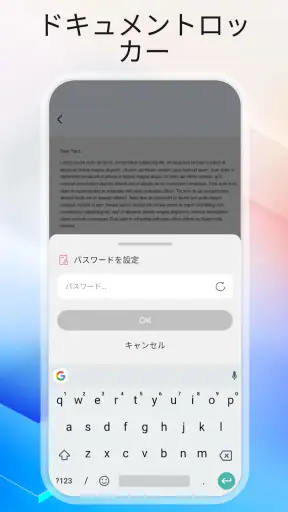
PDFや端末内の書類を開いて管理するには、ストレージやファイルへのアクセス許可を求められることがあります。許可を与える前に、表示される権限の内容とアプリのプライバシーポリシーを確認してください。また、機密性の高い書類を扱う場合は、ファイルが端末内だけで処理されるのか、共有やオンライン機能を利用すると外部へ送信される可能性があるのかも確認するとよいでしょう。
ダウンロード










