PDF Hero: Read & View
3.9ビジネス更新日:2026年10月7日
スクリーンショット
メリット
- PDFの閲覧やページ移動など、基本操作がシンプルで扱いやすい
- スマートフォン上でPDFをすぐに開いて内容を確認できる
- 外出先でも書類や資料を手軽に読める
- 紙の資料を持ち歩く手間を減らせる
- PDFを読む用途に絞った、わかりやすいアプリ名と設計
デメリット
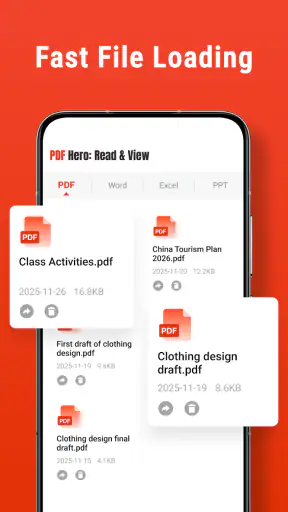
- 大きなPDFや画像の多い文書は、表示に時間がかかる場合がある
- 編集や注釈など、閲覧以外の機能は用途によって不足する
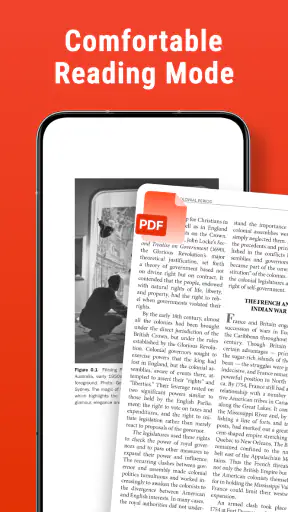
- 複雑なレイアウトの文書は、画面が小さいと読みづらい
- PDFの保存場所や共有方法は、端末の設定に左右される
- 機密性の高い書類を扱う場合は、プライバシー設定の確認が必要
 分析者 Mobexer
PDFを開くためのアプリを選ぶとき、私がまず気にするのは、必要な書類をすぐ読めるか、そして表示がおかしいときに原因を切り分けやすいかです。PDF Hero: Read & Viewは、ビジネス向けの無料アプリで、PDFの閲覧を手軽に済ませたい人に向いています。一方、編集や注釈、文書管理まで一つのアプリで完結させたい人は、用途との相性を先に考えておきたいところです。
開けない、読みにくいと感じたとき
最初につまずきやすいのは、アプリよりファイル側
PDFをタップしても思ったように開かないとき、すぐアプリの不具合と決めつけるのは早計です。ファイルのダウンロードが途中で止まっている、保存場所が分からなくなっている、あるいは別のアプリが先に開いている、といった基本的な行き違いでも同じように見えます。私はまず、端末にファイルがきちんと保存されているかを確認し、ファイル一覧から改めて開く方法を試すのがおすすめです。
PDF Heroは、複雑な書類作業よりも、届いた資料を読める状態にすることを中心に選ぶアプリです。そのため、問題が起きたときも「ファイルそのものを表示できるか」と「表示後に何をしたいのか」を分けると、次の行動が決めやすくなります。閲覧だけなら本アプリを試し、内容の書き換えが必要なら編集に対応した別の選択肢を使う、という切り替えが現実的です。
表示が遅い、ページが欠けて見えるといった場合は、同じPDFをもう一度開く前に、いったん画面を閉じてから試し直すと、単なる一時的な読み込みの問題か判断しやすくなります。ファイルを別の場所から取得できるなら、元のダウンロードが正常かも見直してください。ここで大切なのは、ファイルを何度も複製して混乱させないことです。元の文書と複製を区別しておけば、後からどちらを確認していたか迷いません。
使い始める前に見ておきたい端末の条件
導入前に確認しておきたいのは、端末のOSが対応条件を満たしているかどうかです。Androidでは7.0以降が対象なので、古い端末を使っている場合は、インストールできるかを先に確かめてください。アプリが見つからない、導入できないといった段階のつまずきは、PDFファイルの問題とは別に考える必要があります。
初回に試すなら、いきなり仕事の重要書類ではなく、手元にある一般的なPDFを一つ選ぶのが無難です。まず開けるか、文字が読めるか、ページを移動しても表示が崩れないかを確認します。この短い試運転で、自分の端末と普段扱う書類との相性を把握できます。書類が開けたら、次に実際の受け取り経路から同じように扱えるかを試すと、保存先の違いによる戸惑いも見つけやすくなります。
アプリのバージョンは5.0.5です。更新後に挙動が変わったと感じた場合は、まずアプリを閉じて開き直し、同じファイルで再確認するのが手軽です。更新直後の印象だけでファイルの破損や端末の故障と判断せず、別のPDFでも同じ現象が起きるかを比べると、問題の範囲を絞りやすくなります。
速報






インストール後に確認画面が表示されたときは、何の操作に関する案内なのかを読んでから進めるのが安心です。内容が分からないまま先へ進むより、必要な操作に関係するものかを見て判断しましょう。こうした確認は特別な設定を探すことではなく、使い始めに表示される案内を落ち着いて読むという基本的な準備です。
読書の流れを崩さないための小さな工夫
外出先で契約書や案内資料を読む場面を想像すると、便利さが分かりやすいです。メールなどで受け取ったPDFを端末に保存し、アプリで開いて必要な箇所を確認する。閲覧に目的を絞れば、文書編集ソフトを立ち上げるより手順を軽くできます。会議前に資料の内容を読み返したい人や、紙で持ち歩く書類を減らしたい人には、この使い方が合います。
ただし、後で見返す可能性のある書類は、開いた時点で保存場所やファイル名も整えておくと安心です。これはPDF Hero固有の整理機能を前提とした話ではなく、端末上でファイルを見失わないための運用上の工夫です。書類の内容を確認したら、元ファイルをどこから取得したのかを覚えておき、必要なら自分で分かりやすい名前に整理します。似た名前の請求書や申込書が複数ある場合ほど、このひと手間が効きます。
もう一つの実用的なコツは、表示の問題を再現できる形で確かめることです。特定のPDFだけで起こるのか、別のPDFでも起こるのかを比べれば、アプリ全体の問題なのか、そのファイル固有の問題なのか見当がつきます。ページの一部だけ読めないときも、別のページに移って戻るなど、同じファイル内で表示を確認すると切り分けの助けになります。むやみに何度もダウンロードするより、こうした比較の方が原因を探しやすいです。
一方、文章にメモを残したい、署名を加えたい、複数の書類をまとめて整理したいという目的には、閲覧を中心にした選び方では足りないことがあります。普段の作業が「読む」なのか「加工して提出する」なのかを基準にしてください。後者が多いなら、編集機能や共有手順を重視したPDFアプリを比較する方が、作業の途中で別アプリへ移る手間を減らせます。
アプリ以外に原因があるケース
PDFが開かないときは、ファイルの取得元やネット接続も確認したいポイントです。クラウド上のファイルを端末に保存する途中で通信が途切れていれば、アプリを変えても同じ問題が残ることがあります。ファイルを完全に保存できたかを確認し、必要であれば元の送信元からもう一度取得して比べてください。別のPDFは開けるのに特定の文書だけ失敗するなら、アプリよりそのファイルの状態に注目するのが自然です。
画面が固まったように見える場合も、端末全体の空き容量や動作状態が影響している可能性があります。ほかのアプリも重いなら、PDF閲覧だけに原因を求めず、使っていないアプリを閉じてから改めて試すのがよいでしょう。逆に、端末のほかの操作は問題なく、同じファイルだけが開けないなら、ファイルを別の方法で取得し直して再確認するのが先です。
OSの更新状況も、アプリの導入や動作を考える際の基本的な確認事項です。対応対象はAndroid 7.0以降ですが、端末の状態やファイルの扱い方まで一律に保証する数字ではありません。うまくいかないときは、OSの条件、ファイルの保存状況、別の文書での再現性を順に確認すると、原因を一つずつ分けられます。原因が端末側にあると分かった場合、PDFアプリを次々に入れ替えるより、端末や保存元を見直す方が近道です。
また、職場や学校から受け取った文書では、開くための手順が送信元の案内に含まれていることがあります。保護されたファイルや専用の閲覧手順が必要な文書なら、一般的な閲覧アプリだけで解決しない場合もあります。送信者に確認する方が確実な場面では、アプリの操作を繰り返すより、ファイルの形式や受け取り方法を尋ねるのが合理的です。
向いている人と、別の選択肢がよい人
PDF Heroは、スマートフォンで受け取ったPDFをさっと読みたい人、専用の文書編集機能より閲覧の手軽さを優先する人に合います。Evans O. Kyei-Akoraが開発したビジネス向けアプリで、無料で使える点も、まず手元の端末でPDFを読む習慣を作りたい人には試しやすい要素です。年齢区分は3歳以上で、アプリの平均評価は3.9、評価数は約2,200件です。インストールは50万件以上に達していますが、利用者の多さだけで個々の端末やファイルとの相性が決まるわけではありません。
代わりに、普段からPDFへ注釈を書き込んだり、署名を付けたり、ページを編集したりする人は、そうした作業を明確に扱うアプリや、すでに使っている文書作成環境を選ぶ方が向いています。パソコンで複数の資料を細かく管理する仕事なら、スマートフォン向けの簡易な閲覧を主役にするより、パソコン用の文書管理手段と併用する方が効率的です。ファイルを開けることと、業務の全工程を完了できることは別だと考えておきましょう。
評価を見る際は、星の数字だけでなく、自分が求める使い方に合っているかを優先したいところです。レビュー数は5件なので、短いコメントの傾向を参考にする場合も、幅広い利用者の意見が十分に集まったと決めつけない方が冷静です。閲覧用として試し、使うPDFで問題がないかを確かめてから、日常の書類を任せるか判断するのが現実的です。
私の結論:読むことが中心なら候補になる
私なら、PDFを読む頻度はあるけれど、スマートフォン上で編集作業まではしない人にこのアプリを勧めます。無料で始められ、ビジネス書類を開いて確認する用途を想定しやすいからです。最初は重要度の低いファイルで試し、保存場所と表示の安定性を確かめてから、日常の資料に使うと失敗が少なくなります。
反対に、PDFの編集、注釈、署名、書類の一元管理を期待している人には、最初からその機能を重視した別のアプリが適しています。閲覧で困ったときは、端末の対応条件、ファイルの保存状態、ほかのPDFでも問題が起きるかを順番に見直してください。読む作業を軽くする用途に絞って選ぶなら、PDF Heroは試す価値のある候補です。自分のファイルで確かめ、必要な作業と合うかを見極めて使うのが、いちばん納得しやすい選び方だと思います。
よくある質問
PDF Hero: Read & Viewでは、どのようなファイルを開けますか?
PDF Hero: Read & Viewは、PDFファイルを開いて閲覧するためのアプリです。主な用途は、書類や資料、電子書籍などのPDFをスマートフォンで読むことです。ただし、対応するファイル形式や、画像・文書ファイルからPDFを作成できるかどうかは、アプリのバージョンによって異なる場合があります。ダウンロード前に、ストアの説明で対応形式と機能を確認してください。
PDFの閲覧や基本機能は無料で利用できますか?
無料で使える範囲や、有料プラン・アプリ内課金の有無は、配信地域や更新状況によって変わる可能性があります。インストール前に、App StoreまたはGoogle Playの価格表示とアプリ内課金の項目を確認しましょう。特定の編集機能や追加ツールが必要な場合は、それらが無料で利用できるとは限らないため、機能一覧や購入条件を事前に確かめるのがおすすめです。
PDF Hero: Read & ViewでPDFへの書き込みや編集はできますか?
アプリ名からはPDFの閲覧が中心と考えられますが、注釈、ハイライト、署名、ページ編集などに対応するかどうかは、現在のアプリ仕様を確認する必要があります。閲覧だけでなく書き込みや編集も目的にしている場合は、ストア掲載ページの機能説明やスクリーンショットを確認してください。編集機能があっても、利用に課金やアカウント登録が必要な場合があります。
ダウンロードしたPDFをオフラインでも読めますか?
端末に保存済みのPDFであれば、一般的にはインターネット接続がない環境でも閲覧できることがあります。ただし、オンライン上のファイルを開く場合や、クラウド連携などの機能を使う場合は通信が必要になることがあります。移動中や旅行先で使う予定なら、事前にファイルを端末へ保存し、通信を切った状態でも問題なく開けるか確認しておくと安心です。
PDF Hero: Read & Viewを使う際、プライバシーや安全性で確認すべき点はありますか?
PDFには個人情報や仕事上の機密情報が含まれることがあるため、インストール前にストアのデータ安全性・プライバシー表示と、アプリが求める権限を確認してください。ファイルへのアクセス権限が必要になる場合もありますが、用途に関係のない権限を求められたときは慎重に判断しましょう。重要な書類を扱う場合は、保存場所やデータの取り扱いについても確認することをおすすめします。