

Notepad Pro
4.5仕事効率化2026年10月17日に更新

スクリーンショット



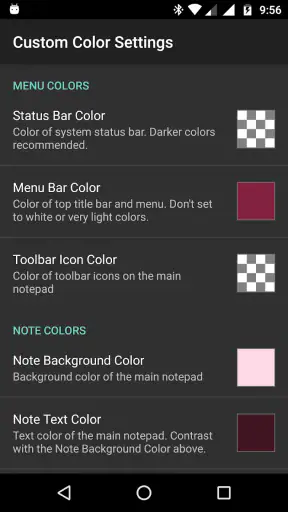
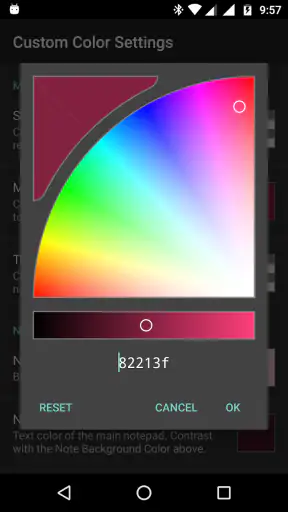
 分析: Mobexer
スマートフォンで思いついたことをすぐ残したいとき、私は多機能なノートサービスより、起動して文字を入力するまでの短さを重視します。Notepad Proは、Panagola Private Limitedが提供する仕事効率化向けのメモアプリです。見た目の派手さよりも、軽快に文章を置いておくことを優先した設計に魅力があります。
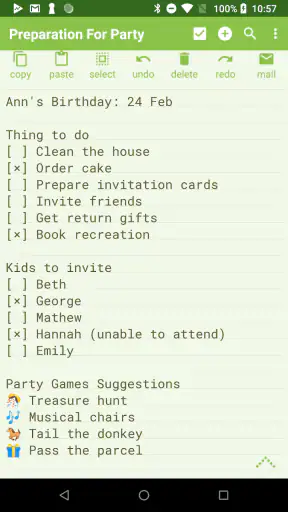
このアプリを使って感じた一番の個性は、メモを大きなサービスの一部として管理するのではなく、スマートフォンの中で小さく完結する道具として扱える点です。買い物の補充品、会議前の確認事項、電話中に聞いた番号、あとで調べたい言葉など、長く整理するほどではない情報に向いています。
一方で、写真や共同編集、複雑な分類、複数端末での高度な同期を中心に考える人には、最初から別の選択肢のほうが合います。私はこのアプリを「何でも入るノート」ではなく、入力の負担を減らすための小さなメモ帳として見ると、使いどころがはっきりすると感じました。
通信環境に左右される場面をどう見るか
私は通信が不安定な場所でもメモを取りたいとき、入力のしやすさと、あとで内容を確かめられるかを分けて考えます。ここでは通信の有無だけで決めつけず、自分の端末で短いテストを行う意味を整理します。次に、移動中の入力をどのように使い分けるかを見ていきます。
オンライン前提のサービスとは違う使い心地
普段のメモアプリ選びでは、通信が体験にどれほど関わるかが意外に重要です。クラウド中心のアプリでは、ログイン、同期、共有、バックアップなど便利な機能が増える一方、通信状態やアカウントの状態を気にする場面も増えます。Notepad Proは、そうした大きな仕組みを前面に出すタイプではなく、入力画面で文章を扱うことに意識を向けやすいアプリです。
ただし、ここで「通信をまったく気にしなくてよい」と決めつけるのは避けたいところです。端末の設定、保存方法、ほかのアプリとの連携など、実際の使い方によって通信の関わり方は変わります。私なら、重要な原稿や失いたくない記録を入れる前に、短いテスト文を作り、再起動後にも残っているか、別の場所へ移せるかを確認します。
この確認は面倒に見えますが、メモ帳アプリではとても実用的です。アプリが軽く、入力が速くても、保存先を自分が理解していなければ安心して使えません。最初に「どこへ保存されるのか」「端末を替えたときにどう扱うのか」を自分の運用として決めておくと、通信環境が変わったときにも慌てにくくなります。
ニュースルームの最新情報






通信が必要な作業と、必要でない作業を分ける
私はメモを二種類に分けて考えると、このアプリの立ち位置が見えやすいと思います。ひとつは、思いつきを一時的に置くメモです。もうひとつは、あとで複数の端末から読み返したり、誰かと共有したりする記録です。前者なら、入力の速さと画面の単純さが大切です。後者なら、同期や共同編集、履歴管理のほうが重要になります。
Notepad Proは前者の用途で検討しやすい存在です。たとえば、外出中に急いで書いた買い物リストを、家に着いてから見ながら消化する使い方です。このような短い記録では、オンラインのノート空間を開いて新規ページを作るより、専用のメモ帳を開いて書き始めるほうが気持ちよく感じられます。
反対に、家のタブレットで作った長文を通勤中のスマートフォンで続けたい場合は、通信を使った同期が重要になります。Notepad Proをその用途の中心にするなら、事前に自分の端末構成で移行や共有が無理なくできるかを試すべきです。ここを確認せず、一般的なクラウドノートと同じ感覚で使うと、期待とのずれが出やすいでしょう。
小さいアプリだからこそ見える利点
ストアではAndroid向けの非常に小さなメモ帳アプリのPro版として紹介されており、容量はわずか0.3MBです。この軽さは単なる数字の話ではなく、メモを取るためだけに大きな作業環境を立ち上げたくない人にとって、心理的な気軽さにつながります。アプリを増やしたくない端末や、保存容量を細かく管理したい人には、明確な判断材料です。
ただ、軽量であることと、どんな状況でも万能であることは別です。アプリが小さいほど、画像の整理、リッチな装飾、複雑なデータベース機能を期待する人には物足りなく感じられる可能性があります。私は、軽さを「機能が少ない」という欠点だけでなく、「目的外の操作に引っ張られにくい」という長所として評価します。
移動中の入力と、現実的な使い分け
移動中は、文章を完成させるより、あとで行動に移せる手がかりを残すことが大切だと私は感じます。場所や相手、次に確認することを短く添えるだけでも、帰宅後や職場で読み返したときに迷いにくくなります。そうした工夫を踏まえ、入力に失敗した場合の確認と復旧について考えます。
片手操作で役立つ短文メモ
スマートフォンのメモは、机の前で落ち着いて作るものとは限りません。駅へ向かう途中、店内で商品を見比べているとき、電話を肩で挟みながら確認事項を聞いているときなど、入力できる時間は短くなります。こうした場面では、分類や装飾よりも、画面を開いて内容を残せることが大切です。
私なら、移動中のNotepad Proでは一つのメモに情報を詰め込みすぎません。日付や用件を先頭に置き、本文を短い行に分けます。たとえば「午後の電話」「確認する書類」「折り返しの要点」のように、あとから見た自分が文脈を思い出せる見出しを最初に書いておく方法です。これは特別な機能に頼らず、検索や読み返しの負担を減らす実践的な工夫です。
長文を片手で作る場合は、別の考え方が必要です。文章を一度に完成させようとせず、思いついた順に箇条書きで置き、落ち着いた場所で整えるほうが入力ミスを減らせます。小さなメモ帳を下書き場所として使い、仕上げが必要な文章だけを別の編集環境へ移す流れが、私には合っています。
仕事の現場での具体的な使い方
たとえば、外出先で取引先から修正依頼を受けた場面を考えてみてください。私はまず、相手の名前、対象の資料、修正箇所、期限の順で短く書きます。文章をきれいにまとめるより、聞き漏らしを防ぐことを優先します。帰社後、そのメモを見ながら正式な作業リストへ移し、元の短文は確認用として残すか、不要になったら整理します。
この使い方のポイントは、メモアプリをタスク管理アプリの代わりにしないことです。期限を追い続ける必要がある仕事なら、通知や担当者管理に対応した専用ツールのほうが安全です。Notepad Proは、情報を最初に受け止める入口として使い、次の管理場所へ渡す道具だと考えると、役割がぶれません。
学生なら、授業中の疑問を一行ずつ残す使い方もできます。「この用語を帰宅後に確認」「例題の二つ目でつまずいた」といった記録は、授業中に詳しく調べるより現実的です。あとで検索する言葉をそのまま書いておけば、通信環境が整った場所で調査へ移りやすくなります。
キーボード入力が苦手な人への注意
メモアプリの快適さは、アプリだけで決まりません。スマートフォンのキーボード設定、画面の大きさ、片手で持つ位置、入力候補の出方によって印象は変わります。Notepad Proを評価するときも、短い文章だけで判断せず、普段のキーボードで数行入力してみることをおすすめします。
音声入力を中心に使いたい人は、入力方法がアプリの設計と自分の端末環境に合うかを確認したほうがよいでしょう。通信を使う音声認識では、ネットワーク状態が結果や待ち時間に影響することがあります。重要な固有名詞や数字は、入力後に画面を見て確認する習慣を持つと安心です。
失敗したときの確認手順と復旧の考え方
入力内容が見当たらないときは、焦って削除や再インストールをする前に、最近作ったメモや別の場所に残した控えを順番に確認するのが安全です。私は重要な記録ほど、保存を確かめてから元のメモを整理するようにしています。次は、通信量を気にする場合に無理なく続けられる使い方を取り上げます。
保存したつもりを防ぐ小さな習慣
メモアプリで怖いのは、入力そのものより「保存できたと思って画面を閉じる」ことです。私は長めの文章を作ったとき、入力直後に一度画面を見直し、アプリを閉じてから再び開く確認をします。毎回必要ではありませんが、重要な内容を初めて入れるときや、端末の設定を変えた直後には有効です。
特に、通信が不安定な場所で別のサービスへ送る場合は、送信完了の表示だけに頼らないほうがよいでしょう。元のメモをすぐ消さず、相手側で内容を確認してから整理します。Notepad Proを一時保管場所として使うなら、この「確認してから消す」順番が、通信トラブルによる取りこぼしを防ぎます。
端末変更や再インストールを意識した運用
アプリの乗り換えや端末変更は、メモを失いやすいタイミングです。私は大切な情報を一つの場所だけに置かず、必要なものを定期的に別の安全な場所へ移します。ここで大事なのは、すべてのメモを毎回整理することではありません。住所、契約に関する控え、仕事の要点など、失うと困るものだけを選んで扱うことです。
短期的な買い物メモや一時的な計算結果まで厳重に管理すると、かえって運用が重くなります。Notepad Proの軽快さを生かすには、消えても困らないメモと、残すべき記録を最初から分けるのがコツです。タイトルの先頭に「保管」「一時」など自分用の印を付けるだけでも、後から判断しやすくなります。
もし表示がおかしい、入力内容が見つからないといった問題が起きたら、まずアプリを何度も操作する前に、端末の再起動、最近作ったメモの確認、ほかの場所へ移した控えの確認を順番に行います。勢いで削除や再インストールをすると、状況を悪化させることがあります。軽いアプリほど簡単に扱えるぶん、復旧用の自分の手順を持っておくことが大切です。
安全性を優先する情報には向かない場合
パスワード、決済情報、本人確認書類の番号などを、一般的なメモ帳へそのまま書くのはおすすめしません。Notepad Proに限らず、専用のパスワード管理ツールや、組織が指定する保管方法のほうが適しています。私は、メモ帳には「あとで安全な場所へ登録する」という仮の記録だけを残すようにしています。
これはアプリを低く評価しているのではなく、道具の役割を守るための線引きです。文章を素早く残す目的には便利でも、アクセス制御や監査、共有権限が必要な情報まで任せるものではありません。仕事で使う場合は、会社のルールに従い、個人端末へ残してよい内容だけを入力してください。
通信量を意識する人の使い方
通信量を抑えたいなら、メモを取る作業と、検索や共有など通信を使う作業を分けると扱いやすくなります。移動中は必要な文字だけ残し、落ち着いて接続できる場所で次の作業へ渡す方法です。この考え方を踏まえて、一般的なメモサービスとの違いを最後に整理します。
小さなメモと大きなサービスの違い
通信量を抑えたい人にとって、メモアプリの選択は意外と現実的な差になります。画像や添付ファイル、同期処理を頻繁に行うサービスでは、便利さの裏側で通信や保存の管理が増えます。Notepad Proのような小さなテキスト中心の道具は、文章だけを素早く残したい場面で、余計な処理を避けたい人に向いています。
ただし、アプリの容量が小さいことと、利用中の通信量が必ず少ないことを同じ意味で受け取らないようにしましょう。通信量は、キーボード、音声入力、共有先、端末の同期設定などにも左右されます。私は、通信を節約したい日は、まずテキスト入力に絞り、画像の添付や外部サービスへの送信を必要なときだけ行います。
この運用では、メモを「作業の入口」として使うのが効果的です。移動中は短文だけを残し、安定した接続環境に戻ってから検索、共有、バックアップをまとめて行います。一つのアプリにすべてを任せるのではなく、通信が必要な作業を後ろへずらすことで、入力時の待ち時間と注意散漫を減らせます。
オフライン利用を期待する人が確認すべきこと
私は、接続が不安定な場所で使う可能性があるなら、購入後すぐに実際の環境で試します。機内モードなど通信を切った状態で短いメモを作り、画面を閉じてから読み返せるかを確認します。その後、通信を戻したときに内容が変わらないかも見ます。この手順なら、宣伝文句だけで自分の利用環境を判断せずに済みます。
同じ確認を、端末の再起動後やバッテリー節約設定を有効にした状態でも行うと、より実用的です。移動中に頼るアプリは、理想的なWi-Fi環境より、普段の自分の端末で安定するかが重要だからです。私はこのテストを通過した用途だけを、通信が不安定な場所で任せるようにしています。
有料版を選ぶ価値をどう判断するか
価格は¥740です。無料のメモアプリが多い中で、単に文字を置くだけの用途なら、支払いに迷うのは自然です。私なら、まず自分がメモを開く頻度と、軽さをどれほど重視するかで判断します。毎日何度も使い、余計な機能や大きな環境を避けたいなら、買い切りの道具として検討しやすくなります。
逆に、端末間の同期、共有、画像管理、検索性の高い整理を最優先するなら、価格だけで決めないほうがよいでしょう。多少費用がかかっても、必要な機能が最初から揃った別のノートサービスを選ぶほうが、移行や二重管理の手間を減らせる場合があります。Notepad Proの価値は、機能の多さではなく、シンプルなメモを軽く扱えることにあります。
通常のメモサービスと比べたときの結論
一般的なメモサービスは、複数端末での同期や共有、資料の整理まで一か所で済ませたい人に向いています。一方、私はまず短い文章を素早く残したい人には、機能を絞った道具の気軽さにも価値があると考えます。どちらを選ぶかは、入力後に何をしたいかで決めるのが現実的です。
このアプリをすすめたい人
私は、次のような人ならNotepad Proを試す意味があると思います。文章をすぐ入力したい人、端末内で短いメモを扱いたい人、容量の小さなアプリを好む人、仕事や生活の下書きを分けて管理したい人です。特に、クラウドサービスの機能が多すぎて、メモを取る前に整理画面で迷ってしまう人には、考え方を切り替えるきっかけになります。
開発元はPanagola Private Limitedで、評価は平均4.5です。評価数は五百件を少し超える規模で、インストール数は一万件以上あります。私はこれらを、誰にでも合う証明というより、軽量なメモ帳を求める利用者から一定の支持を得ている目安として見ています。
別のアプリを選んだほうがよい人
家族やチームとの共同編集が中心の人、写真を多く整理したい人、複数端末で常に同じ内容を見たい人には、同期と共有を中心に設計されたサービスが向いています。長文の執筆、資料の添付、細かなタグ管理を重視する人も、専用のノート環境を選んだほうが作業が途切れません。
また、メモに通知や期限管理まで求める人は、タスク管理アプリを併用するべきです。Notepad Proへすべてを書き込むと、重要な予定が短い文章の中に埋もれる可能性があります。私は、思考や情報を受け止める場所と、実行を管理する場所を分けるほうが、結果的に忘れにくいと感じます。
購入前に確認しておきたい実用ポイント
年齢区分は3歳以上で、Androidでは5.0以上に対応しています。古い端末を使っている人は、対応条件に合うかを確認してから導入すると安心です。現在のバージョンは6.6なので、インストール後は自分の端末で画面表示や入力の感覚を確かめ、普段使うキーボードとの相性を見てください。
私がすすめる初期設定の考え方は単純です。最初に短いテストメモを作る、通信を切った環境での挙動を自分で確かめる、重要な記録の控えを別に持つ、そして一時メモと保管メモを分ける。この四つを行えば、アプリの軽さを生かしながら、保存や移行に関する不安を減らせます。
Notepad Proは、最新のメモサービスが持つ多機能さを競うアプリではありません。私の印象では、文字を残すという基本動作を小さく、速く、気軽に行いたい人のための道具です。通信が必要な作業を後回しにし、重要な情報だけ別に管理する使い方なら、移動中や仕事の合間にも役立ちます。
結論として、私は「メモはまず書ければよい」と考える人にすすめます。反対に、同期、共有、添付、履歴、通知を一つの場所へ集めたい人には、通常のクラウドノートやタスク管理アプリのほうが満足しやすいでしょう。自分が求めているのが多機能な保管庫なのか、それともすぐ開ける小さなメモ帳なのかを決めれば、このアプリを選ぶべきかはかなり明確になります。
よくある質問
Notepad Proとはどのようなアプリですか?
Notepad Proは、スマートフォンやタブレットで文章を作成・編集・管理できるメモアプリです。買い物リストや仕事のアイデア、授業のノート、日記など、さまざまな用途に使えます。実際に試すと、複雑な機能を詰め込まず、必要なときにすぐ入力できるシンプルさが魅力です。端末標準のメモ機能より細かな編集や整理を求める人に向いています。
Notepad Proは無料で利用できますか?
Notepad Proの料金体系は、配信されているストアやバージョンによって異なる場合があります。基本機能を無料で試せるケースがある一方、広告の削除、追加の編集機能、保存容量などが有料版に含まれることもあります。ダウンロード前にGoogle PlayまたはApp Storeの価格表示、アプリ内課金の内容、無料トライアルの有無を確認しておくと、予想外の請求を避けられます。
Notepad Proで作成したメモは安全に保存されますか?
メモの保存方法は、アプリの設定や利用している端末によって異なります。端末内に保存するタイプであれば、通信なしでも使いやすい反面、スマートフォンの故障や紛失時にデータを失う可能性があります。クラウド同期やバックアップ機能が用意されている場合は、アカウント設定や同期条件を確認しましょう。重要な文章は、定期的に別の場所へ書き出すことをおすすめします。
Notepad Proはオフラインでも使用できますか?
通常の文字入力や既存メモの閲覧など、基本的な機能はインターネット接続なしで利用できる可能性があります。外出先や通信量を抑えたい場面でも使いやすいのが、メモアプリの大きな利点です。ただし、クラウド同期、広告の読み込み、バックアップ、共有機能などは通信環境が必要になることがあります。重要なメモを作成する前に、オフライン状態で保存できるか確認しておくと安心です。
Notepad Proをダウンロードする前に確認すべきことは何ですか?
まず、対応しているOSのバージョン、必要なストレージ容量、アプリ内課金、広告表示、データ収集に関する説明を確認してください。また、メモの検索、フォルダー分け、文字装飾、共有、バックアップなど、自分が必要とする機能が搭載されているかも重要です。仕事や個人情報を記録する場合は、プライバシーポリシーとロック機能の有無を確認してからインストールするのが安全です。
ダウンロード










