

Origami Tutorial: Learn & Play
0.0 アート&デザイン 2026年9月2日に更新
スクリーンショット
長所
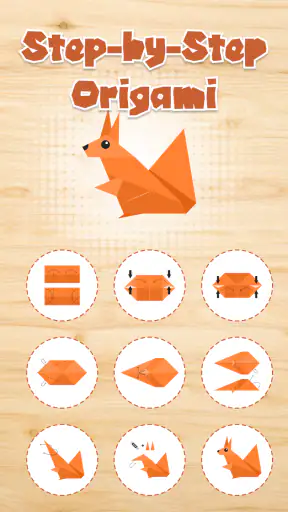
- 初心者向けに基本の折り方から段階的に学べる
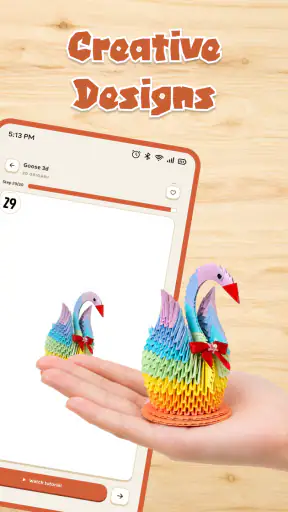
- 完成作品を見ながら進められるため目標を立てやすい
- 短時間で楽しめる作品が多く、隙間時間に向いている
- 親子で一緒に取り組みやすく、知育にも活用できる
- 紙とスマホがあれば始められ、特別な道具を必要としない
短所
- 複雑な作品では説明だけで理解しにくい場合がある
- 手順を戻したり見直したりする操作に手間を感じることがある
- 無料版では利用できる作品や機能が限られる可能性がある
- 広告表示が学習中の集中を妨げる場合がある
- 折り紙のサイズや紙質によって仕上がりが変わりやすい
 分析者 Mobexer
折り紙を始めたいと思っても、最初の折り線や角の合わせ方で迷い、結局動画を探し続けてしまうことがあります。私が Origami Tutorial: Learn & Play を試して感じたのは、紙を一枚用意して、動物や花の形を少しずつ作っていく時間に集中しやすいアプリだということです。派手な作品を一気に完成させるタイプではなく、折り紙の基本動作を画面で確認しながら進めたい人に向いています。
このアプリはアート&デザイン分野の無料アプリで、開発者は Shin Keuk です。Androidでは七歳以上の環境に対応し、対象年齢は三歳以上。現在のバージョンは一・〇・三で、インストール数は五万件を超えています。数字だけを見るより、親子やきょうだいが同じ端末を順番に使い、短い工作時間を作るための道具として考えると、性格が分かりやすいと思います。
家の中で一緒に使うときに分かりやすい折り紙体験
私が最初に試したのは、机の上に正方形の紙を置き、画面の手順を一つずつ追う使い方です。動物や花など、完成した形を想像しやすい題材が中心なので、単なる線の練習よりも「次は何になるのか」という楽しみを保ちやすい構成です。子どもが横で見ている場合も、説明を長く読ませるより、画面の折り方を見せてから実際の紙でまねさせる流れを作りやすいです。
家庭での現実的な場面としては、夕食前の待ち時間や、雨の日の午後に一人が端末を持ち、もう一人が紙を配る使い方が合います。大人が先に一工程だけ確認し、子どもが折る。その後で端末を次の人に渡す、という交代なら、端末を独占しにくくなります。作品を同時に作るより、同じ手順を順番に進めるほうが、画面の小ささによる見づらさも抑えられます。
ここで便利なのは、完成品を急いで作るのではなく、折り目を作る動作そのものを観察できる点です。私は、画面を見ながら紙を動かす前に、指示されている角と角を先に探すようにしました。すると、折る方向を間違えにくくなります。子どもと使うときも、「ここを折って」だけでなく、「どの角が重なるか見てみよう」と声をかけると、指示待ちになりにくいです。
一方で、端末を机の中央に置けば全員が快適に見られるとは限りません。折り紙は両手を使うため、画面を持つ人と紙を折る人を分けたほうが落ち着きます。家庭で共有するなら、最初から一人用のアプリとして扱うより、確認役と作業役を決めるほうが実用的です。これはアプリの機能というより、表示を見ながら手を動かす折り紙特有の工夫です。
最初の準備で決めておきたいこと
使い始める前に必要なのは、折り紙と安定した置き場所です。私は、柔らかすぎる紙や大きさの違う紙を混ぜると、見本との形が合わなくなりやすいと感じました。最初は一般的な正方形の折り紙を一枚だけ用意し、折り目を強くつける工程では机の上で作業するのがおすすめです。紙を何枚も出すと、失敗したときにどこまで進んだか分かりにくくなります。
共有端末で使う場合は、誰がどの作品を作るかを先に決めておくと、途中で取り合いになりにくいです。アプリを開く人、紙を押さえる人、完成後に片付ける人を交代制にするだけでも、短い時間を全員で楽しめます。アカウントを家族ごとに分けて記録するような使い方を期待するより、端末上の手順を見ながら、その場で作品を管理するものとして考えるほうが自然です。
私は、子どもに渡す前に大人が一度だけ全体の流れを確認する方法も有効だと思います。先に完成形を見ておけば、子どもが途中で「これで合っている?」と聞いたとき、画面を奪い返さずに紙の向きを一緒に直せます。特に左右や裏表が変わる工程では、折り紙を回すのか、画面を回して見るのかを最初に決めておくと混乱が減ります。
ただし、折り紙の色や紙質を細かく選びたい人には、アプリだけで準備が完結するわけではありません。作品をきれいに仕上げるには、紙の状態や折り目の精度が大きく影響します。私は、紙がずれてしまったときにアプリのせいにせず、一度開いて折り線を整えるようにしました。こうした小さな修正を前提にすると、初心者でも途中で投げ出しにくくなります。
家族や友人と進めるための手順
このアプリを共有して使うなら、同じ作品を全員が同時に折ろうとしないことが大切です。画面を囲む人数が増えるほど、細かな折り線が見えにくくなります。私は一人が手順を確認し、ほかの人が紙を折る方式にすると、会話も生まれやすく、次の工程を見落としにくいと感じました。折る人を途中で交代すれば、端末を持つ人だけが中心になることも避けられます。
きょうだいで使う場合は、最初に同じ題材を選び、二枚の紙を少し離して置く方法が向いています。一人が先に進みすぎると、もう一人が焦って折り目を雑にしやすいので、工程ごとに待つルールを決めるとよいです。逆に、年齢や経験に差がある場合は、同じ作品にこだわらず、一人は動物、もう一人は花というように別の題材を選ぶほうが満足しやすいでしょう。
折り紙は、完成品を比べると上手下手が目立ちます。私は家で使うとき、形の正確さより「どの折り方が難しかったか」を話すようにしました。すると、失敗した作品も次の工夫につながります。アプリのチュートリアルを先生のように使い、家族は紙の向きや折り目を確認する相手になる。この役割分担が、共有利用では特にうまく機能します。
もう一つの実用的な方法は、作品を一度に完成させようとしないことです。折り紙の工程には、紙を開いて形を確認する場面があります。そこで疲れたら、無理に続けず、紙を平らに戻して次の時間に再開するほうが、折り線のずれを減らせます。アプリを短時間の活動として使えば、長時間の画面視聴になりにくく、親が横で進み具合を把握しやすいです。
年齢に合う使い方と見守りの距離
対象年齢は三歳以上ですが、三歳の子どもが一人で細かな工程を最後まで進められるという意味で受け取るのは避けたほうがよいです。小さな子どもには、画面を見る時間と紙を触る時間を短く区切り、大人が紙の向きを支える使い方が現実的です。折る力がまだ安定しない場合は、子どもが折り目の位置を決め、大人が最後に押さえる分担にすると、参加している感覚を保てます。
幼児と使うときに気をつけたいのは、端末の操作より紙の扱いです。折り紙を口に入れないこと、端末を机から落とさないこと、折り線を作るために無理な力をかけないことを、始める前に短く伝えておくと安心です。私は、画面を子どもの手元から少し離し、見本を確認する時間だけ近づけるようにしました。これなら、子どもが紙を自由に動かす余地も残せます。
小学生なら、手順を自分で確認しながら進める練習にできます。ただ、読める説明と実際の動作は別なので、最初の作品だけは大人がそばにいるほうがよいです。特に、紙を裏返した後に向きが分からなくなったときは、正解をすぐ教えるより、目印になる角や折り線を一緒に探すと、次の作品で自力で戻りやすくなります。
年齢が上がると、単純なチュートリアルでは物足りなくなる可能性があります。折り紙の設計を自分で考えたい人、複雑な作品を段階的に探したい人、完成形を細かく比較したい人は、専門的な折り紙動画や書籍のほうが向いています。私はこのアプリを、自由制作の代わりではなく、基本の折り方を始める入口として評価しています。
初心者向けアプリや動画との違い
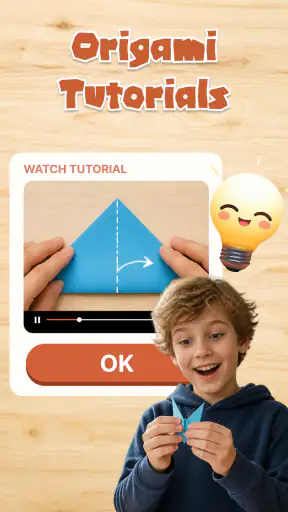
普段の代替手段としては、動画サイト、画像だけの説明、紙の折り紙本が考えられます。動画は手の動きを連続して見られる一方、再生位置を戻す操作が必要です。紙の本は端末を使わずに済みますが、折る向きが一枚の図だけでは分かりにくいことがあります。このアプリは、折り紙を始めるときに画面上の手順へすぐ戻れる点が扱いやすいです。
ただ、動画のように実演者の手の速さや力加減まで理解できるとは限りません。私は、画面で形の変化を確認し、難しい部分だけ動画や本で補う使い方が一番効率的だと思います。最初から一つの道具だけで全てを解決しようとすると、紙の向きや折り目の精度でつまずいたときに、原因が分からなくなります。
折り紙本と比べると、端末を置く場所が必要になるのが弱点です。机が狭い家庭では、本を横に置くほうが紙を広げやすいこともあります。反対に、家族で同じ手順を確認する場面では、ページをめくる人が必要な本より、画面を見ながら進めるアプリのほうが交代しやすいです。どちらが優れているかではなく、個人練習なら本、短い共同作業ならアプリという選び方が合います。
また、折り紙の完成度を上げたい人は、アプリを見本確認に限定するとよいです。紙の角を完全に合わせる、折り目を一度開いて形を確認する、左右を同じ強さで押さえる、といった技術は、画面の手順を見ただけでは身につきません。私は一つの作品を何度も作り直すより、同じ基本動作を別の題材で繰り返すほうが、手の感覚を覚えやすいと感じました。
無料で始める前に考えたい共有端末の境界
無料で使い始められることは、家族で試すときの大きな利点です。まず一人で触ってみて、子どもが手順を理解できるか、大人が画面を見ながら紙を折れるかを確かめられます。購入を前提に家族全員の予定を組む必要がないので、折り紙が習慣になるか分からない家庭でも試しやすいです。
一方で、無料だからといって端末を無制限に渡す必要はありません。私は、使う紙の枚数と終了時間を先に決めると、折り紙が終わらないまま画面だけを見続ける状態を避けやすいと思います。作品が途中でも、次に再開できるよう紙を平らにして保管する場所を決めておけば、子どもが「最後まで今すぐやらなければ」と焦ることも減ります。
共有する大人同士でも、端末を使う時間帯を調整しておくとスムーズです。片方が仕事や連絡で端末を使う可能性があるなら、折り紙専用の時間を決めるか、短い工程だけに区切るのが安全です。アカウントや家族別の進行を中心に管理するタイプのサービスではないため、誰がどこまで進めたかは、紙の置き方や簡単なメモで家庭側が管理するのが現実的です。
子どもに任せる範囲も、年齢だけで決めないほうがよいです。画面を自分で操作できても、紙を正確に折るには大人の補助が必要なことがあります。逆に、端末操作が苦手でも、折り紙の経験があれば紙の工程は一人で進められます。私は、操作の自立と折り紙の自立を分けて考えると、無理のない見守り方を作れると感じました。
私が感じた使いやすさとつまずきやすい部分
良いところは、折り紙を始めるまでの心理的な負担が小さいことです。題材が動物や花のように身近なので、難しそうな専門作品から入る必要がありません。私は、何を作るか決められずに時間を使うより、画面を開いて題材を選び、紙を一枚出すほうが始めやすいと思いました。子どもへの声かけも「折り紙を練習しよう」より、「今日は何を作ってみる?」のほうが自然です。
つまずきやすいのは、画面の見本と自分の紙の向きがずれたときです。紙を回した後に、見本の上下と自分の上下を混同すると、次の折り線が反対側にできます。私は、工程ごとに紙の一つの角を自分で目印に決め、画面を見た後もその角がどこにあるか確認するようにしました。この一手間で、折り直す回数がかなり減りました。
もう一つの注意点は、きれいに折ることを急ぎすぎないことです。折り紙は、最初の折り線のわずかなずれが後半で大きく見えます。私は、角が合っているかを確認してから指で折り目をつけ、最後に爪ではなく指の腹で軽く押さえるようにしました。子どもと使う場合は、完成品の形を直すより、最初の位置合わせを手伝うほうが効果的です。
反対に、自由に描いたり、色を塗ったり、作品を保存して一覧で見返したりしたい人には、アート制作アプリや画像編集アプリのほうが合います。Origami Tutorial: Learn & Play の価値は、紙を折る工程を案内することにあります。デジタル作品を作るアプリとして期待すると、目的がずれてしまいます。
どんな人なら満足しやすいか
私は、折り紙を久しぶりに触る大人、子どもと短い工作をしたい家庭、画面を見ながら手を動かす活動を探している初心者にすすめやすいです。特に、完成形を見てから挑戦したい人には、動物や花という題材の分かりやすさが助けになります。無料なので、紙を数枚用意して家族の反応を見るところから始められます。
一人で静かに練習したい人にも使えます。私は、音声や長い説明に頼らず、目で手順を確認しながら進めるほうが集中できる場面がありました。折り紙の途中で止めても、紙をそのままにしておけば、時間のあるときに続けられます。忙しい日に一作品を完成させるのではなく、一工程だけ進める使い方にも向いています。
ただし、折り紙の経験が豊富で、複雑な設計や作品の難易度を細かく選びたい人は、別の教材を探したほうが早いでしょう。端末を家族で共有すること自体が難しい家庭、紙を広げる場所がない人、画面を見ずに作りたい人にも、紙の本のほうが快適です。私は、このアプリを万能な折り紙辞典ではなく、初心者が最初の成功体験を作るための案内役として見るのが適切だと思います。
家庭での結論
Origami Tutorial: Learn & Play は、家の中で誰かと一緒に紙を折るきっかけを作りやすいアプリです。開発者の Shin Keuk が用意した折り紙チュートリアルを、動物や花の題材から始められるため、初心者が構えすぎずに試せます。年齢表示は三歳以上ですが、幼児には大人の見守りが必要で、年齢が高い人ほど自分の経験に合わせて補助教材を組み合わせるのがよいです。
私なら、最初に大人が手順を確認し、紙を一人一枚だけ配り、工程ごとに交代する形で家庭に取り入れます。端末の持ち主や進行状況をアプリ任せにせず、誰が使うか、いつ終えるか、作品をどこに置くかを家族で決める。この境界を作れば、共有端末でも落ち着いて楽しめます。紙を折る人と画面を確認する人を分けることが、私が最も役立った実践的なコツです。
大作や高度な創作を求めるなら他の教材が適していますが、折り紙を始める理由が欲しい人には十分に試す価値があります。無料で触れられるので、まず一枚の紙で動物や花を作り、家族が手順の見せ方を気に入るか確かめてみてください。私の印象では、短い共同作業と初心者の練習という目的に絞れば、無理なく使えるアート&デザインアプリです。
よくある質問
Origami Tutorial: Learn & Playはどのようなアプリですか?
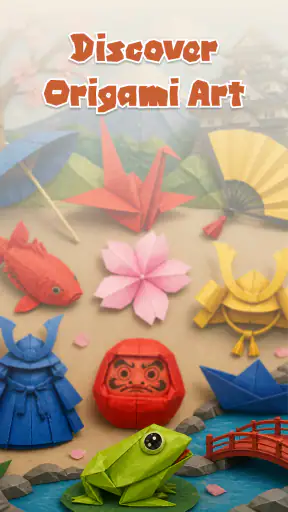
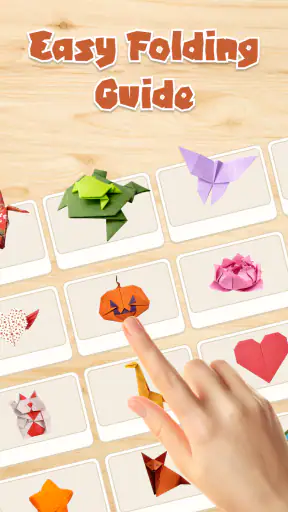
Origami Tutorial: Learn & Playは、折り紙の基本からさまざまな作品の折り方までを、手順に沿って学べる折り紙学習アプリです。完成例を見ながら進められるため、初心者や子どもでも取り組みやすい構成になっています。動物や乗り物など、作品を作りながら折り紙を楽しみたい人に向いています。
折り紙初心者でも問題なく使えますか?
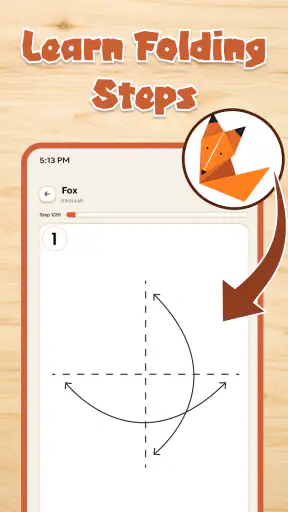
はい、折り紙をほとんど経験したことがない人でも始めやすいアプリです。各作品は複数のステップに分けて説明されており、画面を確認しながら自分のペースで進められます。ただし、細かな折り目や向きが分かりにくい場面もあるため、最初は簡単な作品から挑戦すると、よりスムーズに操作や手順に慣れられます。
Origami Tutorial: Learn & Playは無料で利用できますか?
基本的なコンテンツは無料で試せる場合がありますが、利用できる作品数や機能、広告表示については、端末やアプリのバージョンによって異なる可能性があります。ダウンロード前にGoogle PlayまたはApp Storeの説明欄を確認し、アプリ内課金の有無や料金、定期購入が設定されていないかを確認しておくと安心です。
子どもが使う場合に適したアプリですか?
折り紙を実際に作りながら手先の器用さや集中力を養えるため、親子で使う学習・遊び用アプリとして適しています。複雑な作品では保護者が手順を補足すると、子どもも理解しやすくなります。また、紙を折る作業では小さな紙片や部品を扱うことがあるため、幼い子どもが使用する際は、保護者がそばで見守ることをおすすめします。
使用前に準備しておくものや注意点はありますか?
アプリを見るためのスマートフォンやタブレットに加えて、折り紙用の正方形の紙を用意しておくと、すぐに作品作りを始められます。紙のサイズや厚さによって折りやすさが変わるため、初心者は一般的な折り紙を使うのがおすすめです。手順を急いで進めると折り目がずれやすいので、画面を一つずつ確認しながら丁寧に作業してください。











