

Easy Reader - PDFリーダー-PDFビューアー
3.8仕事効率化2026年10月17日に更新
スクリーンショット
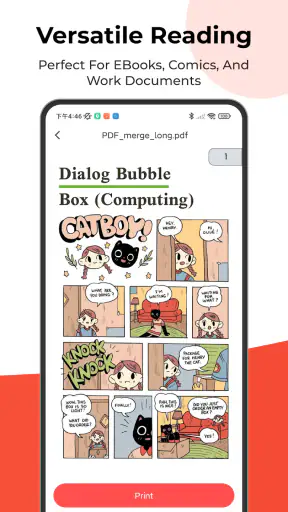
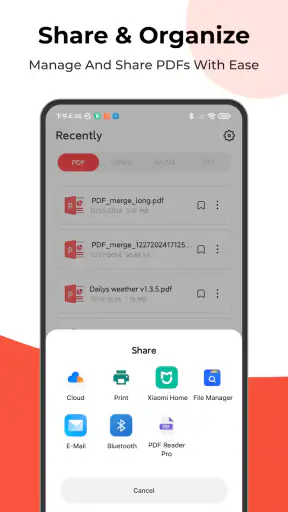
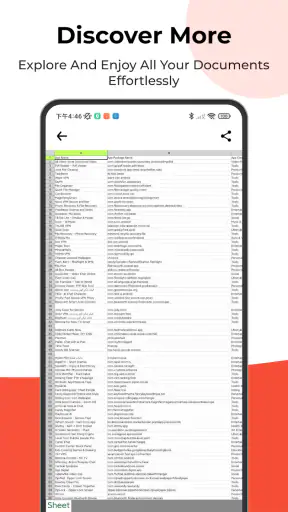
 分析: Mobexer
PDFを開くたびに別のアプリへ移ったり、端末内の書類を探し回ったりするのが面倒なら、Easy Readerは試す価値のある選択肢です。私はこのアプリの魅力を、PDFを読むことと、読むためのファイルを整理することを一つの場所にまとめている点だと感じます。凝った編集や専門的な注釈より、日常の書類をさっと確認したい人に向いた、実用重視のPDFリーダーです。
ただし、「オールインワン」という言葉から、あらゆるPDF作業を置き換える高機能ツールを想像すると、期待とのずれが出るかもしれません。私なら、まずは閲覧と管理を手軽にするアプリとして評価します。使い方が合えば便利ですが、細かな編集や仕事上の厳密な文書処理が中心なら、専用アプリと比べてから決めたいところです。
読むだけでなく、書類を探す手間も減らしたい人向け
PDFを読むアプリを選ぶとき、私は表示のしやすさだけでなく、読み終えた資料を次にどう探すかも見ています。ここでは、閲覧と整理をひと続きの習慣にする考え方を取り上げます。特に、保存時にファイル名へ用途や日付を添える小さな工夫が、後から探す手間を抑える鍵になります。
日々のPDF確認で感じる価値
Easy Readerは、Rundong Technologyが提供する仕事効率化アプリです。PDFファイルを表示し、管理する用途が中心で、書類を読むために複数の道具を使い分けたくない人にわかりやすい立ち位置です。私は、説明書や配布資料、保存しておいた申込書などを開く場面で、こうした「読む場所を一つにする」方針が役立つと思います。
たとえば、外出前にメールやメッセージから保存した資料を確認し、必要な書類を後で見返すような使い方です。閲覧とファイル管理を同じアプリに寄せられれば、「どのアプリで開いたか」を思い出す負担を減らせます。PDFをたまにしか読まない人にも、読む頻度は高いけれど高度な編集はしない人にも、試しやすい方向性です。
ここで大切なのは、PDFの管理を「完璧な書類整理」と同じものだと思わないことです。私は、端末に散らばった資料を扱いやすくする入口として考えるのがよいと思います。ファイル名や置き場所を自分で整える習慣まで不要になるわけではありませんが、閲覧専用アプリとファイル管理アプリを行き来するより、ひとまとめに扱うほうが自然な人は多いはずです。
実際の使い方を想像すると見える強み
便利さが出やすいのは、PDFを読む時間と、次に読む書類を見つける時間の両方が気になっている人です。たとえば、仕事の資料を受け取ったらその場で開いて内容を確かめ、あとで見返す必要のあるものを端末に残す。そんな流れなら、閲覧と管理をまとめた設計が役に立ちます。単にファイルを開けるだけでなく、読んだ後の扱いまで意識できるのが、このアプリの方向性です。
ニュースルームの最新情報






もう一つの実用的な工夫は、保存した書類を読む前に、ファイル名や分類を意識しておくことです。私は、領収書、説明書、仕事の資料のように用途ごとに名前を整えてから扱うと、後で探す負担を抑えやすいと考えます。アプリに整理を任せきりにするのではなく、Easy Readerを閲覧の拠点にして、端末側の保存習慣も合わせる。この組み合わせが、ファイル数が増えたときに効いてきます。
また、PDFの確認をスマートフォン中心で済ませたい人にとって、専用の閲覧環境を一つ用意すること自体に意味があります。受け取った資料をまず開いて読めるか確認し、必要なら後でパソコンや別のツールに回す、という二段階の使い方です。最初からすべてをスマートフォンで完結させようとせず、閲覧と振り分けを担当させると、機能への期待を現実的に保てます。
使い方を左右するのは、何を「管理」と呼ぶか
PDFアプリを選ぶとき、読む、探す、書き込む、共有する、という作業はひとまとめに見えて、必要な機能は人によってかなり違います。Easy Readerは閲覧と管理を軸にしているため、まずは自分が困っているのが「開けないこと」なのか、「後から見つからないこと」なのかを考えると判断しやすくなります。後者が悩みなら、日頃の保存方法と一緒に使うことでよさが出やすいでしょう。
逆に、PDFへ頻繁に注釈を書き込む、書類の内容を編集する、細かな校正を行うといった作業が中心なら、閲覧アプリに求めるものが少し違います。そうした用途では、注釈や編集に重点を置いた専用ツールのほうが、作業の流れに合う可能性があります。Easy Readerを選ぶかどうかは、機能の数より、毎日の作業のどこを楽にしたいかで決めるのがおすすめです。
通常のPDFアプリやファイル管理との違い
スマートフォンには、PDFをそのまま表示できる標準機能や、クラウドストレージ、ファイル管理アプリがあります。それらで不自由なく読めているなら、わざわざ別のアプリを増やす必要はありません。Easy Readerの価値は、PDFを読む場所と書類を扱う場所を分けたくない人にあります。標準ビューアは手軽さ、ファイル管理アプリは保存場所の整理、専門的なPDFソフトは注釈や編集の深さが強みになりやすく、それぞれ役割が違います。
私なら、まず端末標準の表示で困っている点を一つだけ書き出します。たとえば「資料が複数の場所にあり見つけにくい」なら、管理も含めたアプリを試す理由があります。「文章にコメントを残せない」なら、注釈対応を重視して別の候補も比べます。こうして目的を絞れば、機能が多そうという印象だけで乗り換える失敗を避けられます。
無料で使い始められる点も、試す際の心理的な負担を小さくします。ただ、無料だからといって自分の用途に合うとは限りません。普段開く書類を数種類用意し、読みやすさと、次に探すときの扱いやすさを数日使って確かめるのが現実的です。単発のPDFを一度開いただけでは、管理面の相性は判断しにくいからです。
気になる点は、万能さへの期待と操作の相性
私が気をつけたいと思うのは、「全部入り」という印象だけで、編集や共同作業まで十分にできると期待してしまうことです。PDFを閲覧・管理できることは便利ですが、それだけでプロ向けの編集環境と同じとは言えません。契約書への注釈、長い資料の校正、ページ構成の変更などが日常的に必要なら、使い始める前に自分に必要な操作がそろっているかを確かめるべきです。
また、ファイル管理の便利さは、どこに書類を保存しているか、どんな名前を付けているかにも左右されます。保存先が複数に分かれ、同じ資料を別名で何度も残している場合、閲覧アプリだけで整理の悩みが一気に消えるとは限りません。これはEasy Readerに限った弱点というより、PDF管理アプリを使う際の現実的な注意点です。導入するなら、不要な重複を減らす、用途別に名前をそろえるといった小さな習慣も一緒に整えるとよいでしょう。
操作感が自分に合うかも重要です。PDFは、短い案内を一度読むだけのときと、何ページも行き来して内容を確認するときで、使い勝手の印象が変わります。私は、よく読む種類の書類を実際に開いて、ページを移動したときに迷わないか、目的のファイルへ戻りやすいかを見ることを勧めます。読み始める前の数回だけで決めず、日常の流れの中で確認したほうが判断しやすいアプリです。
向いている人、別の方法を選んだほうがよい人
Easy Readerが向いているのは、スマートフォンでPDFを読むことが多く、閲覧とファイルの扱いを一つにまとめたい人です。仕事の添付資料、手続き書類、製品の説明資料などを、必要なときに開いて確認する用途と相性がよさそうです。とくに、専用の編集機能より「保存したPDFを読みやすく、後で見つけやすくしたい」という人なら、導入の目的をはっきり持てます。
一方で、PDFを読む機会がごく少なく、端末の標準ビューアで困っていない人は、アプリを増やさないほうがすっきりするかもしれません。書類の保管場所をクラウドで一括管理している人は、そのサービス内の閲覧機能で十分な場合もあります。専門職の校正や細かな編集が中心なら、閲覧と管理が主眼のアプリより、必要な作業を直接支えるPDF編集ツールを優先したいところです。
Easy Readerは3歳以上を対象とするアプリとして提供され、仕事用の書類だけでなく、家庭で保存したPDFを開く用途にも取り入れやすい構成です。とはいえ、年齢表示は操作の難しさや、個々の家庭での使い方を保証するものではありません。子どもが使う場合も、どの書類を端末に保存するかは保護者が確認するのが安心です。
評価や対応環境をどう判断材料にするか
利用者の評価は平均3.8で、評価数はおよそ1万8,000件、レビューは140件あります。インストール数は100万回以上です。私は、こうした数字を「自分にも必ず合う」という証明ではなく、一定数の人が試しているアプリかを考える参考として見ます。点数だけで決めず、アプリの目的が自分の使い方と合うかを優先するのがよいでしょう。
公開日は2025年6月13日で、現在のバージョンは1.4.5です。Android 8.0以降に対応し、料金は無料です。インストール前には、端末のOSが条件に合うかを確認してください。まず無料で日常のPDFを試し、閲覧と管理が本当に楽になるかを見てから、使い続けるか判断できるのは利点です。
実用的な試し方としては、普段読むPDFを一つだけでなく、短い案内と複数ページの資料の両方で確認することです。さらに、読み終えたファイルを数日後に探すところまで試すと、単なる表示の便利さと管理の相性を分けて評価できます。私は、この「開く、読む、後で見つける」という一連の流れを見て判断するのが、導入後のがっかりを防ぐ近道だと思います。
私なら、手軽な閲覧拠点として勧める
Easy Readerは、PDFを読むことと、端末上の書類を扱うことを同じ場所で済ませたい人にとって、試しやすい仕事効率化アプリです。私が特に評価したいのは、難しい編集機能を前提にせず、毎日の「資料を開いて確認する」作業を中心に置いているところです。読むだけの標準機能では少し不便で、専門編集ソフトほどの機能は必要ない、という人にはちょうどよい中間の候補になります。
ただし、あらゆるPDF作業を一本化できると決めつけるのではなく、閲覧と管理を楽にする道具として使うのが賢明です。注釈や編集が必要なら専用ツール、保存場所の整理だけが目的ならファイル管理やクラウドの機能が合う場合もあります。私は、PDFをよく読むけれど作業は比較的シンプル、という友人にはEasy Readerを勧めます。まず普段の書類で試し、探しやすさまで含めて自分の習慣に合うか確かめてみてください。
よくある質問
Easy Reader - PDFリーダー-PDFビューアーでは、どのようなファイルを開けますか?
主な用途はPDFファイルの閲覧です。資料や電子書籍など、端末に保存したPDFを開いて読む際に利用できます。ただし、対応するファイル形式や、Word・画像などPDF以外のファイルを扱えるかどうかは、アプリのバージョンや配布元の説明で確認してください。ダウンロード前に、普段使うファイルをサポートしているかチェックしておくと安心です。
PDFのページ移動や拡大・縮小など、基本的な閲覧操作はできますか?
PDFビューアーとして、ページを読み進めたり、画面上で資料を確認したりする使い方が想定されています。スマートフォンでは文字が小さく感じることもあるため、拡大・縮小やページ移動の操作性が使いやすさを左右します。細かな操作や表示機能は端末、OS、アプリの版によって異なる場合があるので、インストール後に実際の書類で確かめてください。
このアプリでPDFに書き込みや注釈を追加できますか?
PDFを読む機能と、文書へ編集・注釈を加える機能は別です。アプリ名から確認できるのはPDFリーダーとしての用途であり、ハイライト、手書きメモ、コメント、フォーム入力などが利用できるとは限りません。勉強や仕事で書き込みが必要な場合は、ストアの最新の機能説明や画面例を確認し、必要な編集機能が明記されているかを確かめてから選びましょう。
利用にインターネット接続は必要ですか?また、PDFはオフラインでも読めますか?
端末内に保存済みのPDFを開くタイプのビューアーであれば、閲覧自体はオフラインで行える場合があります。一方、アプリの入手や更新、オンラインストレージとの連携、広告の表示などには通信が必要になることがあります。Easy Readerの具体的なオフライン対応は、利用するバージョンや保存場所によって異なる可能性があるため、通信環境が限られる方は事前に確認してください。
ダウンロード前に、料金・広告・プライバシーについて確認すべきことはありますか?
アプリの価格、広告の有無、アプリ内購入、必要な権限、データの取り扱いは、配布ストアや提供元の方針、地域によって変わることがあります。PDFに個人情報や仕事上の機密が含まれる場合は、プライバシーポリシーとデータ共有に関する説明を確認してから開くのが安全です。インストール前にストア掲載情報を読み、料金や権限に不明点がないか確かめましょう。
ダウンロード










