

Magic Wheel - Spin Art Drawing
4.4 アート&デザイン 2026年9月2日に更新
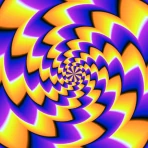
スクリーンショット
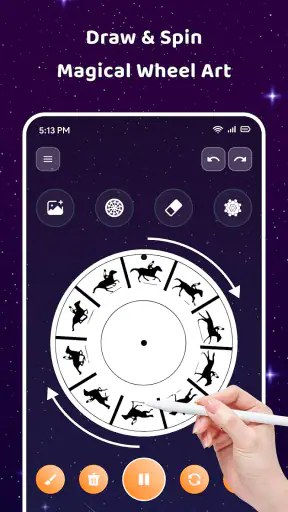
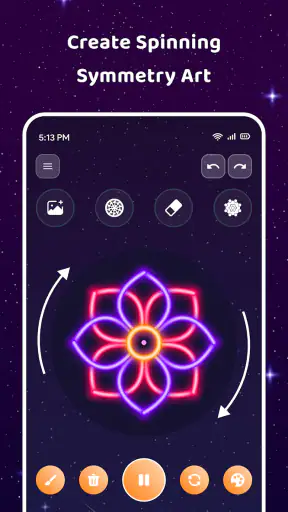
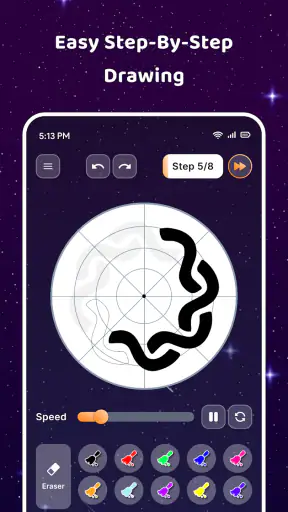
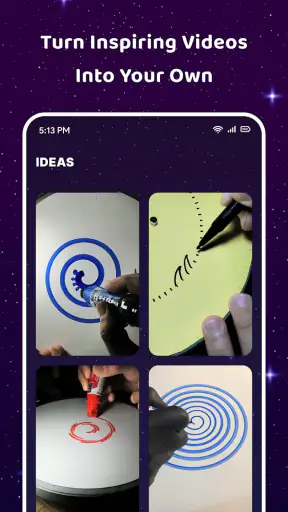
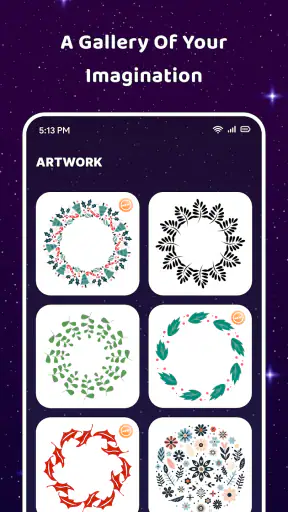
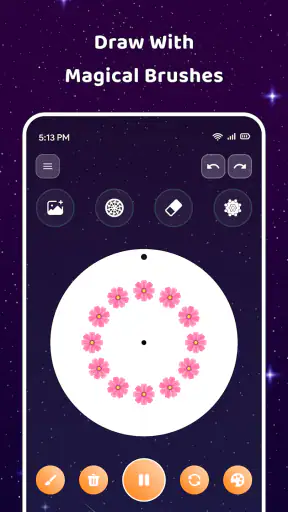
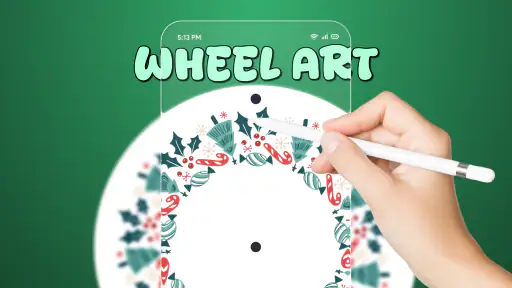
長所
- 指先で回転速度を変えながら、独特な模様を直感的に作れる
- 完成作品を保存して後から見返せる
- 色の組み合わせを試しやすく創作初心者にも向いている
- 短時間で遊べるため、ちょっとした気分転換に便利
- 複雑な描画スキルがなくても見栄えのよい作品に仕上がる
短所
- 細かな線や精密なイラストを描く用途には向いていない
- 作品によっては似たようなパターンになりやすい
- 広告表示が操作の流れを妨げる場合がある
- 長く遊ぶと機能や演出に物足りなさを感じやすい
- 端末によっては回転操作の反応にわずかな遅れがある
 分析者 Mobexer
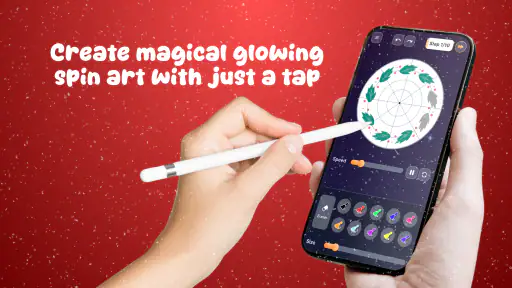
家で少し気分を切り替えたいとき、私は本格的な作画アプリよりも、操作した瞬間に変化が見えるものを選びたくなります。Magic Wheel - Spin Art Drawingは、回転する画面に線や色を重ね、左右対称の模様を眺めながら楽しむアート系アプリです。絵の上手さを競うというより、指を動かした結果がその場で模様になる感覚を味わうタイプで、短い休憩にも向いています。
開発元はNexify Forgeで、アート&デザインのカテゴリーに入っています。無料で始められる一方、アプリ内購入はアイテムごとに860円から5,100円まで用意されています。私はこの価格差を見て、まず無料で触って操作感を確かめてから、家族で使うかどうかを決めるのが自然だと感じました。
家の中で回して描く時間を共有する
このアプリの面白さは、完成した絵を一人でじっくり仕上げるより、隣にいる人と画面を見ながら「次はどこに線を置く?」と相談しやすいところです。子どもが指で描き、大人が色や回転の変化を提案する、といった分担ができます。スマートフォンを順番に渡しても、短い操作で模様が変わるため、長い説明をしなくても参加しやすいです。
たとえば夕食後、家族の誰かが少し手持ち無沙汰になった場面を考えてみてください。最初の人が中央付近に線を置き、次の人が別の方向から色を加え、最後に全員で回転した模様を眺める。こうした使い方なら、作品の完成度よりも「みんなで変化を作った」という感覚が中心になります。私はこの気軽さが、通常のイラストアプリにはない長所だと思います。
一方で、共有端末で使うなら、最初に誰がどの作品を触るかを決めておくと安心です。前の人が残した模様を消してしまうと、後から戻したくなっても困るためです。アプリ内で作品を分けて保存できるかどうかを前提にせず、必要な作品はその場で端末の画面保存などを検討する、というように、家庭側で扱い方を決めておくのが現実的です。
最初の数分で確認したい操作感
初回は、いきなり家族全員に渡すより、私なら一人で短く試します。線を引いたときに回転がどのように反映されるか、色の変更がどのタイミングで行えるか、指を速く動かした場合に模様がどう崩れるかを確認しておくためです。シンメトリーの見え方は、同じ動作でも位置や方向によって印象が変わるので、最初に少し触るだけで説明がしやすくなります。
この確認は、子どもに使わせるときにも役立ちます。大人が「ここを押せば必ずこうなる」と決めつけて教えるより、「この動かし方だと、こんな形になったね」と一緒に試すほうが、このアプリの性格に合っています。完成図を狙う作画ソフトではなく、操作と結果の偶然を楽しむ道具だからです。
魔法のブラシという要素も、細密画のための筆とは別物として考えたほうがよいでしょう。細い輪郭を正確に描く目的ではなく、回転と組み合わせて模様の雰囲気を変えるためのものです。私は、細かな修正を繰り返すより、少し大胆に線を置いて全体のバランスを見る使い方のほうが、このアプリの魅力を引き出せると感じました。
共有端末では「誰の作品か」を先に決める
家庭で使う場合、アプリの機能だけでなく、端末の持ち主と利用者の境界も大切です。無料アプリとして触り始めても、購入項目が表示される可能性があるため、子どもに端末を渡す前に、大人が購入画面の位置や表示を確認しておくとよいでしょう。私は、子どもが自由に端末を操作する時間と、大人が横で一緒に使う時間を分ける方法を勧めます。
特に、家族で同じ端末を使うと、誰かが作った模様を別の人が上書きする場面が起こりやすくなります。作品を残したい人は、交代前に画面保存をする、あるいは「この作品はここで終了」と声をかけるだけでも、不要な行き違いを減らせます。アプリに家族用の管理機能があると想定して運用するのではなく、端末と家庭内のルールで補うのが安全です。
アカウントについても、家族それぞれが別の環境で使うのか、一台を順番に使うのかで考え方が変わります。私は、購入を検討する人がいるなら、誰の端末で使うのかを先に統一しておくべきだと思います。無料で試すだけなら複雑にしなくてもよいですが、複数人が別々の端末で使う場合は、購入状態や作品の扱いを各利用者が理解してから進めるほうが混乱しません。
子どもと使うときの年齢感覚
対象年齢は3歳以上です。ただし、年齢表示だけで操作を任せられるかを決めるのではなく、端末を扱う習慣や、画面上の購入表示を理解できるかも見ておきたいところです。小さな子どもなら、大人が横にいて指の動きを一緒に試す使い方が向いています。ひとりで長時間遊ばせる前に、どの操作をしてよいかを家庭で伝えておくと安心です。
このアプリは、文字入力や複雑な設定を中心に進めるものではないため、絵を描くことにまだ慣れていない子どもでも入りやすいです。反対に、細かいパーツを選び、レイヤーを管理し、作品を何度も修正したい子には物足りないかもしれません。年齢が上がるほど、単純な模様作りだけでは飽きる可能性があるので、音楽を聴きながら色の組み合わせを考える、家族でテーマを決めるなど、使い方に変化をつける必要があります。
私は、子どもが作った模様に大人が評価をつけすぎないことも大切だと思います。左右対称になっているか、きれいに見えるかだけを基準にすると、自由に試す楽しさが薄れてしまいます。「同じ線でも回すと別の形に見えるね」と変化を言葉にするだけで、観察する面白さが生まれます。これは完成品を褒めるだけでは得にくい、このアプリならではの会話です。
通常の描画アプリとの違い
一般的なペイントアプリは、自由なキャンバスに線を置き、色や太さを細かく調整しながら自分の意図に近づけていくものです。それに対してMagic Wheelは、回転と対称性が結果を大きく変えるため、最初から完璧な構図を設計する必要がありません。私は、白紙を見ると手が止まる人や、短時間で視覚的な変化を楽しみたい人には、こちらのほうが始めやすいと感じます。
ただし、学校の課題、ロゴ制作、人物画、写真への細かな加筆などには向きません。正確な位置合わせや複数の素材を組み合わせる作業では、通常の作画アプリのほうが明らかに便利です。こちらを「簡単なイラスト制作ソフト」と考えると期待外れになりやすく、回転する模様を作る小さな創作スペースだと理解すると、評価しやすくなります。
また、紙と色鉛筆の代わりになるかというと、完全な代替ではありません。紙には手触りがあり、画面には回転による即時の変化があります。家族で同じ机を囲むなら紙のほうが自然なこともありますが、片付けを少なくしたいときや、短い時間で何度も違う模様を試したいときは、デジタルの利点が出ます。私は両者を競わせるより、気分と場面で使い分けるのがよいと思います。
飽きずに使うための具体的な流れ
私が試すなら、最初の作品では色を増やしすぎません。まず一色で線の動きだけを確認し、次の作品で色を加えます。最初から多くの要素を同時に変えると、どの操作が模様に影響したのか分かりにくくなるためです。これは子どもと一緒に使うときにも有効で、「今回は線だけ」「次は色も変える」とテーマを絞ると、遊びが単なる画面の連打になりにくいです。
二つ目の工夫は、完成を急がず、途中の状態を観察することです。回転する仕組みでは、線を足す前のほうがバランスよく見える場合もあります。私は、少し描いてから一度手を止め、中心から外側までの密度を眺めるようにしています。模様が詰まりすぎたと感じたら、さらに足すのではなく、そこで作品として区切る判断もできます。
三つ目は、家族で同じお題を使う方法です。「夜空らしい模様」「花に見える形」「落ち着く色」のように、正解が決まっていないテーマにすると、年齢の違う人でも参加できます。誰が一番上手かを競うのではなく、同じお題から別の印象が生まれることを比べるのがポイントです。共有端末なら、交代ごとに一作品を完成させるより、一人一作品を短時間で作るほうが不満も起きにくいです。
リラックス目的で使う場合は、操作の結果を細かく修正し続けないほうがよいでしょう。私は、数分だけタイマーを決め、時間が来たら画面を閉じる使い方が合うと思います。作品を完成させることが目的になると、かえって集中が強くなります。回転する模様を眺める時間そのものを楽しむなら、途中で終えても失敗ではありません。
無料で始めるときに意識したいこと
価格は無料ですが、アプリ内購入はアイテムごとに860円から5,100円まであります。私は、無料という言葉だけで家族全員に自由操作を任せるより、購入に進む場面があることを大人が先に把握しておくべきだと思います。子どもと使うなら、購入しないという家庭のルールを明確にし、必要なら端末側の購入確認も見直しておくとよいでしょう。
購入を考える場合も、先に無料範囲で「回転する模様を作る時間が本当に楽しいか」を確かめるのがおすすめです。追加要素が必要になるかは、使う人によって違います。家族で数回遊ぶだけなら無料で十分と感じるかもしれませんし、色やブラシの表現を試すこと自体が目的なら、購入を検討する余地があります。ただ、価格帯が広いため、子どもが欲しがったからすぐ決めるのではなく、誰がどのくらい使うのかを話してから選ぶほうが納得できます。
アプリの評価は4.4で、評価数はおよそ5,300件です。利用者が多く、インストール数も50万以上に達しています。数字だけで自分の家庭に合うと判断することはできませんが、少なくとも一人で静かに使う人だけでなく、短い創作体験を求める人にも知られているアプリだと受け取れます。私は、評価の高さを期待値の目安にしつつ、購入前には自分の端末で操作の軽さや見やすさを確かめたいです。
端末環境と家庭内の使い分け
対応する最低OSは7.0です。古い端末を家族用にしている場合は、インストール前にOSの条件を確認しておく必要があります。対応していても、端末の画面サイズや動作状態によって、指で描く感覚は変わります。小さな画面では模様の細部を見にくいことがあり、家族で覗き込むなら、端末を手に持つ人と見る人の距離も意識したいところです。
共有端末で使うときは、通知や別のアプリへの切り替えが集中を途切れさせることがあります。私は、短い時間だけ機内モードなど端末側の環境を整える方法を考えますが、通信が必要な動作まで止める可能性があるため、家庭で端末の状態を理解してから行うべきです。ここでも、アプリに特定のオフライン動作があると決めつけず、実際の端末で必要な機能を確認するのが堅実です。
一人で使う端末と家族共有の端末を分けられるなら、作品を残したい人は個人用で使い、みんなで遊ぶときだけ共有端末にする方法もあります。逆に、作品を記録する必要がないなら、共有端末のほうが気軽です。重要なのは、作品の保存、購入の判断、利用時間という三つを同じルールで扱わず、それぞれを家庭内で決めることです。
バージョン更新後も期待を調整する
現在のバージョンは1.1.8です。私は数字の新しさだけで、従来の描画アプリのような豊富な編集機能があるとは考えません。バージョン更新があっても、このアプリの中心は回転、描画、対称的な見た目を楽しむことです。導入時には、細かな制作環境を求める人ではなく、気軽な模様作りを求める人に向いているかを見極めるほうが大切です。
また、家族で使うと、同じ機能でも満足度が分かれます。幼い子どもは指を動かした結果だけで楽しめても、大人や年長の子どもは、もう少し制作の自由度を求めるかもしれません。その場合は、全員に同じ役割を与える必要はありません。子どもは線を描き、大人はテーマを考え、別の人は完成した模様を保存する、と役割を分けると、機能の少なさが弱点になりにくいです。
家族で使うなら、短時間の創作道具として選びたい
Magic Wheel - Spin Art Drawingは、静かな一人遊びにも、家族で順番に触る時間にも使えるアプリです。私は、回転とシンメトリーが生む予想外の模様を楽しめる点を評価しています。特に、絵心に自信がない人でも、線を置くと見た目が変わるため、最初の一歩を踏み出しやすいです。3歳以上という対象年齢も、親子で試すきっかけを作りやすいでしょう。
ただし、これは本格的な絵を描くための道具ではありません。細部を正確に仕上げたい人、作品を体系的に管理したい人、複雑な編集をしたい人には、通常のペイントアプリのほうが適しています。購入項目もあるため、家族共有では大人が先に画面を確認し、端末や作品の扱いを決めておく必要があります。
私の結論は、完成度よりも、みんなで変化を眺める時間を大切にする家庭におすすめというものです。無料で触り始め、短い作品を一つ作り、家族の反応を見る。その順番なら、期待しすぎずに相性を判断できます。逆に、保存や編集を中心に考えるなら、最初から別の作画アプリを選ぶほうが無駄がありません。気軽な模様作りと家庭内の小さな会話を目的にするなら、このアプリは十分に試す価値があります。
よくある質問
Magic Wheel - Spin Art Drawingとは、どのようなアプリですか?
Magic Wheel - Spin Art Drawingは、回転するキャンバスに色や線を加えながら、渦巻き模様や幾何学的なアートを作れるお絵描きアプリです。通常の指描きとは違い、キャンバスの回転運動を利用して独特の作品を簡単に作成できます。絵が苦手な人でも試しやすく、完成までの過程そのものを楽しめる点が魅力です。
絵を描くために特別な技術や経験は必要ですか?
特別な画力やデザイン経験は必要ありません。画面をタップしたり指を動かしたりするだけで、回転による効果が加わったカラフルな作品を作成できます。色の組み合わせや描く位置によって仕上がりが変わるため、最初は自由に試すのがおすすめです。子どもから大人まで、気軽な創作ツールとして楽しめます。
作成したアート作品を保存したり共有したりできますか?
作成した作品は、アプリ内の保存機能や端末のスクリーンショットを利用して残せる場合があります。また、対応していれば共有メニューからSNSやメッセージアプリへ送信できます。作品を保存する際は、端末の写真やストレージへのアクセス許可を求められることがあるため、表示された権限内容を確認してから許可するようにしましょう。
Magic Wheel - Spin Art Drawingは無料で利用できますか?
基本的な描画を無料で楽しめるタイプのアプリですが、利用する端末や配信地域、アプリのバージョンによって、広告表示や追加機能の提供方法が異なる場合があります。ダウンロード前には、Google PlayまたはApp Storeの掲載ページで料金、アプリ内課金、広告の有無を確認してください。課金機能を使う場合は、購入内容をよく確認することが大切です。
子どもが使う場合に注意することはありますか?
操作は比較的シンプルですが、広告や外部リンク、アプリ内課金が表示される可能性があるため、子どもが利用する場合は保護者が一度設定を確認することをおすすめします。作品の保存や共有で端末の権限を求められることもあります。安全に使うため、必要な権限だけを許可し、課金制限やペアレンタルコントロールも設定しておくと安心です。











