

Movify: AI Video Generator
0.0 アート&デザイン 2026年9月2日に更新
スクリーンショット
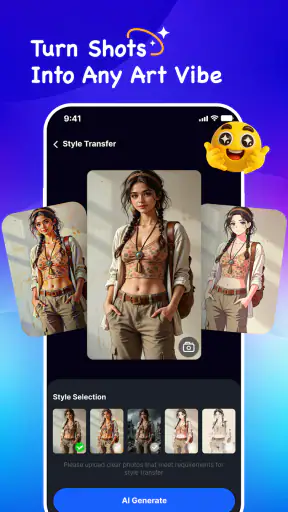
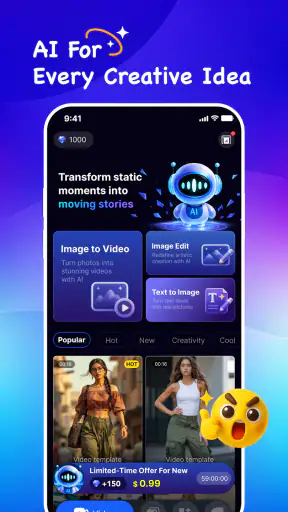
長所
- テキスト入力から短時間で動画を作成できる
- AIによる映像生成で編集経験が少なくても使いやすい
- SNS投稿向けの動画制作に適した機能を備えている
- アイデアを視覚化する試作ツールとして便利
- 複数のスタイルや表現を試しやすい
短所
- 生成結果が入力内容と異なる場合がある
- 高品質な動画の作成には時間や処理待ちが必要
- 無料版では利用回数や機能に制限がある可能性がある
- 人物や文字の描写が不自然になることがある
- 安定した生成にはインターネット接続が必要
 分析者 Mobexer
写真を一枚選び、それを短い動画らしい表現へ変えてみたい。そんな目的で試すなら、Movify: AI Video Generatorは候補に入れやすいアプリです。私はアート&デザイン系のアプリとして使い、写真の補正やAIエフェクトを組み合わせながら、静止画をそのまま見せるよりも印象的な素材に仕上げる流れを確認しました。単なるフィルターアプリというより、写真を起点に動画制作へ進みたい人向けの道具です。
開発元はbotiixで、Android向けの無料アプリとして公開されています。対応OSはAndroid 7.0以降なので、比較的古い端末でも利用を検討できます。アプリの年齢区分は18歳以上です。インストール規模は一万件を超えており、現行バージョンは1.0.1。まだ新しい道具として見るのが自然で、完成された定番編集アプリと同じ感覚で判断するより、AIを使った変換表現に関心がある人が試すアプリだと感じました。
写真を動画へ変える体験と、最初に確認したいこと
静止画を出発点にするから操作の目的がわかりやすい
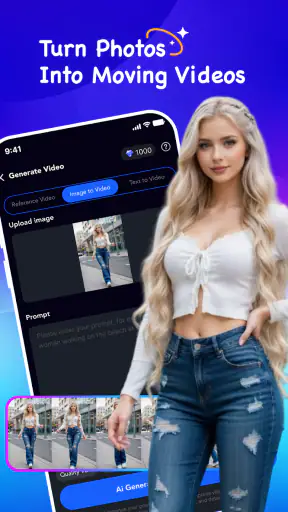
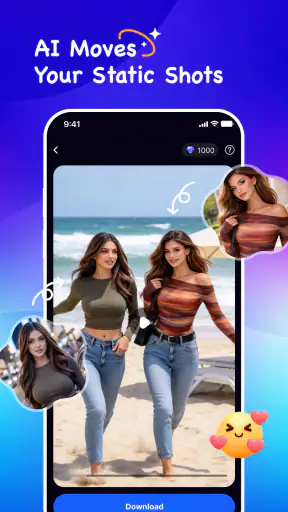
一般的な動画編集アプリでは、動画を撮影してから不要部分を切り、字幕や音楽を足していくことが中心です。Movifyはその逆方向で、まず手元の写真を選び、そこから動きのある見せ方を作っていく発想です。旅行先で撮った風景、料理の写真、作品の記録、プロフィール用のビジュアルなど、すでに画像を持っている人ほど使い始めやすい構成だと思います。
私が便利だと感じたのは、動画撮影が苦手でも素材を用意できる点です。動きのある映像を撮り直す必要がなく、写真を選んでから補正やエフェクトの方向を考えられます。撮影時の手ブレやタイミングを気にせず、完成イメージを後から組み立てられるのは、SNS用の投稿を急いで作りたいときに助かります。
一方で、写真一枚から作る動画は、実際の映像を編集した作品とは別物です。長い説明動画、細かなカット編集、会話の流れを重視する作品には向きません。Movifyを動画編集ソフトの完全な代替として考えると、できることの方向が違うと感じるはずです。写真を動きのある作品へ変換するための入り口として考えると、役割がはっきりします。
補正を先に行うか、エフェクトを先に試すか
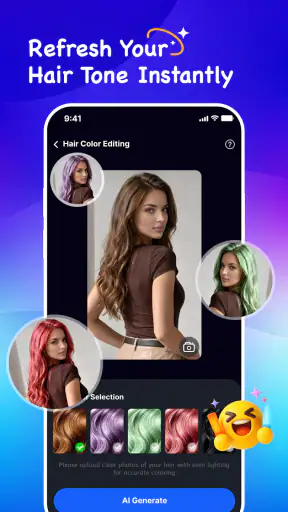
写真の印象が暗い、色がくすんでいる、被写体が背景に埋もれているといった場合は、最初に画像補正を試すのがおすすめです。AIエフェクトを先に適用すると、元画像の問題まで演出の一部に見えてしまい、仕上がりを判断しにくくなります。私なら、元画像を確認し、明るさや色のバランスを整え、最後にクリエイティブな効果を加える順番で使います。
この順番にはもう一つ利点があります。補正前と補正後を意識しておくと、AIが作った変化なのか、元の写真が見やすくなった結果なのかを区別しやすくなります。AIアプリでは変化が大きいほど魅力的に見えることがありますが、投稿や作品記録では、元の被写体がきちんと伝わることも重要です。
日常で使うなら、短い目的を決めてから始めたい
具体的な使い方として、私は友人に送る旅行写真を一枚選び、まず全体の明るさを整え、次に控えめな動きのある表現を試す流れを想像しました。写真を何枚も詰め込むのではなく、一枚ごとに見せ場を作る使い方です。誕生日のメッセージ、ハンドメイド作品の紹介、店舗の新商品告知など、短時間で目を引く素材を作りたい場面に合います。
逆に、家族の記録を自然な映像として残したいなら、スマートフォンの標準カメラや通常の動画編集アプリのほうが適しています。AIによる演出は、現実の動きを忠実に保存するためではなく、写真に新しい見せ方を加えるためのものだからです。ここを理解しておくと、期待外れを防げます。
無料で始められるが、課金の判断は慎重にしたい
Movify自体は無料で入手できます。ただし、アプリ内購入はアイテムごとに三百五十円から一万七千九百円まで設定されています。金額の幅が大きいため、使い始めてすぐに購入へ進むのではなく、まず無料で触れられる範囲、生成結果の保存方法、必要な効果の種類を確認するのが安全です。
特に、たまに一枚を加工したい人と、継続的に作品を作りたい人では、課金への向き合い方が変わります。前者なら無料範囲で満足できるかを先に見極めるべきです。後者でも、欲しい表現が一度の購入で済むのか、複数のアイテムを組み合わせる必要があるのかを、購入画面の表示で確認してから決めたいところです。
無料で試せることと、購入が必要なことを分けて確認する。これはMovifyに限らず、AIによる画像や動画生成アプリを使うときの基本ですが、価格帯の広さを考えると特に大切です。購入ボタンを急いで押さず、選択中のアイテムと金額を毎回確認する使い方をおすすめします。
信頼性を見るときは、見える選択肢を自分で確認する
AIアプリでは、写真を選ぶ瞬間にプライバシーへの不安を持つ人も多いと思います。私は、人物写真や仕事で使う画像を扱う前に、端末上で表示される権限の説明、ログインを求められる場面、画像を選択する画面の案内を一つずつ読む姿勢が必要だと考えます。確認できる選択肢を飛ばして進めると、後から何を許可したのか分かりにくくなるからです。
とくに顔が写った写真、住所や名札が見える画像、未公開の商品写真を使う場合は、まず個人情報を含まないテスト画像で流れを確認したいです。これはアプリが危険だと決めつけるためではなく、利用者が自分の判断で素材を選ぶための準備です。AI処理を試す画像と、外部に出したくない原本を分けておくと、もしものときの影響を小さくできます。
アカウント作成を求められた場合も、登録する情報と、登録しないと使えない機能を画面で確認してから判断するのがよいでしょう。使わなくなったときにログアウトできるか、アカウントに関する操作がどこにあるかも、早い段階で見ておくと安心です。私は、便利さだけでなく、利用者が自分で止めたり選び直したりできるかを、AIアプリの使いやすさの一部として見ています。
人物写真と作品画像では、チェックする場所が違う
人物写真を使う場合は、顔の変化が自然かだけでなく、本人の意図しない印象になっていないかを見る必要があります。目元や表情が強く変わる演出では、完成画像が面白くても、本人に見せる用途には合わないことがあります。友人の写真を使うなら、共有や投稿の前に許可を取るのが基本です。
作品画像や商品画像では、色の正確さが重要になります。AIエフェクトで見栄えが上がっても、実物と異なる色や形になれば、紹介素材としては不向きです。私は、販売や依頼につながる画像では、加工後の作品を宣伝用の演出素材として扱い、正確な商品説明には元画像や通常の補正画像を使い分けます。
この使い分けは、Movifyの弱点というよりAI表現そのものの性質です。見た目のインパクトを優先する場面では強い一方、記録性や正確さを優先する場面では通常の補正ツールが勝ちます。目的に応じて出力を選ぶことが、最終的な品質を左右します。
通常の編集アプリと比べたときの立ち位置
スマートフォンに最初から入っている編集機能は、切り抜き、明るさ調整、トリミングなどを素早く行うのが得意です。細かなタイムライン編集が必要なら、動画編集専用アプリのほうが向いています。Movifyを選ぶ理由は、こうした基本操作を置き換えることではなく、写真をAIで動きのある表現へ寄せられる点にあります。
画像編集アプリとの違いもあります。通常の画像編集は、利用者が効果を細かく指定して結果を予測しやすい反面、作業に時間がかかります。MovifyのようなAI中心の流れは、思いがけない表現を短時間で試せるのが魅力です。ただし、結果を完全に同じ状態で再現したい人や、細部を一つずつ管理したい人には、手動編集のほうがストレスが少ないでしょう。
私は、Movifyを「写真から作品の案を出すための道具」として使うのが最も相性がよいと感じます。最初から完璧な納品物を作るのではなく、いくつかの方向性を試し、気に入ったものだけを残す使い方です。その後に別の編集アプリで文字や音声を加えれば、AIの勢いと手動編集の正確さを両立できます。
失敗しにくい素材選びと編集の手順
最初の素材には、被写体と背景の区別がつきやすい写真を選ぶと判断しやすくなります。人物なら顔が小さすぎないもの、商品なら輪郭が隠れていないもの、風景なら主役が明確なものが向いています。背景に情報が多すぎる写真は、エフェクトを加えたときに何が変わったのか分かりにくくなります。
次に、同じ写真へ強い効果を連続して加えるより、元画像を残したまま一つずつ結果を比べるのがおすすめです。AI表現は、最初の見た目が派手なものほど良いとは限りません。小さな動きや控えめな変化のほうが、SNSの投稿やメッセージでは見やすく、被写体の魅力も残りやすい場合があります。
保存や共有の前には、端末上で一度最後まで再生して確認します。冒頭だけ見て判断すると、途中の変化や不自然な部分を見落としやすいからです。人物の顔、手、文字、商品のロゴなど、崩れると困る場所を重点的に見て、必要なら別の写真や別の効果へ切り替えます。この確認を挟むだけで、勢いで投稿してしまう失敗を減らせます。
誰に向いていて、誰は別のアプリを選ぶべきか
Movifyは、写真を使って短いクリエイティブ素材を作りたい人、AIエフェクトを試すこと自体を楽しめる人、動画撮影なしで動きのある表現を作りたい人に向いています。デザインの専門知識がなくても、元画像を起点に試行錯誤できるため、作品づくりの最初の一歩として使いやすいです。
反対に、動画の長さやカット位置、字幕の表示時間、音声の編集まで細かく管理したい人には、専用の動画編集アプリをおすすめします。大量の写真を同じルールで処理したい人も、手動で結果を確認するAIアプリより、バッチ処理に対応した編集環境のほうが効率的です。課金に敏感な人は、無料範囲を試してから判断し、必要な表現が明確になるまで購入を保留するのがよいでしょう。
使う前に決めておくと安心な三つのルール
私なら、利用前に三つのルールを決めます。第一に、原本の写真は別の場所に残し、加工用のコピーを使うこと。第二に、人物や未公開情報を含む画像は、画面に出る案内と自分の共有方針を確認してから扱うこと。第三に、課金は欲しい効果と金額を確認し、試したい気持ちだけで決めないことです。
この三つは、アプリの機能を制限するためではありません。むしろ、安心して実験するための準備です。AI加工はやり直しを楽しめる一方、原本の管理や共有先の確認を後回しにすると、作品づくり以外のところで不安が残ります。利用者が主導権を持ったまま使うことが、Movifyを長く楽しむ条件だと思います。
現行バージョンを試す人への率直な判断
現行バージョンは1.0.1で、私は新しいアプリらしく、まず基本の変換や補正の流れを自分の端末で確かめてから、重要な素材へ進む使い方が合っていると感じます。端末の性能や写真の内容によって、生成にかかる時間や結果の印象が変わる可能性もあるため、急ぎの投稿を一枚だけに頼るより、余裕を持って試すほうが安心です。
Android 7.0以降に対応している点は利用しやすいですが、対応OSだけで快適さが決まるわけではありません。高解像度の写真や複雑な表現を扱うときは、端末の空き容量や処理性能も意識したいところです。私は、最初に軽いテスト素材を使い、操作感と保存までの流れを確認してから本番用の写真を選ぶ方法をすすめます。
写真を新しい見せ方へ変えたい人には試す価値がある
Movify: AI Video Generatorは、写真補正、AIによる動画化、クリエイティブなエフェクトを一つの目的へまとめたアプリです。無料で始められるので、写真を動きのある表現に変える感覚を試したい人には入りやすいでしょう。私は、旅行写真や作品紹介のように、短時間で視線を集める素材を作る用途なら、通常の補正アプリとは違う面白さがあると感じました。
ただし、AIの出力をそのまま正確な記録や完成済みの動画編集として扱うのはおすすめしません。人物、商品、未公開画像を使うときは、画面上の権限やアカウント操作、共有に関する選択肢を自分で確認し、原本を守りながら試すべきです。年齢区分は18歳以上なので、利用者自身がその条件も確認しておきたいところです。
結論として、私はMovifyを、細かな編集をすべて任せるアプリではなく、写真から新しい表現のアイデアを作るための実験道具としておすすめします。無料で触れて、自分の写真で結果を確かめ、必要なときだけ購入を検討する。その順番を守れる人なら、AI動画生成の楽しさと、自分で選ぶ安心感の両方を味わいやすいアプリです。
よくある質問
Movify: AI Video Generatorとはどのようなアプリですか?
Movify: AI Video Generatorは、テキストや画像をもとに、AIを使って短い動画を作成できるクリエイティブアプリです。複雑な動画編集の知識がなくても、アイデアを入力したり素材を選んだりするだけで、SNS投稿向けの映像を作れます。写真に動きを加えたい人、宣伝用の短編動画を作りたい人、気軽にAI動画を試したい人に向いています。
動画を作成するにはどのような素材や操作が必要ですか?
基本的には、生成したい内容を説明するテキスト、または動画化したい画像を用意します。目的や雰囲気、動きなどをできるだけ具体的に入力すると、希望に近い結果になりやすくなります。生成後は、完成した動画を確認し、必要に応じて指示を変えて再生成します。ただし、AIによる自動生成のため、毎回同じ品質や表現になるとは限りません。
Movifyで作った動画は無料で保存・共有できますか?
利用できる機能や生成回数、動画の保存方法は、アプリの料金プランや時期によって異なる場合があります。無料で試せる範囲が用意されていても、生成回数の制限、処理待ち時間、透かし、解像度制限などが設定されている可能性があります。SNSや商用目的で使う前に、保存時の条件、透かしの有無、必要なサブスクリプション料金をアプリ内で確認することをおすすめします。
生成した動画を商用利用したり、SNSに投稿したりしても問題ありませんか?
SNSへの投稿や商用利用を考えている場合は、Movifyの利用規約と生成コンテンツに関するライセンス条件を必ず確認してください。特に、他人の写真、人物画像、ブランドロゴ、著作権のあるキャラクター、音楽などを使用する場合、別途許可が必要になることがあります。AIで作成された映像であっても、元の素材や第三者の権利を侵害しない責任は利用者側にあるため、公開前に内容を確認しましょう。
Movifyを使う際に、個人情報やアップロード画像の安全性は確認できますか?
画像やテキストをAI処理に利用するアプリでは、入力した素材がどのように保存・処理・削除されるかを確認することが重要です。人物写真、子どもの画像、仕事上の機密資料などをアップロードする前に、プライバシーポリシーやデータ取り扱いに関する説明を読んでください。また、不要になった生成履歴や素材を削除できるか、アカウント情報をどのように管理できるかも、ダウンロード前に確認しておくと安心です。











