

ドキュメントスキャナー:Doc Scan
3.8ビジネス2026年10月17日に更新
スクリーンショット
 分析: Mobexer
紙の申込書や領収書をあとで探そうとして、机の上やバッグの中をひっくり返したことはありませんか。スマートフォンで書類を撮るだけでは、傾きや影が残ったり、複数枚が別々の写真になったりしがちです。私がドキュメントスキャナー:Doc Scanを使って感じたのは、こうした「撮ったあとに整える」手間を減らし、紙を見つけた場でPDFにまとめやすいことでした。
書類を見つけた場で片づけやすい
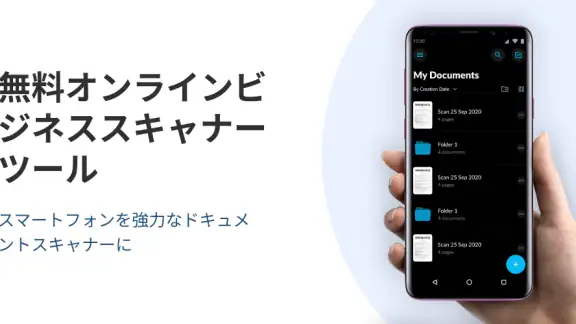
このビジネス向けアプリを開くとカメラが起動し、すぐにスキャンを始められます。何度も画面を移動して機能を探す必要がないので、急いでいるときにも扱いやすい印象です。VPN MobApps Limitedが開発し、無料で利用できます。評価は平均3.8で、インストール数は500万件を超えています。年齢区分は3歳以上です。
最初の一枚で確認したいこと
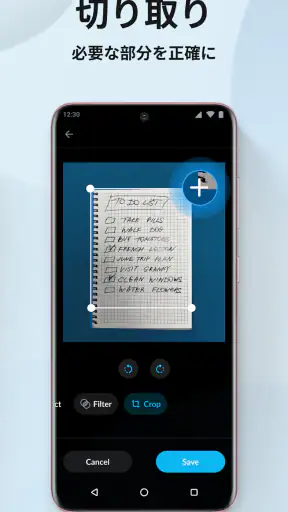
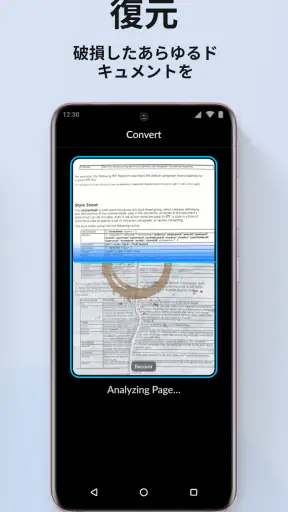
初回は、まず明るい場所で紙を平らに置いて試すのがおすすめです。カメラで撮影すると書類の端を自動検出してトリミングし、PDFにできます。自動処理に任せきりにせず、保存前に四隅がきちんと入っているか確認すると、端の小さな文字や押印を切り落とす失敗を避けやすくなります。斜めから撮った場合や背景と紙の色が近い場合は、撮影位置を変えるほうが、あとで補正を繰り返すより早いこともあります。
複数ページと編集を活かす場面
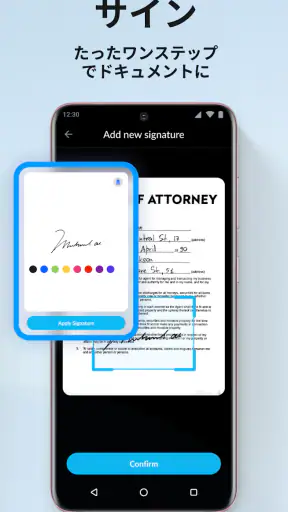
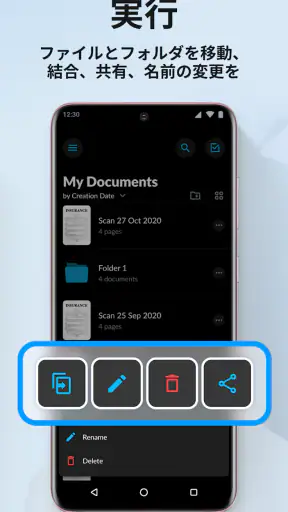
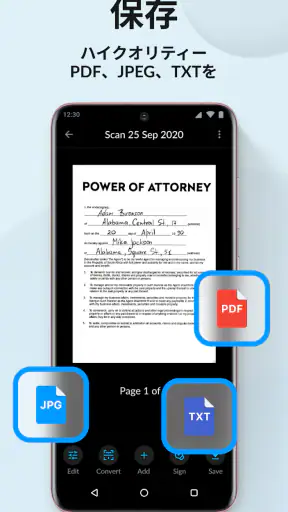
複数ページを一つの文書にまとめられるため、会議の配布資料や数枚にわたる申請書をページごとの写真として散らさずに済みます。たとえば外出先で受け取った領収書や記入済み書類をその場で取り込み、帰宅後に一つのPDFとして確認する使い方が現実的です。明るさやコントラストを整えたり、テキストを強調表示したりできるので、細かな文字が読みにくいときは保存前に見え方を調整できます。
あとで探すためのひと工夫
OCRでスキャンした文字を検索可能なデジタルテキストにできる点は、単に画像を保存する方法との大きな違いです。書類名だけでは中身を思い出しにくいとき、文字検索できる形にしておけば、必要な情報を探す助けになります。ただし、手書き文字や印影、かすれた印刷では認識結果をそのまま信じず、重要な番号や金額は元の紙と照らし合わせるのが安心です。検索性を重視する書類ほど、撮影時のピントと明るさにも気を配りたいところです。
共有先と保管方法を決めておく
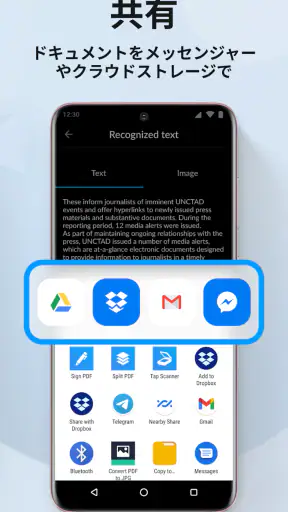
GoogleドライブやDropboxなどのクラウドストレージにアップロードできるため、スマートフォンだけに書類を置きたくない人にも便利です。仕事用と個人用の保存先を分けておけば、あとから整理し直す手間を抑えられます。反対に、機密書類を扱うなら、共有先やアクセスできるアカウントを送信前に確認してください。アプリ内の保護機能として暗号化技術とパスコードロックが用意されていますが、それだけで保存先や共有設定まで自動的に管理されるわけではありません。
専用スキャナーや標準カメラとの違い
たまに一枚を記録するだけなら、スマートフォン標準のカメラで十分な場合もあります。一方、複数ページをPDFにまとめ、読みやすさを調整し、あとで文字検索したい人には、スキャン専用アプリとしての一連の作業が役立ちます。大量の書類を定期的に処理する場合や、色味・解像度を細かく管理したい場合は、据え置き型スキャナーのほうが向いています。このアプリのよさは、専門機器の代わりになることより、外出先で紙を受け取った瞬間に整理へ移れることです。
ニュースルームの最新情報






利用前に知っておきたい範囲
現在のバージョンは1.6.1で、対応する最低OSは8.0です。基本利用は無料ですが、アプリ内購入にはアイテムごとに130円から14,300円までの幅があります。無料で始められるからといって、必要な機能がすべて無条件に使えると決めつけず、購入画面が出たら内容と金額を確認してから判断してください。また、カメラ撮影は紙の状態や照明に左右されるため、契約書など読み違いが困る文書は、PDF化した後に全ページを見直す習慣が欠かせません。
紙を溜め込まない人に向く選択
私は、領収書、会議資料、提出前の書類をその場でデジタル化したい人には試す価値があると思います。特に、撮影、ページの整理、検索、クラウド保存までをスマートフォンで済ませたい人には、紙を後日まとめて処理する負担を減らせます。逆に、数枚の写真を残すだけの人や、厳密な画質管理が必要な人は、標準カメラや専用スキャナーのほうが合うでしょう。自分の書類の量と扱い方に照らして選べば、日々の小さな片づけを助けてくれるアプリです。
まず、インターフェースが非常に直感的でシンプルなのが嬉しいポイントです。アプリを開くと、すぐにカメラが起動し、スキャンを開始する準備が整います。このおかげで、初めて使う人でも迷うことなく操作できます。
スキャン機能
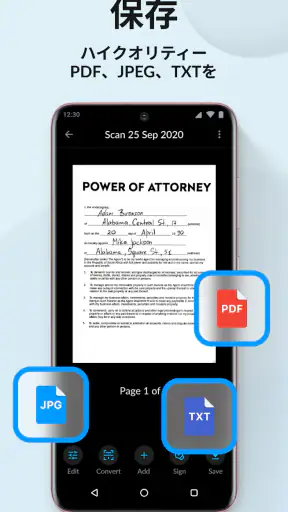
スキャン機能は素晴らしいの一言です。紙の書類をカメラで撮影するだけで、高品質なPDFに変換してくれます。自動でエッジを検出し、書類を最適な形でトリミングしてくれるので、手間がかかりません。また、複数ページのスキャンも可能で、ドキュメントを一本にまとめられるのが便利です。
編集機能
スキャンした後の編集も簡単です。明るさやコントラストの調整はもちろん、テキストの強調表示もできます。特に、OCR(光学文字認識)機能が秀逸で、スキャンしたテキストを検索可能なデジタルテキストに変換してくれます。この機能は、後で文書を検索したい時にとても役立ちます。
クラウドとの連携
クラウドサービスとの連携も忘れてはいけません。ドキュメントスキャナー:Doc Scanは、GoogleドライブやDropboxなどの主要なクラウドストレージサービスとシームレスに連携できます。スキャンしたドキュメントを簡単にアップロードできるので、どこからでもアクセス可能です。
セキュリティとプライバシー
アプリを使用する際に気になるのが、セキュリティとプライバシーの問題です。このアプリは、ユーザーのデータを安全に保つために暗号化技術を採用しています。また、パスコードロック機能もあり、アプリ内のデータをしっかりと保護します。
全体として、このアプリは日常的にドキュメントを扱う人々にとって、非常に有用なツールだと思います。特に、紙の書類をデジタル化して整理したい方には、ぜひ試していただきたいアプリです。
よくある質問
このアプリは無料ですか?
はい、ドキュメントスキャナー:Doc Scanは基本的な機能を無料で提供していますが、追加の機能や広告の削除にはアプリ内購入が必要です。プレミアムバージョンにアップグレードすることで、より多くの機能を利用できます。
スキャンしたドキュメントはどのように保存されますか?
スキャンしたドキュメントはJPEGまたはPDF形式で保存できます。アプリ内で直接保存することも、GoogleドライブやDropboxなどのクラウドサービスにアップロードすることも可能です。また、メールで他の人と共有することもできます。
このアプリはオフラインでも使用できますか?
はい、ドキュメントスキャナー:Doc Scanはオフラインでも使用可能です。インターネット接続がなくてもスキャンを行い、デバイスに保存することができます。ただし、クラウドサービスにアップロードする際にはインターネット接続が必要です。
スキャン品質を向上させるためのヒントはありますか?
はい、スキャンの品質を向上させるには、ドキュメントを平らな面に置き、十分な光を確保してください。また、アプリの自動エッジ検出機能を活用し、手動調整で最適な結果を得ることができます。不鮮明な画像を避けるために、カメラを安定させることも重要です。
このアプリはどのデバイスで利用できますか?
ドキュメントスキャナー:Doc Scanは、iOSおよびAndroidデバイスで利用可能です。最新のOSバージョンで最適に動作しますが、互換性のあるバージョンを確認してください。App StoreまたはGoogle Playストアから直接ダウンロードできます。
ダウンロード










