

ラベル屋さん ラベル&カード作成ソフト 10 モバイル版
3.4 アート&デザイン 2026年9月2日に更新

スクリーンショット
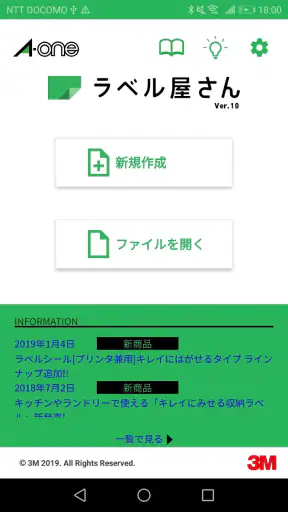
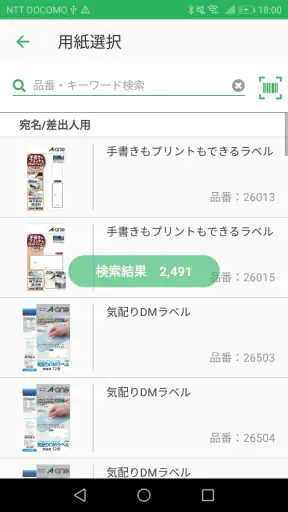
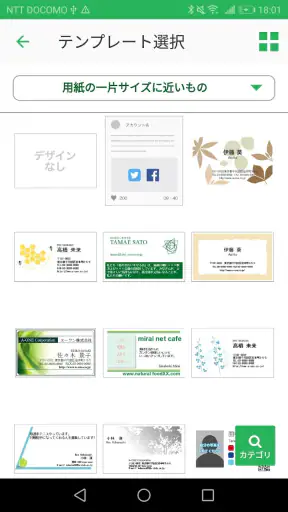
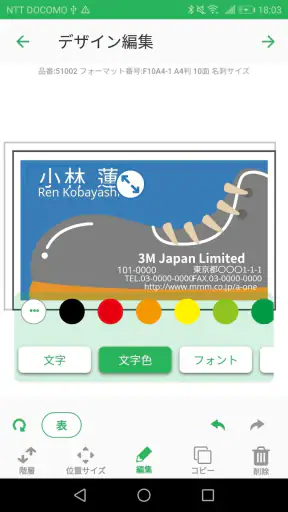
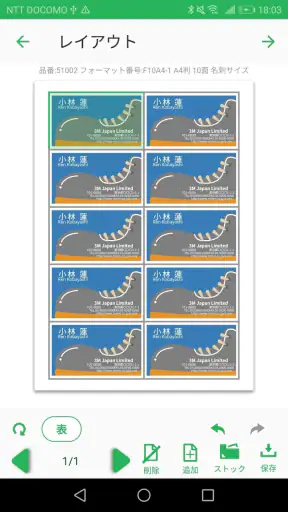
長所
- 豊富なテンプレートで宛名・名刺・カードを手軽に作成できる
- スマホで編集から印刷まで完結し、パソコンがなくても使える
- 文字や画像の配置を細かく調整でき、オリジナルデザインに対応
- エーワン製ラベル用紙に合わせたサイズを選びやすい
- 作成データを保存して、同じデザインを再利用できる
短所
- 対応用紙以外では位置ずれが起こる可能性がある
- 細かな編集操作はスマホの小さな画面では扱いにくい
- 高解像度の画像を多用すると動作が重くなることがある
- 印刷環境によって色味や余白が画面表示と異なる場合がある
- 凝ったデザインを作るにはテンプレートや素材の選択肢が物足りない
 分析者 Mobexer
ラベルや名刺、カードを急に用意したくなったとき、パソコンを開かずに作業できるかどうかは意外と大きな差になります。私が試して感じたラベル屋さん ラベル&カード作成ソフト 10 モバイル版は、エーワン製品に合わせた印刷物をスマートフォンで整えたい人向けの、かなり目的がはっきりしたアート&デザイン系アプリです。
自由に絵を描くためのデザインアプリというより、対応するラベルやカードの用紙に合わせて、文字や画像の配置を進めるための道具です。無料で使い始められる点は試しやすく、開発元は3M Companyです。一方で、一般的な画像編集アプリのような無制限の自由さを期待すると、用紙の規格を意識する場面に少し戸惑うかもしれません。
まず知っておきたい、このアプリの立ち位置
このアプリの良さは、デザインを作ったあとに「実際の用紙へどう載せるか」で迷いにくいところです。ラベル用紙は、画面上ではきれいに見えても、印刷時に枠からずれると使いにくくなります。最初から製品のサイズや面付けを意識して作業するため、普通のメモアプリや画像編集アプリより、印刷物を完成させる流れに向いています。
たとえば、自宅で収納箱の名前をそろえたいとき、子どもの持ち物に名前を付けたいとき、少量の案内カードを作りたいときに便利です。私は、短い文字を複数の面へ配置する作業では、スマートフォンだけで進められる手軽さを感じました。反対に、写真を大きく加工したり、複雑なイラストを描いたりする目的なら、専用の画像編集アプリやパソコン用ソフトのほうが合います。
アプリの公開日は二〇一九年五月三十日で、現在のバージョンは一・二・四です。対応する最低OSは五・〇なので、比較的古いAndroid端末でも候補にできます。年齢区分は三歳以上ですが、実際の使い方としては、印刷設定や用紙選びを自分で判断できる人が中心になるでしょう。
利用状況を見ると、インストールは十万以上、平均評価は三・四です。評価だけで判断すると満点級の安心感とは言いにくいものの、これは印刷環境や端末との相性も影響しやすい種類のアプリです。私は、評価の数字だけで避けるより、エーワンのラベルやカードを使う予定があるかを先に考えるべきだと思います。
最初に確認したい用紙との相性
使い始めに最も重要なのは、手元の用紙とアプリ内で選ぶ製品が一致しているかです。似たようなラベルでも、面の数、サイズ、余白、向きが違えば、印刷結果は変わります。私は「だいたい同じサイズ」で進めるより、パッケージに記載された製品情報を見ながら選ぶほうが安全だと感じました。
この確認を省くと、画面上では問題なく見えても、実際の紙では文字が端に寄ったり、複数のラベルで位置がそろわなかったりします。特に小さなラベルでは、数ミリのずれが目立ちます。最初に用紙を確認し、テスト印刷を一枚だけ行ってから本番へ進むのが、私のおすすめです。
スマートフォンで作るときの操作感
スマートフォンでの作業は、思いついた内容をその場で入力できるのが魅力です。買い物の途中で収納ラベルの文言を考えたり、イベント前に簡単なカードを直したりできます。パソコンの前に座るほどではない作業を片付ける用途では、モバイル版らしい価値があります。
ただし、画面が小さい端末では、細かい文字や位置合わせに集中力が必要です。拡大しながら調整すると、全体のバランスを見失いやすいこともあります。私は、文字を先に確定し、その後に画像や装飾を加える順番のほうが、やり直しが少なく感じました。
ラベル作りでは、見た目を華やかにするより、印刷後に読めることが大切です。小さな面に情報を詰め込みすぎると、画面では整っていても紙では読みにくくなります。短い見出しと必要最低限の補足に分けると、限られた面積でも使いやすい仕上がりになります。
日常で役立った具体的な使い方
現実的な使い方として、私はキッチンや収納の整理を思い浮かべます。調味料や書類の分類名を同じデザインでそろえれば、棚の中を見たときに探しやすくなります。手書きでも十分な場面はありますが、複数の場所へ同じ内容を貼るなら、印刷したラベルのほうが文字の大きさと位置を統一しやすいです。
もう一つは、少人数の集まりで使う名前カードです。参加者の名前を入力して、同じレイアウトで印刷すれば、手書きのばらつきを抑えられます。ただし、名前の入力間違いは印刷前に気づきにくいので、完成画面を拡大して一件ずつ読み直すことをおすすめします。自動で正しさを判断してくれるものではないため、最後の確認は自分の仕事です。
子どもの持ち物用では、文字だけでなく、本人が見分けやすい色や簡単なマークを組み合わせると便利です。ただし、細い線や小さな装飾は印刷すると目立たなくなることがあります。画面でかわいく見えることと、紙で判別しやすいことは別なので、実寸に近い表示で確認するのがコツです。
印刷前に失敗を減らす手順
私なら、いきなり用紙全体を使いません。まず一つのラベルだけに文字を入れ、余白と読みやすさを確認します。次に同じ内容を複数面へ配置し、上下左右の向きが自分の想定どおりかを見ます。この順番なら、用紙を無駄にする失敗を抑えられます。
また、プリンター側の設定も見落とせません。用紙の種類や印刷方向が合っていないと、アプリで整えたレイアウトでも結果が変わります。アプリだけで完結すると思い込まず、印刷画面で用紙サイズ、向き、倍率を確認することが大切です。自動拡大や縮小が入る設定は、ラベルでは特に注意が必要です。
一度使った用紙を再び通す場合も慎重さが必要です。ラベルが一部だけ剥がれていると、プリンター内で問題になる可能性があります。これはアプリの操作とは別の話ですが、スマートフォンから気軽に印刷できるからこそ、紙の状態まで確認してから実行したいところです。
通常のデザインアプリと比べたときの違い
Canvaのような汎用デザインアプリや、スマートフォンの画像編集機能と比べると、このアプリは用途が狭い代わりに、ラベルやカードの印刷へ意識を向けやすいのが特徴です。自由なキャンバスでポスターやSNS画像を作りたい人には、選択肢が多いアプリのほうが楽しいでしょう。
一方、汎用アプリで作った画像をラベル用紙へ並べる場合、面付けや余白を自分で計算する必要があります。その手間を避けたい人には、専用アプリのほうが現実的です。私は、デザインの自由度よりも、対応用紙へ正しく載せることを優先するなら、こちらを選ぶ意味があると感じました。
パソコン用ソフトとの比較では、スマートフォンの手軽さが勝ちますが、長い文章や大量の項目を扱うときはパソコンが有利です。キーボード入力、広い画面、複数データの確認が必要な作業では、モバイル版だけで無理をしないほうがよいでしょう。少量をすばやく作るのか、大量に正確に処理するのかで、適した道具が変わります。
信頼して使うために確認したいこと
アプリを入れる前後で私が重視したいのは、権限やデータの扱いを自分で確認できることです。ラベルには名前、住所、電話番号、収納場所など、個人的な情報を入力する場合があります。作成内容を入力する前に、端末やストアで表示される権限、プライバシー関連の説明、ログインや共有に関する選択肢を自分で確認する習慣を持ちたいです。
ここで大切なのは、便利だからといって個人情報を必要以上に入れないことです。宅配用のラベルを作る場合でも、作業に不要なメモを同じデザインへ含めないほうが安全です。家族の名前を使うなら、完成後のデータや印刷物を誰が見られるかも考えておくと、思わぬ情報の残り方を減らせます。
私は、初回起動時や印刷時に表示される確認画面を急いで閉じないようにしています。外部へ送る、保存する、共有する、といった操作が表示されたときは、目的に合っているかを一度止まって確認します。見える選択肢を自分で選びながら使えることが、ラベル作成アプリでは特に重要です。
個人情報を扱う場面での現実的な注意
住所や氏名を含むラベルを作るときは、作業用の文面と保管用の文面を分けると安心です。たとえば、収納箱には細かな中身まで書かず、家族以外が見ても困らない表現にします。郵送物のように情報が必要な印刷物では、完成後に不要な試し刷りを残さないことも大切です。
写真を使う場合は、背景に別の個人情報が写っていないか確認します。スマートフォンの写真には、ラベルに載せるつもりのなかった住所表示や書類が入り込むことがあります。画像を選ぶ前にトリミングし、必要な範囲だけを使うと、意図しない情報の混入を避けやすくなります。
アカウントを作るよう求められた場合は、登録する情報が本当に必要か、後から管理や削除ができるかを確認してから進めるのがよいでしょう。使い終わったデザインを残したくない場合は、アプリ内の保存場所や端末のファイル、写真フォルダーも見直します。私は、アプリを削除すればすべての作成物が消えると決めつけず、自分で確認するほうが安全だと思います。
向いている人と、別の方法がよい人
このアプリをおすすめしやすいのは、エーワンのラベルやカードを使う予定があり、少量の印刷物をスマートフォンで準備したい人です。収納整理、名前付け、簡単な案内、少人数分のカードなど、内容が比較的短く、用紙の規格に合わせる必要がある作業で力を発揮します。
逆に、ブランド用のロゴを細かく調整したい人、複数ページの冊子を作りたい人、表計算データから大量の宛名を処理したい人には、別の選択肢が向いています。モバイル画面で一件ずつ確認する作業は、少量なら快適でも、件数が増えるほど負担になります。印刷物の品質を細部まで管理したい場合は、パソコン用の専門ソフトを選ぶほうが効率的です。
また、エーワン製品を使わない人にとっては、専用設計の利点を生かしにくいでしょう。無料という理由だけで入れるより、手元の用紙と作りたいものが合っているかを先に確認してください。そこが一致していれば、試す価値は十分あります。
使い続ける前に知っておきたい判断材料
ストア上ではレビュー数は九百件以上あり、平均評価は三・四です。私はこの数字を、万人が同じように快適に使えるという意味ではなく、端末、プリンター、用紙、印刷設定まで含めて体験が変わるアプリだと受け止めています。低い評価だけでなく、自分の環境で試し刷りをすることが、最も現実的な判断方法です。
無料で始められるため、まず一つの小さな用途で試せます。用紙選択、文字入力、レイアウト確認、印刷までが自分の端末で無理なく行えるかを見てください。ここで操作が合わなければ、作業量が増えたときにさらに負担を感じる可能性があります。
私が特に評価したいのは、デザインと印刷を別々に考えず、最終的な用紙の形を意識して作れる点です。反対に、細かな編集や大量処理をスマートフォンだけで済ませようとすると、専用アプリの枠が窮屈に感じられます。「きれいに作る」より「対応用紙へ失敗なく載せる」ことを優先する人向け、というのが私の結論です。
エーワンの用紙を使う予定があり、収納ラベルやカードを少量作りたいなら、私は気軽に試してよいと思います。作成前に権限やデータの扱いを確認し、個人情報は必要最小限にして、印刷前には必ず実寸と用紙設定を見直してください。その手順を守れるなら、パソコンを開くほどではない印刷作業をかなり身近にしてくれるアプリです。
一方で、自由なイラスト制作、大量の宛名印刷、複雑なレイアウト編集が目的なら、最初から別の道具を選んだほうが満足しやすいでしょう。ラベル屋さん ラベル&カード作成ソフト 10 モバイル版は、何でもできるデザインアプリではありません。しかし、用途を絞って使うと、用紙選びから印刷までの迷いを減らしてくれる、実用性のある無料アプリだと感じました。
よくある質問
ラベル屋さん ラベル&カード作成ソフト 10 モバイル版では、どのような印刷物を作成できますか?
名刺、宛名ラベル、商品ラベル、カード、シール、チケットなど、さまざまな印刷物を作成できます。用紙メーカーのテンプレートを選び、文字や画像を配置してデザインを編集する仕組みです。用途に合う用紙の品番を先に確認しておくと、サイズやレイアウトの設定で迷いにくく、印刷時のずれも抑えられます。
スマートフォンやタブレットだけで、ラベルのデザインから印刷まで完了できますか?
基本的には、モバイル端末上でテンプレート選択、文字入力、画像配置、レイアウト調整などを行えます。ただし、実際の印刷には対応するプリンターや、アプリが案内する接続環境が必要です。プリンターの機種、Wi-Fi接続、用紙サイズへの対応状況によって手順が異なるため、購入前に利用環境を確認しておくことをおすすめします。
作成したデザインに写真やロゴを追加できますか?
写真やロゴなどの画像を取り込んで、ラベルやカードに配置できます。画像の拡大縮小、位置調整、トリミングなどを行えば、オリジナル感のあるデザインに仕上げられます。ただし、端末内の写真へのアクセス許可が必要になる場合があります。また、高解像度の画像を多用すると編集や読み込みに時間がかかることがあるため、必要に応じて画像サイズを調整すると快適です。
無料で利用できますか?課金や会員登録は必要ですか?
アプリの基本機能やテンプレートを無料で利用できる場合でも、端末や配布元によって提供条件が変わる可能性があります。追加素材、関連サービス、印刷環境などに別途費用が発生するかどうかは、ダウンロード前に公式ストアの説明を確認してください。会員登録の有無や保存機能の条件も更新されることがあるため、最新の利用規約とプライバシー情報を確認してから使うと安心です。
印刷がずれたり、文字が切れたりしないために注意することはありますか?
印刷前に、選択したテンプレートと実際に使用する用紙の品番が一致しているかを確認することが重要です。用紙の向き、プリンター側の拡大縮小設定、余白設定もずれの原因になります。最初から本番用紙を使わず、普通紙で試し刷りをして位置を確認すると失敗を減らせます。文字や画像は端に寄せすぎず、安全な余白を確保して配置してください。











