

Windows App
3.4ビジネス2026年10月20日に更新
スクリーンショット
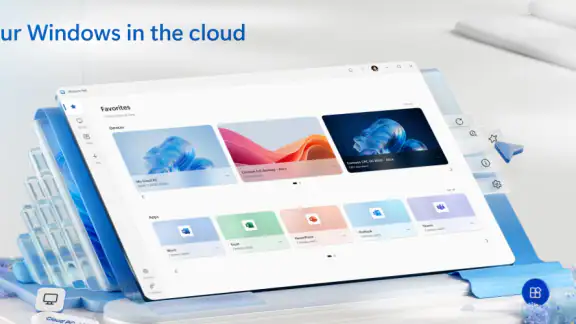
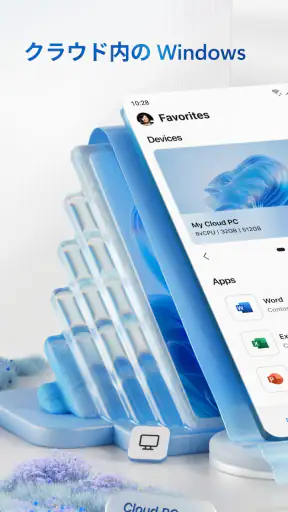
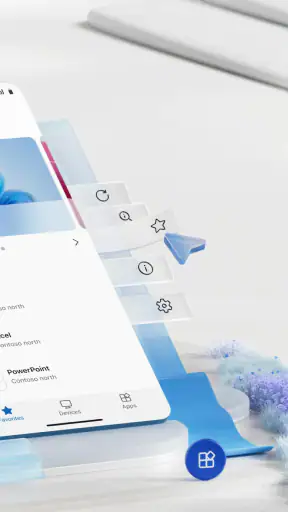
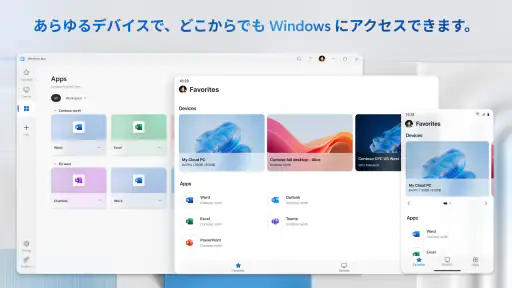
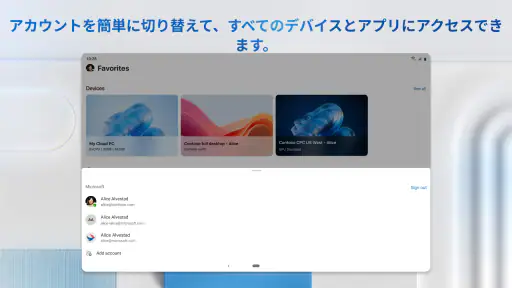
 分析: Mobexer
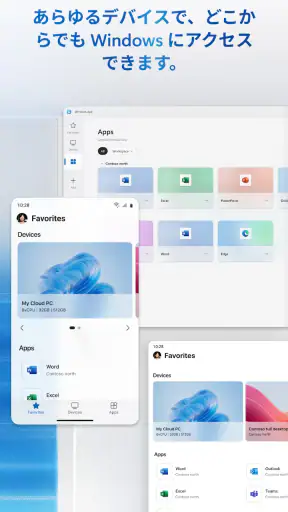
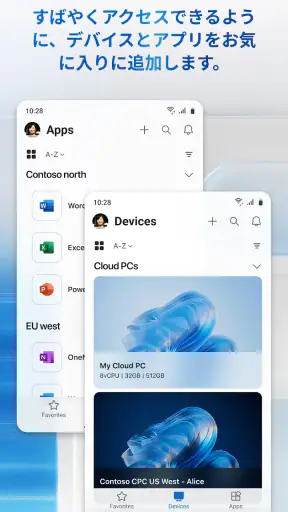
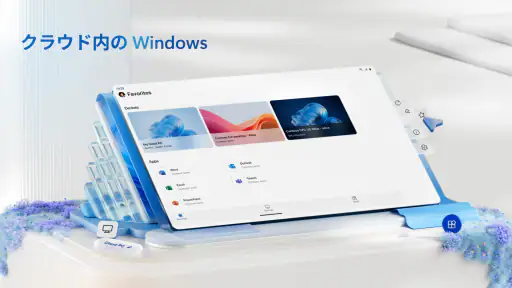
移動中に社内のWindows PCでしか使えない資料を確認したいとき、スマホから遠隔操作できる手段があると助かります。Windows Appは、リモートPCやアプリに接続するための、Microsoft Corporationのビジネス向けアプリです。接続先のPCで作業を続ける発想なので、ファイルを端末へ移して編集する方法とは使い勝手が異なります。私は、外出先で短い確認や軽い修正を済ませたい人に向く一方、PC作業を丸ごとスマホへ置き換えるものではないと感じます。
接続が体験を左右する
リモート操作では、アプリを開けるかだけでなく、接続先のPCが利用できる状態か、ネットワークが安定しているかが使い心地に直結します。回線が不安定になると画面表示や入力に待ち時間が出やすく、細かな操作ほどストレスになります。重要な会議資料を扱うなら、移動を始める前に接続できることを確認し、必要な内容を先に把握しておくのが現実的です。
たとえば、出先で同僚から資料の数値を確認してほしいと頼まれた場合、PCに戻らず画面を開いて該当箇所を見られるのは便利です。ただし、長文入力や表の細かい編集はスマホの画面と入力方法が足かせになりがち。私は、検索、内容確認、短い修正は遠隔接続に任せ、大きな編集はPCで行う使い分けが無理のない方法だと思います。
設定から日々の使い方まで
最初は設定が面倒くさいんじゃないかと思ってたんですけど、意外と簡単でした。アプリをダウンロードしてインストールしたら、案内に従って数ステップ進めるだけで完了。PC側にもクライアントを入れる必要がありますが、こちらもガイドがしっかりしているので安心。初心者でも迷うことなく設定できると思います。
スマホで役立つ場面と小さな工夫
さて、設定が終わったら実際に使ってみましょう。個人的に嬉しかったのは、スマホやタブレットからの操作が直感的であること。画面も見やすく、遅延もほとんど感じないので、まるで目の前にPCがあるかのような感覚です。特に、メールのチェックや簡単なドキュメントの編集には最適です。
スマホを片手で使う場面では、画面上の小さなボタンを正確に押す操作や、複数のウィンドウを行き来する作業に時間がかかることがあります。接続してから作業を探し始めるより、目的のファイルやアプリをあらかじめ把握しておくほうが効率的です。タブレットなら表示領域に余裕が出ますが、長時間の作業では物理キーボードのあるPCのほうが快適です。
いつも使っているクラウドストレージのアプリでファイルを開く方法と比べると、Windows Appは接続先PCの環境をそのまま使いたい場合に便利です。一方、ファイルを閲覧・共有するだけなら、クラウドアプリのほうが手早く、接続先の電源や通信状態にも左右されません。どちらがよいかは、PC上のアプリや設定が必要なのか、ファイルだけあれば足りるのかで決めるのがおすすめです。
ニュースルームの最新情報






接続が途切れたときに考えたいこと
ネットワークが切れたりPCに接続できなかったりしたときは、まずスマホ側の通信状態を確かめ、次に接続先PCが利用できる状態か確認すると、原因を切り分けやすくなります。繰り返し接続を試すだけでは解決しないこともあります。社内ネットワークやアカウントの設定が関係する環境では、管理者に確認が必要な場合もあるため、急ぎの作業をこの方法だけに頼らないほうが安心です。
データ通信を気にするなら、長時間つなぎっぱなしにせず、必要な確認を済ませたら接続を終える使い方が現実的です。画面の更新が続く遠隔操作は、文章を読むだけの一般的なアプリ利用とは通信の性質が違います。外出先ではWi-Fiが使える場所を選ぶなど、作業内容と回線に合わせて使うと余計な不安を減らせます。
安全性と利用前に知っておきたい条件
さらに、セキュリティ面も充実しているのがポイント。二段階認証やエンドツーエンドの暗号化が施されており、大事なデータを安心して取り扱えます。リモートワークが主流となった今、この安心感は非常に大きいです。
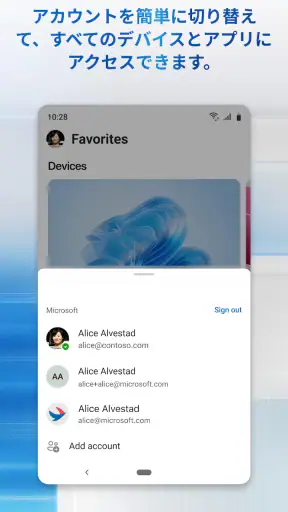
実際に使う前には、接続先PCへのアクセス権や職場の利用ルールを確認しておきましょう。アプリを入れただけで、どのPCにも自動的につながるわけではありません。個人のPCと会社のPCでは必要な設定や許可が異なることがあります。会社の情報を扱う場合は、自己判断で設定を変えず、組織の案内に従うのが安全です。
向く人、別の方法がよい人
Windows Appは無料で、3歳以上を対象とするアプリです。2020年5月27日に公開され、現行バージョンは11.0.0.68、利用にはOS 9以上が必要です。平均評価は3.4で、評価は約2万7千件、レビューは224件、インストール数は500万以上。こうした利用の広がりは目安になりますが、接続の快適さは端末や回線、接続先の環境にも左右されます。
Microsoft製の環境を使い、外から自分のPCやアプリへアクセスする必要がある人には候補になります。反対に、スマホだけで完結する作業を探している人、ネット接続が不安定な場所で長時間作業したい人、ファイルの共有だけが目的の人には、クラウドストレージやモバイル版アプリのほうが合うでしょう。無料で始められるので、まずは短い確認作業で操作感と接続の安定性を確かめるのがよいと思います。
気になるポイントも…
もちろん、完璧なアプリなんて存在しないので、気になる点もいくつかあります。例えば、高度な操作を行うときには、やはりPCのパワーに頼る部分が大きいため、スマホなどでは限界があるかも。また、ネット環境が悪いときには接続が不安定になることもありました。とはいえ、これはどのリモートデスクトップアプリにも共通する課題かもしれません。
あと、無料版には機能制限があるため、フル機能を使いたい場合は有料プランを検討する必要があります。でも、実際に使ってみて「これは便利だ」と感じたら、投資する価値はあると思います。
総じて、このリモートデスクトップアプリは非常に便利で、特に移動が多いビジネスパーソンにはおすすめ。どこからでもオフィスにいるかのように作業を進められるので、効率が格段に上がります。これからリモートデスクトップの導入を考えている方や、他のアプリから乗り換えを検討している方は、ぜひ一度試してみてください。私なら、PC上の環境が必要な短時間の確認に使い、通信や操作が不安な作業は別の手段も用意しておきます。
よくある質問
リモートデスクトップとは何ですか?
リモートデスクトップは、インターネットを介して別のコンピュータにアクセスし、そのコンピュータを遠隔操作できるアプリケーションです。これにより、オフィスのコンピュータに自宅からアクセスしたり、旅行中に必要なファイルを取得したりすることが可能です。リモートでのトラブルシューティングやプレゼンテーションの実施にも役立ちます。
リモートデスクトップを使用するための要件は何ですか?
リモートデスクトップを使用するには、高速で安定したインターネット接続が必要です。また、アクセスするコンピュータにはリモートデスクトップ機能が有効化されている必要があります。さらに、セキュリティを強化するために、VPNの利用やファイアウォールの設定が推奨されます。
リモートデスクトップの使用は安全ですか?
リモートデスクトップは適切に設定された場合、安全に使用できます。セキュリティを確保するためには、強力なパスワードの設定や二段階認証の利用が重要です。また、最新のセキュリティパッチを適用し、不要なアクセスを制限することも推奨されます。
モバイルデバイスからリモートデスクトップを使用できますか?
はい、リモートデスクトップはモバイルデバイスでも使用可能です。iOSやAndroid向けの公式アプリが提供されており、スマートフォンやタブレットから簡単に接続できます。ただし、画面サイズや操作性に制約があるため、使用方法に工夫が必要です。
リモートデスクトップは無料で使用できますか?
多くのリモートデスクトップアプリケーションは基本機能を無料で提供していますが、追加機能や商業利用には有料プランが必要な場合があります。具体的な料金プランは、提供元のウェブサイトで確認することができます。特定の機能を利用したい場合は、事前にプラン内容をよく調べておくことが重要です。











