

Microsoft OneNote: Save Notes
4.4仕事効率化2026年10月20日に更新

スクリーンショット
 分析: Mobexer
こんにちは皆さん!今回は、私が最近試してみたアプリMicrosoft OneNote: Save Notesについてお話ししたいと思います。正直言って、ノートアプリはたくさんありますが、このアプリには特別な魅力があります。仕事効率化のためのアプリを探していて、思いついたこと、後で使う情報、作業の途中経過を一か所にまとめたい人には、試す価値のある選択肢です。
ノートを取ることが楽しくなる
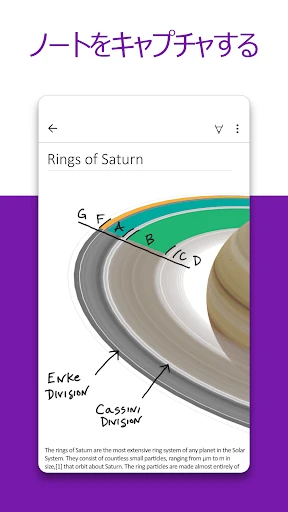
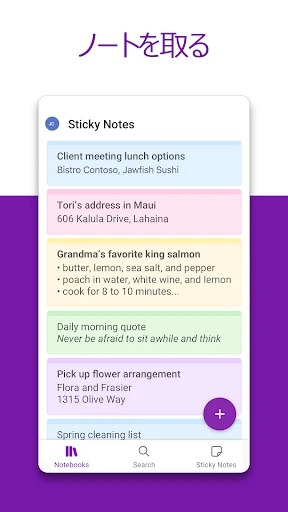
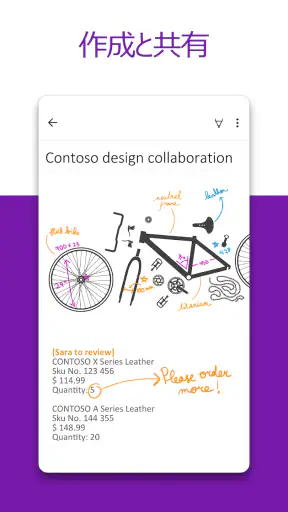
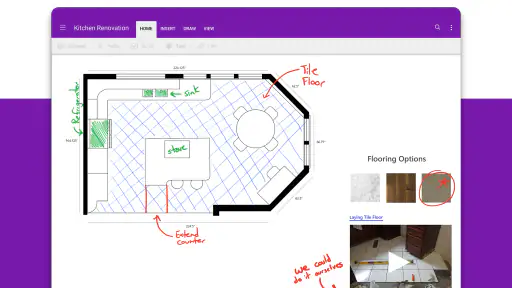
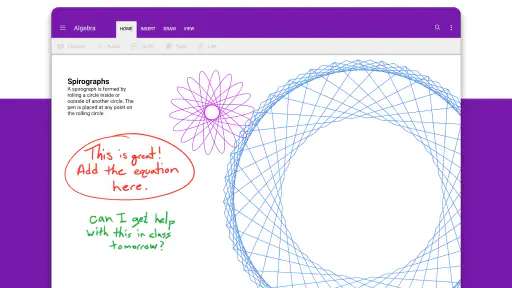
最初にMicrosoft OneNoteを開いたとき、まずそのシンプルで直感的なデザインに驚きました。アプリの使いやすさは抜群で、すぐに様々な機能を試してみたくなります。ノートを作成するのは簡単で、文字入力だけでなく手書きメモやスケッチもサポートしています。これにより、思考を自由に表現することができ、本当にノートを取ることが楽しくなりました。
私なら、最初から何でも入れるのではなく、まず「仕事」「家の用事」「調べもの」のようにノートブックを分け、各テーマの中にセクションを作ります。会議中は一つのページに走り書きし、後から決定事項と次の作業を見つけやすい位置に整理する、という使い方が実用的です。自由な配置は、文章の途中に補足を書いたり、図を添えたりする場面で便利な一方、ページをきっちり同じ書式にそろえたい人には、最初は少し戸惑うこともあります。
整理整頓が簡単
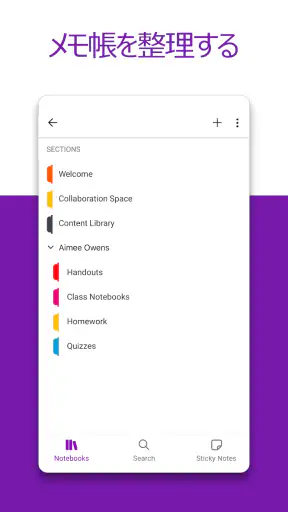
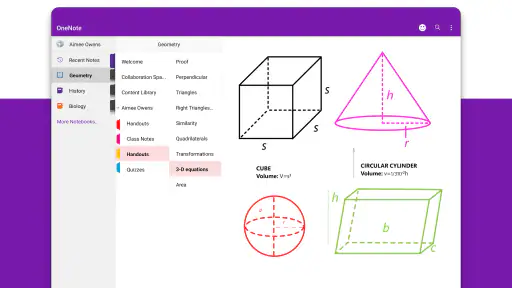
次に注目すべきは、ノートの整理機能です。OneNoteではノートブック、セクション、ページといった階層構造で情報を整理できます。これにより、大量の情報を持っていても混乱することなく管理できます。さらに、検索機能を使えば、必要な情報を瞬時に見つけ出すことができます。これは、特に忙しい学生やプロフェッショナルには大変便利です。
この階層は、単に分類するだけでなく、後から探すための手がかりを作るのに役立ちます。たとえば買い物の候補を一つのページに集め、別のページには購入後のメモを残すと、関連情報をテーマごとに追いやすくなります。検索に頼り切るより、ページ名に「日付」や「案件名」など自分が思い出しやすい言葉を入れておくのがコツです。手書きと入力した文章が混在するノートでも、整理の土台があれば見返す負担を抑えられます。
クラウド同期でどこでもアクセス可能
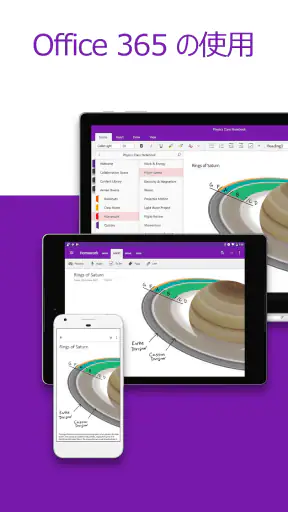
そして、クラウド同期機能も非常に便利です。どのデバイスからでもノートにアクセスできるというのは、まさに現代のライフスタイルにぴったりです。スマートフォン、タブレット、PCなど、どのデバイスでも同期がスムーズに行われ、重要な情報を逃さずに済みます。
たとえば、外出先で店の営業時間や必要な持ち物をスマートフォンに記録し、帰宅後にタブレットやPCで予定を見ながら内容を整える、という流れが自然です。共有できるノートは、家族との準備やチームの作業メモにも向きます。ただし、共同作業では誰が何を更新したかを意識し、ページの名前や記入場所を先に決めておくと混乱しにくくなります。同期を前提に使うなら、作業を終えた後に別の端末でも内容が見えるか確認する習慣が安心につながります。
ニュースルームの最新情報






また、オフラインでもノートの閲覧・編集ができるのは嬉しいポイントです。例えば、飛行機の中やインターネット接続が不安定な場所でも、安心して作業を続けることができます。
一方で、オフライン中に編集した内容を別の端末ですぐ使えるとは限らないため、通信が戻った後に同期を確認するのが無難です。ネット接続がない時間にも書けることと、変更が端末間で反映されたことは分けて考えると、移動中のメモを取りこぼしにくくなります。
向いている人と、別の道具が合う人
メモ、授業ノート、仕事の記録をまとめて管理したい人には、OneNoteの柔軟さが生きます。手書きで考えを描きながら文章も残したい人や、スマートフォンで集めた情報を後からPCで仕上げたい人にも向いています。逆に、短いチェックリストだけを素早く扱いたい人は、軽量なメモ帳のほうが迷わず使えるかもしれません。文章を一定の体裁で仕上げることが中心なら、文書作成アプリのほうが適しています。
一般的なメモアプリと比べると、ノートブックからページまで整理できる点は、情報が増えてから差を感じやすいところです。その反面、階層を作り込みすぎると、どこに書いたかを忘れてしまいます。最初は分類を少なめにし、実際に探しにくくなった段階で分けるのがおすすめです。共有先に渡す完成文書というより、自分や仲間が継続して書き足す作業台として使うと、良さがはっきりします。
選ぶ前に知っておきたいこと
Microsoft Corporationが開発したこの無料アプリは、2012年2月7日に公開され、対象年齢は3歳以上です。平均評価は4.4で、評価数は約150万件、インストール数は5億件を超えています。現在のバージョンは16.0.19127.20320です。長く使われている定番アプリですが、評価の高さだけで自分に合うとは限りません。まず、日常のメモを一つのノートブックで試し、ページの整理や検索が自分の考え方に合うか確かめるのがよいでしょう。
私が感じる一番の注意点は、自由度が高いぶん、使い始めに自分なりの置き場所を決める必要があることです。何でも一ページに書き続けると、後で見つけにくくなりますし、反対に細かく分けすぎると入力のたびに迷います。まず少数のセクションで始め、よく使う情報だけに名前や見出しを付ける。その程度のルールでも、気軽さと整理のしやすさのバランスを取りやすくなります。
Microsoft OneNote: Save Notesは、思いつきを記録するだけでなく、集めた情報を後から使える形に育てていきたい人におすすめです。手書き、階層整理、複数端末での利用が必要なら、日々の仕事や学習の拠点として頼りになります。反対に、最小限のメモだけで十分な人や、最初から整った文書を作りたい人は、もっと単純なメモ帳や文書作成アプリのほうが快適でしょう。自分の情報量と整理の好みに合うか、小さなノートから試してみてください。
よくある質問
Microsoft OneNoteは無料で使用できますか?
はい、Microsoft OneNoteは基本的な機能を無料で提供しています。個人利用であれば、Microsoftアカウントさえあれば無料で使用可能です。ただし、追加のストレージや高度な機能を利用するためには、Microsoft 365のサブスクリプションが必要になる場合があります。
OneNoteはどのデバイスで使用できますか?
OneNoteは多様なデバイスで利用可能です。Windows PC、Mac、iOS、Androidの各プラットフォームに対応しており、デバイス間でノートを同期することができます。これにより、どこにいてもノートにアクセスして編集することが可能です。
OneNoteでノートを共有することはできますか?
はい、OneNoteでは簡単にノートを他のユーザーと共有することができます。リンクを送信することで他の人をノートに招待したり、共同編集が可能です。ビジネスや教育の現場で、チームメンバーや学生と情報を共有する際に非常に便利です。
オフラインでもOneNoteを使用できますか?
はい、OneNoteはオフラインでも使用できます。インターネット接続がない状態でもノートを作成、編集することができ、再接続時に自動的に同期されます。これにより、移動中やインターネットが不安定な状況でも安心して使用できます。
OneNoteのセキュリティはどのようになっていますか?
OneNoteは高いセキュリティ基準を維持しています。ノートはMicrosoftのクラウドサービス上で保護され、データの暗号化が施されています。また、パスワードを使ったセクションの保護機能もあり、重要な情報を安全に管理することができます。











