

Microsoft Lens - PDF Scanner
4.5仕事効率化2026年10月17日に更新
スクリーンショット
 分析: Mobexer
書類を急いで共有したいとき、わざわざ複合機を探さずスマートフォンで済ませられると助かります。私がスキャンアプリを選ぶときに重視するのは、撮影後に読みやすく整えられること、必要な形式で保存できること、そして操作で迷わないことです。Microsoft Lens - PDF Scannerは、Microsoft Corporationが提供する無料の仕事効率化アプリで、こうした日常の書類整理に向いた選択肢です。
まずは「何をスキャンしたいか」で選ぶ
紙の請求書や配布資料をPDFにまとめたい人と、レシートの内容をあとで検索・転記したい人では、求める機能が少し違います。このアプリは、カメラで取り込んだ画像を整えてPDFや画像として扱い、OCRで文字を抽出する流れがひとつにまとまっているのが魅力です。ストアではOCRを組み込んだポケット型PDFスキャナーとして紹介されており、紙をデジタル化する作業をスマートフォンで完結させたい人に合います。
たとえば、会議後に配布資料の一部だけを同僚へ送りたい場面では、必要なページを撮影して端を整え、PDFとして共有するのが手早い使い方です。文字をコピーできる状態にしておけば、紙面の一文をメールやメモに写すときの打ち直しも減らせます。手書きのメモや薄い印字など、文字の状態によって認識結果の確認が必要になることはありますが、読み取り後に原本と見比べる習慣をつければ実務でも扱いやすくなります。
スキャンが驚くほど簡単
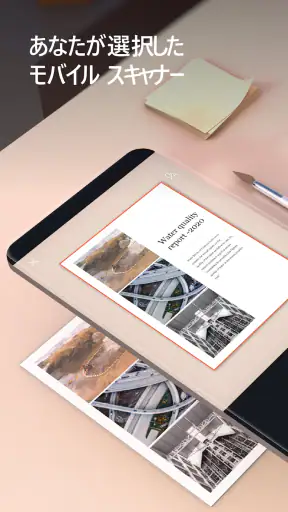
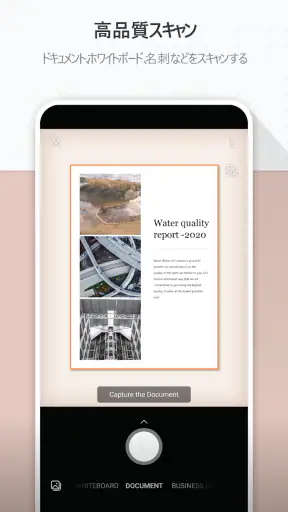
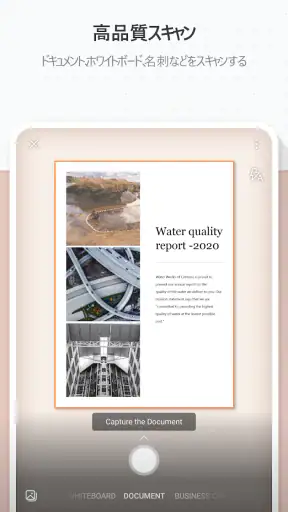
まず最初に感じたのが、スキャンの簡単さです。アプリを開いてカメラをドキュメントにかざすだけで、あっという間にスキャンが完了します。スキャン結果も非常に鮮明で、文字がしっかりと読み取れるのが嬉しいポイントですね。まるで本物のスキャナーを使っているかのような感覚です。
撮影後のひと手間が仕上がりを左右する
机の上で紙が斜めになっていたり、周囲に別の物が写り込んだりすると、保存前の調整が役立ちます。私なら、撮影時は紙の四隅が見えるように置き、保存前にトリミング範囲を確認します。複数ページの資料は、ページごとに向きや端を見直してからPDFにすると、受け取る側も読みやすくなります。急いでいるときほど撮り直しを減らせるので、明るい場所で紙を平らにするのが地味ながら効果的です。
多機能で便利な編集オプション
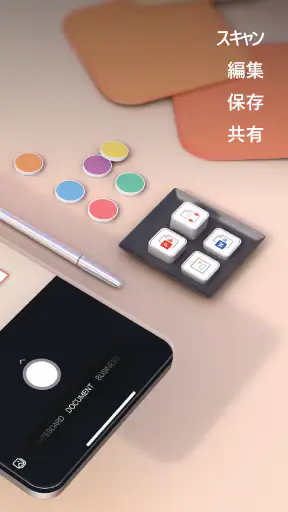
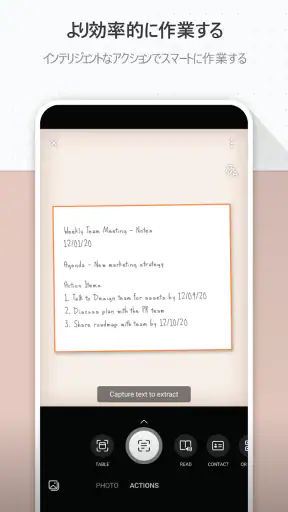
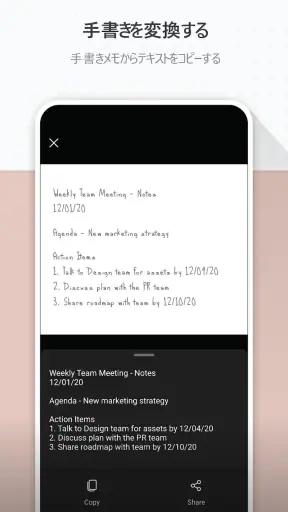
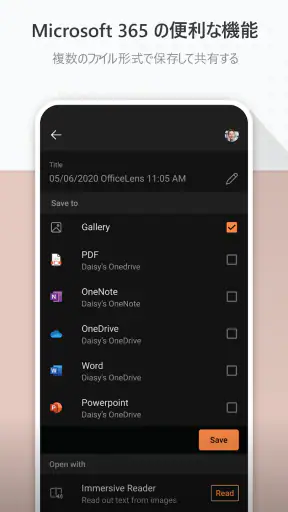
次に驚いたのが、編集オプションの豊富さです。スキャンしたドキュメントをPDFとして保存するだけでなく、画像としても保存できるのは便利です。また、スキャン結果をトリミングしたり、色を調整したりすることも可能なので、必要に応じて編集できます。特に、Microsoft Lensならではの機能として、OCR(光学文字認識)を使ってテキストを抽出することができます。これにより、スキャンしたドキュメントから直接テキストをコピーすることができ、非常に効率的です。
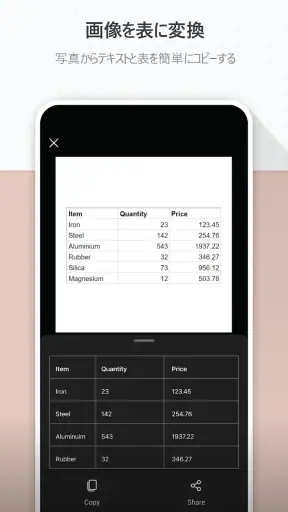
PDFと画像のどちらにするか迷ったら、ページをまとめて保管・共有したい資料はPDF、写真や一枚の掲示物のように単独で使うものは画像、という分け方が実用的です。OCRのテキストは、見出しや短い項目を再利用する用途に特に便利ですが、表の列や段組みまで元のレイアウトどおりに扱えるとは限りません。大切な数値や固有名詞は、コピー後に原稿と照合するのがおすすめです。
ニュースルームの最新情報






専用スキャナーや別のアプリと比べると
頻繁に大量の紙を取り込み、決まった場所へ分類して保管する人なら、据え置き型スキャナーや、保存・文書管理に特化したアプリのほうが作業に合う場合があります。そうした方法は、机に積まれた書類をまとめて処理したいときに向いています。一方、外出先で一枚だけ受け取った書類をすぐデジタル化する用途では、スマートフォンだけで撮影から調整まで進められる手軽さが強みです。手書き中心のノートをきれいに整理したい人や、OCRの結果をそのまま業務システムへ取り込みたい人は、目的に特化した別の選択肢も比べてみるとよいでしょう。
導入前に知っておきたい使い分け
使い始めるハードルは低く、対象年齢は3歳以上です。平均評価は4.5で、評価はおよそ96万件、インストール数は5,000万件以上にのぼります。現在のバージョンは16.0.18526.20136で、Android 7.0以降に対応しています。数字だけで自分に合うかは決められませんが、多くの人が使っているアプリをまず試したい場合には安心材料のひとつです。
すでに別のスキャナーアプリに書類の保存先や命名ルールを整えているなら、乗り換える前に、よく使う書類を数枚だけこちらで取り込んで比べるのが現実的です。PDFの見やすさ、OCRの修正にかかる手間、保存後にファイルを見つけやすいかを確認すれば、移行する価値があるか判断できます。スマートフォンのカメラで撮る以上、暗い場所、反射の強い紙、折れた書類では仕上がりが不安定になりやすく、紙の原本をきれいに保管する代わりにはなりません。
使いやすさとユーザーインターフェース
アプリのデザインもシンプルで、直感的に操作できるようになっています。初めて使う人でも迷わずに使いこなせるのが良いですね。アイコンやボタンの配置も考えられており、スムーズに操作できます。これなら、誰でも気軽に高品質なスキャンを楽しむことができるでしょう。
私なら、紙の資料を時々PDFにしたい人、外出先で受け取った書類をすぐ送る人、印刷された文章をコピーして再利用したい人に勧めます。反対に、何十枚もの書類を定期的に処理する人や、文字認識の精度とレイアウト維持が最優先の人には、専用機器や目的別アプリのほうがしっくりくるかもしれません。無料で試せるので、まず自分のよく扱う紙で撮影と保存を試し、仕上がりを確かめるのがよいでしょう。
総じて、Microsoft Lens - PDF Scannerは非常に優れたスキャンアプリです。ドキュメントのスキャンから編集、保存まで、すべてのプロセスがスムーズに行えます。日常的にスキャンを利用する方はもちろん、仕事で頻繁にドキュメントを扱う方にもおすすめです。ぜひ一度試してみてはいかがでしょうか。
よくある質問
Microsoft Lens - PDF Scannerはどのように機能しますか?
Microsoft Lens - PDF Scannerは、スマートフォンのカメラを使用して紙の文書をスキャンし、PDFや画像ファイルとして保存するアプリです。スキャンした文書は、OCR技術を使ってテキストとして検索可能にすることもできます。また、文書をクラウドストレージに保存したり、他のアプリと共有することも可能です。
このアプリは無料ですか、それとも有料ですか?
Microsoft Lens - PDF Scannerは基本的に無料で利用できますが、追加の機能を利用するためにはMicrosoft 365のサブスクリプションが必要になる場合があります。無料で利用できる範囲でも、十分にスキャンと保存の機能を活用できるため、多くのユーザーにとって有用です。
スキャンした文書をどのように管理できますか?
スキャンした文書は、アプリ内で簡単に管理できます。カテゴリー別に整理したり、タグを付けて検索を容易にすることができます。また、OneDriveやGoogle Driveといったクラウドサービスにアップロードして、どこからでもアクセス可能にすることもできます。
Microsoft Lensはどのデバイスで使用できますか?
Microsoft Lens - PDF Scannerは、AndroidデバイスとiOSデバイスの両方で使用可能です。最新のOSバージョンを使用していることを確認してください。また、デバイスのカメラ性能によってスキャンの品質が異なる場合があるため、より高性能なカメラを搭載したデバイスを推奨します。
プライバシーはどのように保護されていますか?
Microsoft Lens - PDF Scannerは、ユーザーのプライバシーを重視しています。スキャンした文書は、ユーザーの許可なく第三者と共有されることはありません。また、データは暗号化され、安全に保管されます。プライバシーポリシーを確認することで、より詳細な情報を得ることができます。
ダウンロード










