

メディバンパレッタ:お絵描き・ペイント・イラスト
4.1アート&デザイン2026年10月17日に更新
スクリーンショット
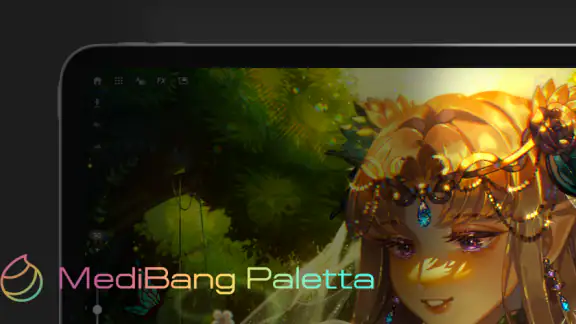
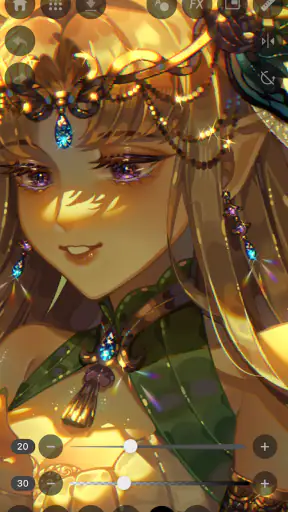
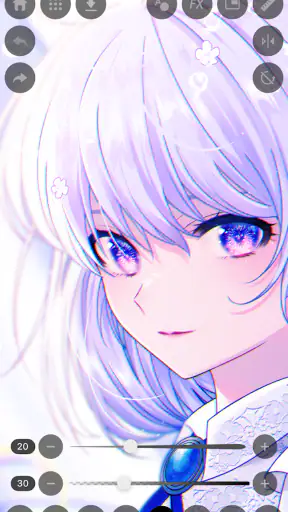
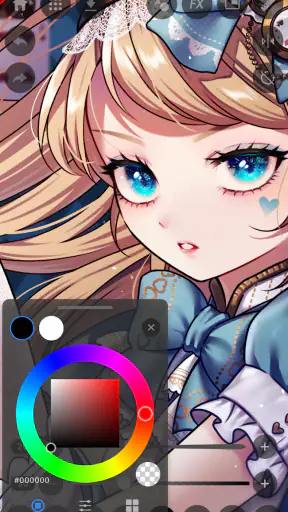
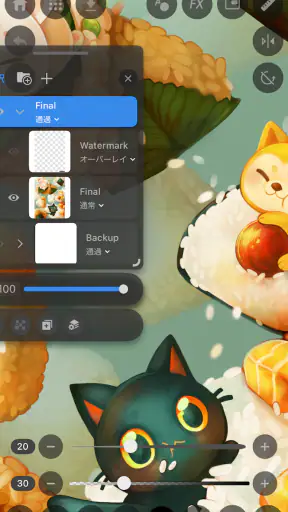
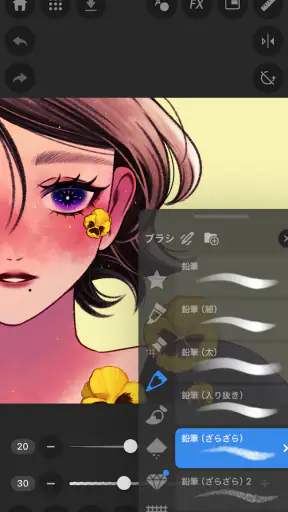
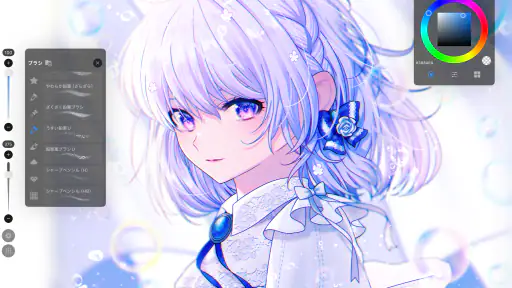
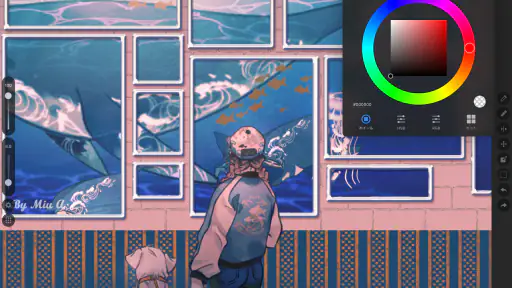
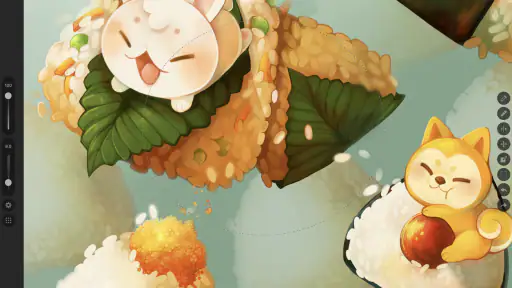
 分析: Mobexer
絵を描きたいと思ったとき、最初に困るのは技術よりも「どの画面を開けば、何をすればいいのか分かるか」です。私はメディバンパレッタ:お絵描き・ペイント・イラストを実際に使い、落書きから塗り絵、少し時間をかけたデジタル作品まで、用途を変えながら試しました。MediBang Inc.が提供するアート&デザイン分野の無料アプリで、絵を始めたい人が構えすぎずに触れられる一方、描き方や端末の使い方によっては戸惑う部分もあります。
このアプリの良さは、完成度の高い作品だけを目指さなくてよいところです。思いついた形をすぐ残したい人、色を試したい人、紙の代わりに画面で練習したい人に向いています。私は、短い空き時間にラフを描く使い方と、下絵を整えてから色を重ねる使い方の両方で印象が変わると感じました。単なる子ども向けの落書き帳ではなく、デジタルアートの入り口としても使える設計です。
画面の読みやすさと迷いにくい操作
最初に確認したいのは、絵を描く人が本当に必要とする道具へ、どれだけ早くたどり着けるかです。ペンで線を引く、色を置く、消す、塗りつぶすという基本動作は、紙の感覚に近い順番で理解できます。初めて開いた人でも、まずキャンバスを作って線を引くという流れに入りやすく、説明を長く読まないと始められない感じはありません。
一方で、デジタル作画に慣れていない人は、道具の名前やアイコンの意味を一度に覚える必要があります。紙なら鉛筆と消しゴムを手に取るだけですが、画面ではブラシ、色、消去、戻る操作などを探す場面が出てきます。私は最初の数回、描くことより操作を確認する時間が少し長くなりました。ここは、最初から作品をきれいに仕上げたい人より、試しながら覚えられる人のほうが楽しみやすい部分です。
読みやすさの面では、細かな表示をじっくり見る必要がある場面があります。小さなアイコンを見分けるのが苦手な人や、画面上の情報が多いと疲れやすい人は、作業前に使う道具を絞っておくと負担を減らせます。私は、最初に線を描く道具と消す道具だけを確認し、その後に色や塗りの操作へ進む方法が分かりやすいと感じました。
この順番は、操作を覚えるためだけではありません。描き始めに選択肢を増やしすぎると、何を使うべきか迷って手が止まります。まず黒に近い色で簡単な形を描き、次に色を一色だけ加えると、画面の情報を整理しながら自分に合うペースを見つけられます。最初から全機能を使い切ろうとしないことが、このアプリを読みやすく使うコツです。
ストア上では短く「メディバンパレッタ」と紹介されていますが、実際の用途はそれだけに限定されません。落書き、スケッチ、塗り絵、イラスト制作という幅があり、同じアプリでも使う人によって画面の見え方が変わります。子どもが自由に線を引く場合と、絵を完成させたい大人が細部を整える場合では、必要な操作の深さが違うからです。
ニュースルームの最新情報






初めて使う人がつまずきにくい進め方
私なら、最初の作品を完成品にしません。まず短い線、丸、四角を描き、消して、色を置いてみます。そのあと簡単な顔や植物の形を描き、線の太さや色を変えます。この順番なら、うまく描けなかったときも失敗の原因が「手の動かし方」なのか「道具の選び方」なのかを切り分けやすくなります。
塗り絵に使うときは、線画を先に整えてから色を置くほうが落ち着いて作業できます。自由な落書きでは、色を先に置いて、その上から線を足す方法も面白いです。用途ごとに手順を変えられるため、ひとつの正解を押しつけられないのは好印象でした。
評価は4.1ほどで、評価件数は三百件台、レビュー数は十件台です。数字だけで使い心地を決めるべきではありませんが、少なくとも一部の利用者が日常的な描画アプリとして見ていることは分かります。インストール数は一万回以上で、巨大な定番アプリというより、まず試して自分に合うか確かめるタイプの選択肢だと思います。
手の動かしやすさと感覚的な負担
描画アプリでは、機能の多さよりも、線を引くときの身体的な負担が重要です。指で描く場合、細かい絵を長時間続けると、手の位置がずれたり、意図しない場所に触れたりします。私は短時間のラフや色遊びでは指でも十分楽しめましたが、細部を揃えたい場面では、画面の大きさや入力方法の影響を強く感じました。
小さな画面で細密な作品を作る場合、拡大と縮小を繰り返すことになります。これは便利な反面、視線の移動と手の操作が増えるため、集中力を使います。一本の線を何度も直す必要がある人は、最初から細部に入らず、大きな形を置いてから仕上げるほうが楽です。私はこの方法に変えてから、修正の回数が減りました。
手の震えや細かな動作が苦手な人にとっては、指先だけで正確な線を引くことが壁になる可能性があります。ここで大切なのは、きれいな線を一度で描こうとしないことです。短い線をつなぐ、形を大きくしてから整える、色の境目を少し広めに取るといった作業に分けると、要求される精度を下げられます。
逆に、紙のざらつきや鉛筆の抵抗感を好む人には、画面上の滑らかさが物足りなく感じられるかもしれません。私は、思いつきを素早く残せる点では画面が便利だと思いましたが、手で描く感触そのものを楽しみたいときは紙のスケッチブックのほうが満足できます。これは優劣ではなく、目的の違いです。
色の扱いにも感覚的な違いがあります。画面上の色は明るく見えやすく、作業中はきれいに感じても、別の環境で見ると印象が変わることがあります。印刷を前提にする作品や、色の見え方を厳密に揃えたい作品では、専門的な制作環境のほうが向いています。気軽なイラストや個人用の絵なら、色を試して楽しむ用途に十分対応できます。
子ども、初心者、経験者で変わる使いやすさ
年齢区分は3歳以上なので、子どもが触れるお絵描きアプリとして検討しやすい範囲です。ただし、年齢だけで一人で快適に使えると判断するのは早いです。小さなアイコンを理解できるか、画面を意図せず触らずに操作できるかは、子どもによって違います。最初は大人が横でキャンバスの開き方と終了方法を確認し、その後は自由に描かせる使い方が安心です。
音や通知が多い環境を避けたい人にとって、静かに一人で作業できる点は魅力です。私は、移動中や待ち時間に短いラフを描くより、机に向かって落ち着いて色を重ねるほうがこのアプリの良さを引き出せると感じました。指で何度も画面を触る作業が負担になる場合は、短い区切りで保存し、休憩を挟むほうが続けやすいです。
経験者が使う場合は、専門ソフトの完全な代替としてではなく、アイデアを素早く形にする道具として考えるのが合っています。構図の候補を何枚も作る、配色を試す、キャラクターの表情を描き分けるといった準備段階では便利です。一方、制作工程を細かく管理したい人や、複雑な編集を中心に行いたい人は、普段の高機能なソフトを使ったほうが早いでしょう。
外出先や家庭での具体的な使い方
現実的な場面として、私は通勤や通学の途中に思いついた構図を数分で残す使い方を想像できます。完成を目指さず、人物の立ち位置、背景の大きな形、光の方向だけを描いておけば、帰宅後に続きを考えられます。紙のメモでは色の組み合わせまで残しにくいですが、デジタルなら色を置いた状態で記録できます。
家庭では、子どもが塗り絵を楽しむ時間にも使えます。大人が簡単な線画を用意し、子どもが色を選んで塗る流れなら、描画技術よりも色の組み合わせを楽しめます。ここでのポイントは、最初から「上手に塗る」と決めないことです。線からはみ出しても作品の一部として扱えば、操作に慣れることが目的になります。
私は、家族や友人に見せる小さなイラストを作る用途にも向いていると思います。誕生日カードの下絵、メッセージに添える簡単な絵、趣味の記録など、時間をかけすぎない作品なら気軽です。反対に、仕事で納品する画像や、厳密なサイズ管理が必要な制作では、作業条件を先に確認し、必要なら別の環境を選ぶべきです。
無料で始められるのも試しやすさにつながっています。費用をかけずに描画の感覚を試したい人には大きな利点です。ただし、アプリ内購入は一アイテムあたり千八百円なので、追加要素を選ぶときは、無料でできる範囲を先に十分使ってから判断するのがおすすめです。私は、最初から購入を前提にせず、普段の描き方で不便があるかを確認してから考えるのがよいと思います。
対応する最低OSは11です。古い端末を使っている人は、インストール前に自分の端末が条件を満たすか確認しておく必要があります。描画は画面の反応や端末の扱いやすさにも左右されるため、対応していても、小さな画面や動作の重い端末では細かな作業が疲れやすくなることがあります。
一般的な代替手段と比べたときの立ち位置
紙と鉛筆に比べると、色をすぐ試せて、描き直しの心理的な負担が小さいのがデジタルの強みです。紙のように道具を何本も用意する必要がなく、短い時間でも作品の形を残せます。私は、アイデアを保存して後から育てる用途では、紙よりこのアプリのほうが便利だと感じました。
一方、紙は電池や画面の明るさを気にせず使え、触った感覚も分かりやすいです。画面を見ると目が疲れる人、指での操作が苦手な人、鉛筆の濃淡を楽しみたい人には、紙のほうが自然です。お絵描きアプリだから常に紙より優れている、とは考えないほうがよいでしょう。
高機能なイラストソフトと比べると、こちらは始めるまでの気軽さに価値があります。プロ向けの環境は、細かな調整や制作管理が必要な人には強力ですが、初心者には選択肢が多すぎることがあります。メディバンパレッタは、描くことそのものへ早く入れるため、練習や下書きの段階で使いやすいです。
ただし、経験者が複雑な制作を一つのアプリで完結させたい場合は、物足りなさを感じる可能性があります。私は、日常のアイデア整理や気軽なイラストには勧められますが、制作工程を細かく制御することを最優先する人には、別の専門的な選択肢を勧めます。
残る負担と、使う前に考えたいこと
最大の壁は、描画の自由さと操作の分かりやすさが完全には一致しないことです。自由に描けるほど、道具の選択や画面の整理が必要になります。初めての人は、線を引くところまでは進めても、色を重ねたり細部を直したりする段階で迷うかもしれません。短い練習を重ねる前提で使うと、この負担を受け入れやすくなります。
もう一つは、身体的な入力方法です。指で描くか、使い慣れた入力機器を使うかで感覚が変わります。正確さを求めるほど、画面の大きさや姿勢が重要になります。長時間の作業を予定している人は、手首を浮かせたまま続けない、画面を見下ろしすぎないなど、アプリ以外の環境も整えたほうがよいです。
視覚的な負担が気になる人は、細部を拡大し続けるより、一定の大きさで全体を確認する時間を入れると、作品のバランスも見やすくなります。色の違いを見分けにくい人は、色だけで区別せず、明るさや線の形も変えておくと作業しやすいです。これはアプリの特別な支援機能を前提にせず、自分で制作手順を調整する方法です。
また、他人に見せる作品を作る場合は、見る側の環境も考えたいところです。細い線や似た色を多用すると、端末によっては見づらく感じられます。重要な輪郭を少しはっきりさせ、背景と主役の明るさを分けるだけでも、作品の伝わり方は変わります。描く人だけでなく、見る人の状況まで考えると、アプリの使い道が広がります。
使う人を選ぶが、入口としては勧めやすい
最新バージョンは4.15.2で、無料で始められるアート&デザインアプリです。私は、落書きをしたい人、塗り絵をデジタルで楽しみたい人、イラストの下書きを残したい人に勧めます。年齢区分も3歳以上なので、家庭で子どもと一緒に試す候補としても考えやすいです。ただし、子どもが一人で迷わず使えるか、細かい操作を負担に感じないかは、実際の端末と本人の習慣で変わります。
特に向いているのは、完成度よりも「描き始めること」を大切にする人です。数分のラフを残したい、色の組み合わせを試したい、紙に描く前の構図を考えたいという場面では、気軽さが役に立ちます。私は、最初の作品を小さく作り、道具を少しずつ増やす使い方なら、初心者でも無理なく続けやすいと感じました。
反対に、細密な作品を長時間安定して制作したい人、専門的な編集を重視する人、画面操作そのものが大きな負担になる人には、別の方法が合う可能性があります。紙、入力しやすい別の制作環境、高機能なイラストソフトを使い分けるほうが、結果的に疲れずに済むこともあります。
気軽さと本格制作の間を埋めるお絵描きアプリとして見るなら、メディバンパレッタにははっきりした価値があります。誰にでも万能というわけではありませんが、描く場所や時間を選びにくい人でも、短い練習から始めやすいのは魅力です。私は、まず無料の範囲で線、色、塗り絵を試し、自分の手と目に合うかを確かめてから、より深い使い方へ進むことをおすすめします。
よくある質問
メディバンパレッタは初心者でも使いやすいお絵描きアプリですか?
はい。メディバンパレッタは、スマートフォンやタブレットでイラストを始めたい初心者にも使いやすい設計です。ペンやブラシ、消しゴム、塗りつぶし、レイヤーなど基本的な機能が整理されており、直感的に操作できます。一方で、レイヤー管理やブラシ設定を細かく調整すれば、経験者の本格的な制作にも対応できます。
メディバンパレッタでは、どのようなイラストを作成できますか?
人物イラスト、漫画風の作品、アイコン、落書き、背景、デジタル水彩風の絵など、幅広い作品を作成できます。複数のブラシやカラー機能を使い分けられるため、線画から彩色まで一つのアプリで進められます。短時間のスケッチにも、時間をかけた完成作品の制作にも向いています。
レイヤー機能やブラシ機能は充実していますか?
基本的なデジタルイラスト制作に必要なレイヤー機能とブラシ機能が用意されています。線画と色塗りを分けたり、背景だけを個別に編集したりできるため、修正作業も比較的スムーズです。ブラシの種類や太さ、不透明度などを調整できるので、鉛筆風、ペン風、柔らかな塗りなど表現を変えられます。
メディバンパレッタは無料で利用できますか?課金は必要ですか?
基本的な描画機能は無料で利用できますが、利用環境や提供内容によっては広告表示や追加機能、素材などに関する有料要素が含まれる場合があります。無料版だけでもイラスト制作は可能ですが、広告の有無やプレミアム機能、保存・素材関連の条件は、ダウンロード前にアプリ内の最新情報と料金表示を確認することをおすすめします。
完成したイラストを保存したり、SNSで共有したりできますか?
制作した作品は端末に保存でき、対応している形式や共有機能を利用してSNSや他のアプリへ送ることができます。完成後に画像として書き出せるため、プロフィール画像や投稿用イラストとして活用しやすい点も便利です。ただし、保存形式、画質、共有方法、クラウド関連の仕様は端末やアプリのバージョンによって異なる可能性があります。
ダウンロード










