

Color Dream - Paint & Coloring
3.4 アート&デザイン 2026年9月2日に更新

スクリーンショット
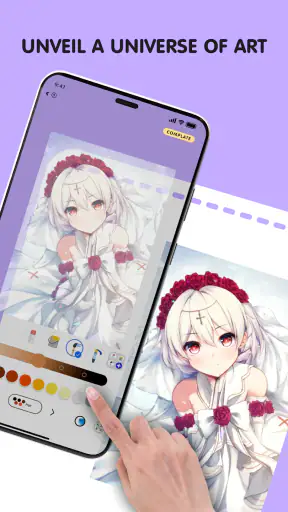
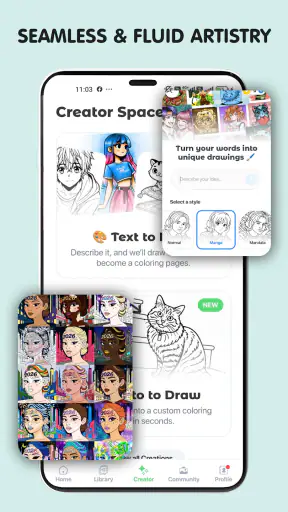
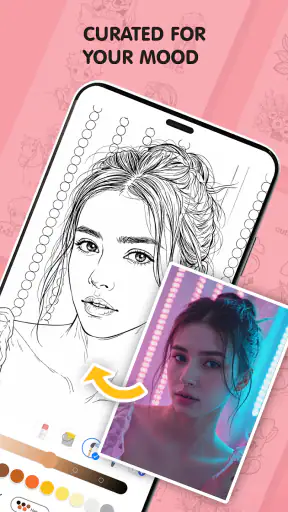
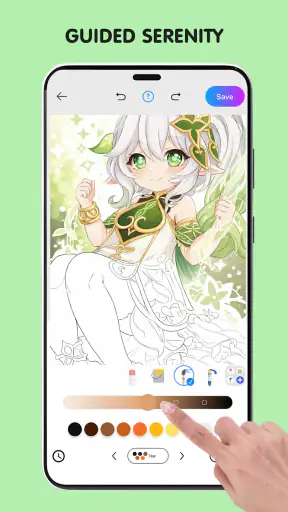
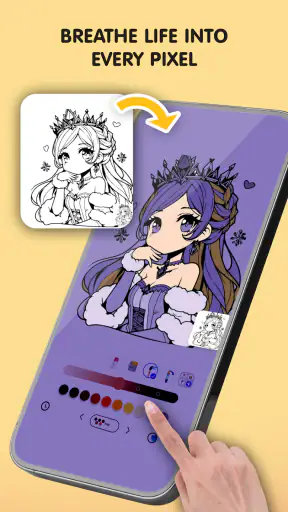
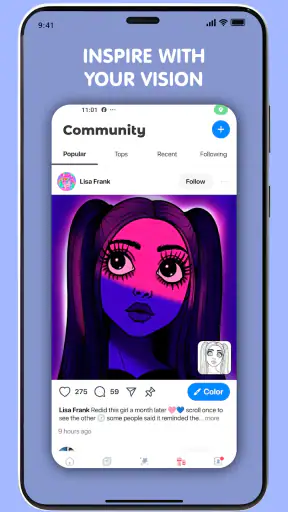
長所
- 色鮮やかな配色で、完成後のイラストを美しく仕上げやすい
- 短時間でも遊べるため、気分転換やリラックスタイムに向いている
- 操作が直感的で、塗り絵アプリ初心者でも迷いにくい
- 細かな部分まで拡大して丁寧に塗れる
- 完成作品を保存して後から見返せるのが便利
短所
- 細部の多い作品では、完成までにかなり時間がかかる
- 広告表示が集中を妨げる場合がある
- 無料で利用できる作品や機能に限りがある
- 色選びの自由度が作品によって異なる
- 端末の画面サイズによっては細部を塗りにくい
 分析者 Mobexer
塗り絵や色遊びを気軽に始めたいとき、私はまず操作の分かりやすさと、途中で集中を切られないことを重視します。Color Dream - Paint & Coloringは、色彩と創作を楽しむためのアート&デザイン系アプリです。短い休憩中に画面へ色を置いて気分転換したい人には入りやすい一方、自由な絵を一から描く本格的なペイントアプリを探している人とは、少し目的が違います。
実際に触ってみると、最初に迷いやすいのは「何を描くか」よりも、画面上の絵、色、タップ位置の関係を自分の感覚に合わせる部分でした。塗りたい場所を正確に選べないと、アプリそのものが不安定に見えてしまいます。しかし、端末の表示状態やタップの仕方が原因であることもあります。この記事では、使い始めに詰まりやすい点、設定前に確認したいこと、途中で作業がうまくいかないときの戻し方を中心に、私が感じた向き不向きを率直にまとめます。
最初に迷いやすいところを整理する
色を選んでも思った場所に入らないとき
このタイプのカラーリングアプリでは、色を選ぶ操作と、絵の中の塗る場所を選ぶ操作を分けて考えると落ち着いて使えます。私は最初、色を変更した直後にそのまま画面を連続してタップし、選択がずれたように感じる場面がありました。まず色を一つ決め、次に塗りたい領域の中央寄りを一度だけタップする、という順番にすると、操作の結果を確認しやすくなります。
細い線の近くや小さな区画は、指先だけで正確に触るのが難しい部分です。画面を強く押しても精度が上がるわけではないので、軽く一度触れて反応を見るほうが安全です。連打すると、意図しない場所へ色を置いたり、別の操作と重なったりする可能性があります。特にスマートフォンを片手で持っているときは、親指の端が画面へ触れていないかも確認したいところです。
画面が反応しないように見える場合
タップが効かないときは、すぐにアプリの不具合と決めつけないほうがよいです。画面に指紋や水分が残っている、保護フィルムの端が浮いている、端末が一時的に重くなっている、といった身近な原因でもタップの認識は不安定になります。私はこういうとき、いったん指を離し、画面を軽く拭いてから、別の広い領域を一度だけ押して反応を比べます。
一部だけ反応しないのか、画面全体が反応しないのかを切り分けるのも有効です。広い場所には色が入るのに細部だけ難しいなら、操作の精度や表示倍率の問題を疑います。どこを触っても変化がないなら、アプリを閉じて開き直す前に、ほかの画面操作が正常か確認します。端末全体のタッチ反応が遅い場合、カラーリング画面だけを直そうとしても解決しません。
途中で戻るのが不安なとき
塗り絵に集中していると、戻る操作や画面の切り替えで作業が消えないか心配になります。私は、一区切りつくたびに画面の状態を確認してから次へ進むようにしています。特に、別の作品を開く、アプリを終了する、端末を再起動するといった操作を続けて行うより、一つずつ結果を見ながら進めるほうが安心です。
誤って別の画面へ移動したときは、何度も戻るボタンを連続して押さず、現在表示されている画面を確認します。戻る操作を急ぐと、作品選択画面まで戻ってしまうことがあります。塗り直しを避けたい人ほど、操作をゆっくりにするのが結果的に近道です。
広告や購入表示に戸惑う人へ
このアプリは無料で始められますが、アプリ内購入はあります。表示される購入案内を見て、無料で使えないと誤解する人もいるかもしれません。私は、購入画面が出たときは内容を確認し、今すぐ必要かどうかを考えてから閉じるようにしています。無料利用を前提に試すなら、購入案内と通常の作品選択を混同しないことが大切です。
購入を検討する場合も、先に数回使って自分の目的に合うか確認したほうがよいでしょう。アプリ内購入は一アイテムあたり九百八十円から四千九百四十円まであります。数字だけで高い、安いと判断するより、どの表示が購入対象なのかを画面で確認し、端末側の購入確認も省略しないことをおすすめします。
始める前に確認しておきたい端末側の条件
対応環境を先に見る
Color Dream - Paint & Coloringは、The Office Tool Mobieが開発したアプリです。Androidで使う場合は、端末のOSが対応範囲に入っているかを最初に確認しておくと、インストール後の余計な切り分けを減らせます。最低対応はAndroid 7.0です。古い端末で動作が重い場合は、対応しているかどうかだけでなく、同時に開いているアプリを減らすことも試したい方法です。
アプリの現在のバージョンは1.55です。更新後に画面の見え方や操作感が変わったように感じた場合、まずアプリを完全に閉じてから開き直します。更新直後だけの一時的な読み込みや、端末側の処理待ちで反応が遅くなることもあるためです。何度も再インストールするより、最初は再起動と空き容量の確認を順番に行うほうが、作業を失いにくい進め方です。
画面表示を自分に合わせる
色の違いを楽しむアプリでは、画面の明るさや色温度が印象に影響します。夜間モードや目に優しい表示が有効だと、実際より色が暖かく見えることがあります。私は色を選ぶ前に、端末の表示設定を普段使う状態に戻し、明るさを極端に下げないようにしています。完成した色を別の画面で見たときに印象が違うと感じる人は、アプリだけでなく端末の表示設定も確認してください。
画面が小さい端末では、細かな区画を指で選ぶときに見づらさが出ます。片手操作にこだわらず、端末を机に置いて人差し指でタップすると、狙いを定めやすくなります。スタイラスに対応しているかどうかを前提にせず、まずは指で広い部分を塗って、細部だけ操作方法を変えるのが現実的です。
通信や読み込みで止まったように見えるとき
作品や画面の読み込みが進まない場合は、通信状態を確認します。Wi-Fiからモバイル通信へ切り替えた直後などは、画面が変わるまで少し時間がかかることがあります。私は同じボタンを何度も押さず、いったん現在の画面を見て、読み込み表示が続いているかを確認します。連続操作は、画面遷移が遅れて反応したときに別の画面を開いてしまう原因になります。
通信が不安定な場所で使うなら、作品を選ぶ操作とカラーリングの操作を分け、読み込みが完了してから塗り始めるとトラブルを減らせます。地下や移動中など、接続が変わりやすい環境では、短時間で完成させようとせず、途中で止まっても再開できるようにこまめに画面を確認するのが安全です。
年齢表示と家族利用で意識したいこと
コンテンツの対象年齢は三歳以上です。子どもが使う場合、年齢表示だけで判断せず、購入画面や端末の操作を大人が近くで確認するのがよいでしょう。色を選ぶだけなら一緒に楽しみやすいですが、画面を連続して触ることで意図しない移動が起きることもあります。
家族で一台を共有する場合は、誰がどの作品を使っているかを決めておくと、途中の状態を上書きするような混乱を避けやすくなります。大人が先に操作を見せ、色の選択、塗る場所のタップ、画面を戻す手順を説明しておくと、子どもが困ったときにも落ち着いて戻せます。
作業が崩れたときの戻し方と使い方の工夫
一度に全部直そうとしない
色を間違えたとき、私は画面全体をやり直そうとせず、まず間違いが一か所だけかを確認します。小さな修正なら、その部分だけを見ながら色を選び直すほうが、ほかの場所まで触ってしまう危険を抑えられます。操作に自信がない状態で画面を広く触ると、問題を増やしてしまうことがあります。
どこを直したいのか分からなくなったら、端末を少し離して全体を見ます。近くで見続けると、細部の違いばかりに気を取られます。全体の配色を確認してから、必要な場所だけ戻ると、色のバランスを崩しにくくなります。これは単なる見た目の工夫ではなく、誤タップを減らす実用的な手順です。
集中が切れたときの区切り方
私は一枚を一気に終わらせるより、背景、中央の大きな形、細部というように、自分で区切りを作って使うほうが向いていました。区切りごとに画面を確認すると、次に触る場所が明確になります。短い休憩中に使うなら、細部まで完成させることを目標にせず、色を数か所置いて終える使い方でも十分に気分転換になります。
反対に、細かな部分を丁寧に埋めることが好きな人は、通知を切る、端末を机に置く、明るさを安定させるといった環境づくりが効果的です。アプリ内の機能だけで集中力を解決しようとせず、周囲の通知や持ち方を整えると、タップの失敗も減ります。
保存や再開が気になる場合の考え方
途中の作品を残したい人は、画面を離れる前に現在の状態を確認する習慣をつけるとよいです。アプリを急に終了したり、端末の電源を落としたりするより、まず通常の画面遷移で戻り、再び作品を開けるかを確認します。私は重要な作品ほど、完成したと感じた時点で画面を撮影しておく方法も使います。これはアプリの保存機能の代わりではなく、万一のときに自分の成果を残すための補助です。
端末の空き容量が少ない場合は、アプリの動作だけでなく、画面の切り替えや読み込みにも影響が出ることがあります。不要な動画や画像を整理してから試すと、原因を一つ減らせます。アプリのデータを消去する操作は、作業状態に影響する可能性があるため、最後の手段として慎重に扱うべきです。
アプリではなく環境が原因かもしれない場面
端末の負荷を見落とさない
カラーリング中に動きが鈍いとき、私はまずほかのアプリを閉じます。動画再生、写真編集、ブラウザのタブを多く開いたままにしていると、端末の処理が一時的に重くなることがあります。特に古い端末では、対応OSを満たしていても、快適さは端末の状態に左右されます。
端末が熱くなっている場合も、すぐに操作を続けないほうがよいです。充電しながら長時間使っている、直射日光が当たっている、ケース内に熱がこもっている、といった環境を見直します。少し冷ましてから再度試し、同じ問題が続くかを比べると、アプリ固有の問題かどうか判断しやすくなります。
タッチ操作の癖を確認する
画面の端だけ反応しにくいなら、保護フィルムやケースの縁が影響していないかを見ます。指が乾きすぎている、逆に濡れている、手袋をしている、といった状態でもタップの感覚は変わります。私は細部を塗るときだけ、端末を固定し、利き手の人差し指で垂直に近い角度から触るようにしています。
色が入らない場所を何度も押すより、まず別の場所でタッチが認識されるかを確認してください。別の場所も反応しなければ端末側、別の場所は反応して特定箇所だけ難しければ、細い領域や表示の見え方が原因である可能性が高くなります。この切り分けをするだけで、無駄な再インストールを避けられます。
ほかのカラーリングアプリとの違い
紙の塗り絵と比べると、このアプリは色鉛筆や絵の具を用意せず、片付けも必要ない点が便利です。色を試しても紙を汚さないので、配色に迷う人が気軽にやり直しを考えられます。一方、紙のざらつきや筆圧を楽しみたい人には、画面上のタップだけでは物足りないでしょう。
自由描画に強いペイントアプリと比べると、白紙へ自分で線を引く練習をしたい人には向きません。私は、構図や線画を自分で作る日は別のペイントツールを選び、色を置くことだけに集中したい日はこのアプリを選びます。つまり、絵を描くための万能アプリではなく、完成された画面に色を加える時間を楽しむ道具として考えると、期待とのずれが少なくなります。
評価と利用者の多さをどう見るか
ストア上では平均評価は三・四で、評価数は約三千二百件あります。インストール数は百万人を超えています。私はこの数字を、万人が同じように満足する証拠とは見ません。一定の利用者に届いている一方で、操作感や作品の好み、端末との相性によって評価が分かれるタイプだと受け止めています。
無料で試せるため、まず自分の端末でタップのしやすさ、色の見え方、読み込みのテンポを確認するのが一番確実です。評価だけを見て決めるより、数分使って「細部を触るのが楽しいか」「購入案内が気にならないか」「短時間でも満足できるか」を判断したほうが、自分に合うか分かります。
私がすすめたい人と、別の選択がよい人
短い休憩を創作時間に変えたい人
Color Dream - Paint & Coloringは、絵を描く準備に時間をかけず、色を選ぶ行為を楽しみたい人に向いています。通勤前の数分、家事の合間、寝る前の気分転換など、短い時間でも始めやすいのが魅力です。私は完成度を競うより、今日の気分に合う色を一つ選び、画面の一部分を変える使い方が心地よいと感じました。
子どもと一緒に色を選ぶ用途にも使いやすいですが、大人が購入表示や画面遷移を見守る前提が安心です。アート経験がなくても、線を引く技術を求められないため、最初の創作アプリとして試しやすいでしょう。色の組み合わせを考える練習として使い、後から紙や自由描画へ進む流れも作れます。
本格的な制作を目的にする人は慎重に
自分で線画を描きたい、レイヤーを分けたい、筆圧や細かなブラシ設定を使いたいという人には、通常のペイントアプリのほうが適しています。このアプリを使っても、その制作工程の代わりにはなりません。また、紙の作品をスキャンして編集したい人や、作品を細かく管理したい人にとっても、目的が合わない可能性があります。
購入を前提に多くの素材を使いたい人も、無料で触った段階で表示内容を確認してください。私は、最初から支払いを決めるより、無料範囲で操作の癖を理解し、毎日使うかどうかを考える順番をすすめます。色を置く体験そのものが好きなら購入を検討できますが、完成作品を細かく加工したいなら別のアプリを併用したほうが効率的です。
私の結論
このアプリの良さは、創作の入口を軽くしてくれるところです。色を選び、狙った場所をタップし、少しずつ画面の印象を変えていく。その単純な流れが合う人には、無料で始められるアート&デザインアプリとして十分に試す価値があります。反対に、反応の速さや細かな描画機能を最優先する人は、端末と操作の相性を確認してから判断したほうがよいでしょう。
私は、まず表示設定を整え、広い部分からゆっくり塗り、細部は端末を固定して進める使い方をおすすめします。読み込みやタップで困ったときは、アプリを責める前に画面、通信、端末の負荷を一つずつ確認してください。無料で試せる気軽さを活かし、短い休憩に色を楽しむ目的なら、Color Dream - Paint & Coloringは友人にもすすめやすい選択です。
よくある質問
Color Dream - Paint & Coloringはどのようなアプリですか?
Color Dream - Paint & Coloringは、スマートフォンやタブレットで楽しめる塗り絵・カラーリングアプリです。用意されたイラストを選び、画面をタップしながら色を塗っていくため、絵を描くのが苦手な人でも始めやすい設計です。細かな操作を必要としないので、短い休憩時間の気分転換や、落ち着いて作業に集中したいときにも向いています。
Color Dream - Paint & Coloringは無料で利用できますか?
基本的な塗り絵は無料で試せる場合がありますが、利用できる作品数や一部の機能には制限が設けられている可能性があります。追加のイラスト、特別なカラーパレット、広告削除などが有料コンテンツとして提供されることもあるため、ダウンロード後はアプリ内の料金表示を確認してください。購入前には、支払い方法や定期購入の有無も必ず確認することをおすすめします。
子どもでも安全にColor Dream - Paint & Coloringを使えますか?
操作は比較的シンプルで、子どもでも楽しみやすいタイプのアプリです。ただし、広告表示やアプリ内購入が含まれている場合は、保護者が事前に設定を確認しておくと安心です。年齢区分、データ収集、外部サイトへのリンクなども端末のストアページやプライバシーポリシーで確認してください。小さなお子さまが使う場合は、購入制限を有効にすることをおすすめします。
オフラインでもColor Dream - Paint & Coloringをプレイできますか?
一度インストールした後に、保存済みの塗り絵をオフラインで利用できるかどうかは、作品や機能によって異なる可能性があります。広告の読み込み、新しいイラストの取得、クラウド保存、アプリ内購入などにはインターネット接続が必要な場合があります。通信量を抑えたい人は、Wi-Fi環境で作品を開いておき、機内モードなどで動作を確認してから利用するとよいでしょう。
Color Dream - Paint & Coloringの作品は保存や共有ができますか?
完成した塗り絵を端末に保存したり、SNSやメッセージアプリで共有したりできる機能が用意されている場合があります。作品を残したいときは、完成後に表示される保存ボタンや共有メニューを確認してください。ただし、保存形式、透かしの有無、共有時に必要な権限は端末やアプリのバージョンによって異なることがあります。大切な作品は、共有前に端末へ保存しておくと安心です。











