

Translate Now: All Languages
4.0ビジネス2026年10月20日に更新

スクリーンショット
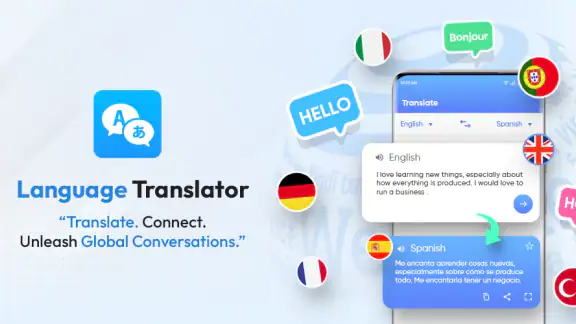
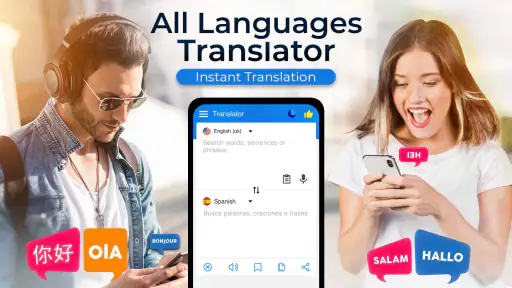
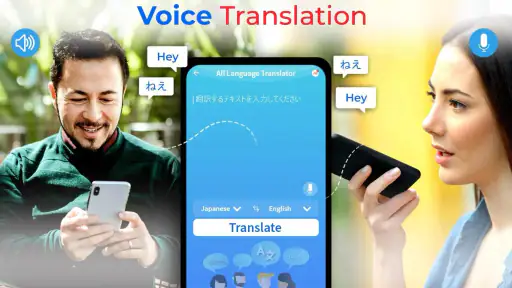
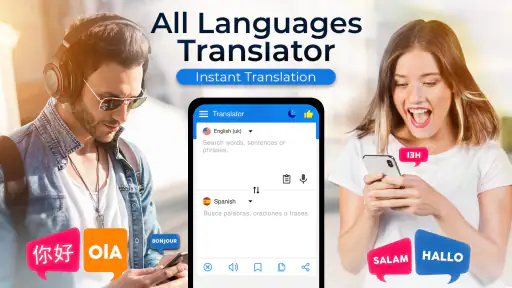
 分析: Mobexer
私は翻訳アプリを、会話を丸ごと任せる道具というより、知らない言葉に出会ったときに作業を止めず、次の一歩を決めるための補助として使うのが現実的だと思っています。Translate Now: All Languagesも、文章や音声、書類を扱う翻訳アプリです。旅行中の確認から仕事の下調べまで、翻訳が必要になった場面で頼れるかを考えてみました。
翻訳を始める前に決めておきたいこと
翻訳結果をそのまま相手に送るのか、内容を把握するためだけに使うのかで、必要な確認の深さは変わります。私はまず短い文で要点をつかみ、重要な依頼や契約に関わる表現は原文と照らし合わせる使い方をすすめます。自然に読める文章でも、敬語の距離感や条件の細部まで必ず正しいとは限りません。
たとえば出張先で届いた外国語の案内なら、要点を翻訳して場所や時間を把握し、判断に影響する箇所だけ同僚にも確認する、といった流れが無理なく続きます。翻訳を「正解の自動判定」ではなく「確認の入口」と考えると、速さを活かしつつ誤解も抑えやすくなります。
文章・音声・書類を仕事の流れに取り込む
このアプリは、テキストだけでなく音声や書類の翻訳にも対応し、100以上の言語を扱います。Next Generation Apps Developersが開発したビジネス向けのアプリで、無料で始められます。ストアでの平均評価は4.0、評価数はおよそ9万4千件、インストール数は1,000万回を超えています。対象年齢は3歳以上で、アプリ内購入はアイテムごとに1,600円から4,800円です。
書類は、全文を一度に読む前に、まず判断に必要な箇所を見つける用途に向いています。音声は、短いやり取りの意味を確かめる補助として便利ですが、周囲の騒音や固有名詞がある場面では、聞き取った内容を相手に言い返して確認するのが安全です。翻訳した文章をメモやメールに移す場合も、数字、日時、否定表現を送信前に見直すと、ありがちな取り違えを減らせます。
使いやすさとインターフェース
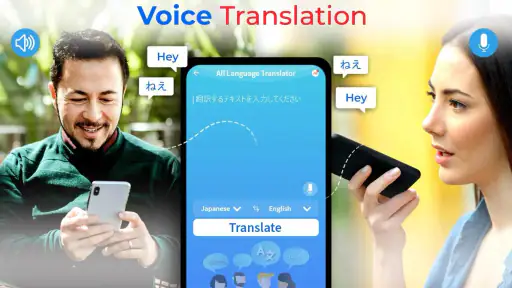
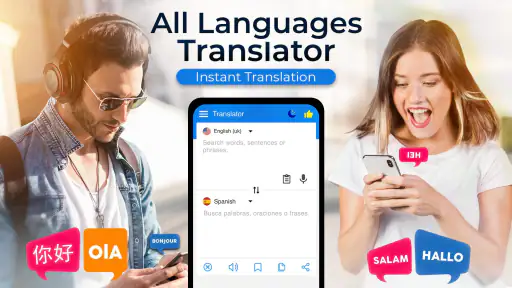
まず最初に、アプリのインターフェースについてお話しします。Translate Now: All Languagesのデザインはシンプルで直感的です。アプリを開くとすぐに翻訳を始められるようになっており、使いやすさ抜群です。言語の選択も簡単で、たくさんの言語から選べるのが魅力的です。特に、音声入力機能がとても便利で、話した言葉を瞬時に翻訳してくれます。これなら、現地の人との会話もスムーズに進みますね。
翻訳の精度
次に、翻訳の精度についてです。アプリの翻訳機能は、かなり高い精度で、日常会話からビジネス用語まで幅広く対応しています。特に、最新のAI技術を使っているため、ニュアンスまでしっかりと捉えた翻訳が可能です。試しにいくつかの言語で文章を翻訳してみましたが、どれも自然で理解しやすいものでした。
ニュースルームの最新情報






ただし、翻訳の自然さと事実の正確さは別に考えたいところです。主語が省かれた文、慣用句、業界特有の用語は、文脈が短いほど意図と違う訳になりやすいものです。私は長文を丸ごと貼るより、話題ごとに段落を分け、固有名詞や専門語を原文でも残して確認する方法が安心だと感じます。相手に送る文なら、翻訳結果を一度読み直し、命令なのか依頼なのかが伝わる表現かも確かめてください。
便利な機能
このアプリには、翻訳以外にも便利な機能がたくさんあります。例えば、カメラで文字を撮影して翻訳する機能があります。これがあれば、外国のレストランでメニューを読むのも簡単です。また、オフラインでも使える機能があるので、インターネットがない場所でも安心して利用できます。これって、本当にありがたいですよね。
日々のルーティンにするなら
旅行先では、看板やメニューを見つけるたびに翻訳するより、まず必要な情報だけを拾うと操作が増えません。料理名を確認したら、アレルギーや注文条件のような間違えたくない内容は、短い文にして相手へ見せるのが実用的です。カメラ翻訳を使う場合は、文字が小さい、反射している、傾いているといった条件で読み取りにくくなることがあります。撮影位置を変える、対象を絞るなど、元の文字を読みやすくしてから試すと効率的です。
オフラインで使える点は、通信が不安定な場所で心強い一方、出発直前に初めて頼るのではなく、必要な言語で使えるかを事前に確かめておくのがおすすめです。音声入力も、静かな場所では便利ですが、騒がしい駅や複数人が話す場では誤認識の可能性を考え、テキスト入力に切り替えるほうが確実です。状況に応じて入力方法を変えることが、翻訳結果を活かす小さなコツです。
ほかの翻訳手段との使い分け
ブラウザーのページ翻訳は、ウェブ記事を読むだけなら手早く、辞書は単語の意味や用例を丁寧に調べたいときに向いています。一方、このアプリは文章、音声、書類を同じ翻訳用途で扱いたい人にとって、道具を切り替える手間を減らせるのが持ち味です。とはいえ、専門文書の確定訳や重要な契約文の判断を任せる用途では、専門家による確認や信頼できる辞書を優先したほうがよいでしょう。
無料で試せますが、アプリ内購入もあるため、継続利用を考える人は購入画面で対象内容と条件を確認してから選ぶのが安心です。現在のバージョンは4.6で、対応OSは9以上です。古い端末を使っている場合は、インストール前にOS要件を確認しておくと無駄がありません。
みなさん、こんにちは!今日は、Translate Now: All Languagesというアプリについてお話ししたいと思います。最近、旅行や仕事で海外に行く機会が増えてきたので、言語の壁を感じることが多くなってきました。そんな時に、このアプリがどれほど役に立つのか試してみました。
総じて、Translate Now: All Languagesは、旅行者やビジネスパーソンにとって必須のアプリだと言えます。言語の壁を感じることなく、スムーズなコミュニケーションを楽しむことができるので、ぜひ一度試してみてください。きっと、手放せなくなること間違いなしです!ただ、医療や契約など結果の誤りが大きな問題になる場面では、翻訳だけで決めず、専門家や相手への確認を組み合わせたいところです。日常の読み取りや短い会話を助ける道具として使い、必要なときに人の確認へつなげる。そんな使い分けができる人なら、毎日の作業に取り入れやすいと思います。
よくある質問
Translate Nowアプリはどのような機能を提供していますか?
Translate Nowは、ユーザーが異なる言語間で簡単に翻訳を行うことができるアプリです。このアプリは、テキスト翻訳、音声翻訳、会話モード、カメラ翻訳などの機能を提供しており、世界中のあらゆる言語をサポートしています。特に旅行やビジネスシーンで役立つ機能が満載です。
Translate Nowの使用は無料ですか?
Translate Nowは基本的な機能を無料で提供していますが、プレミアム機能を利用するにはサブスクリプションが必要です。広告を非表示にしたり、オフラインモードを使用したい場合は、有料プランを検討する価値があります。無料版でも多くの翻訳機能を利用可能です。
Translate Nowはオフラインで使えますか?
Translate Nowは一部の機能をオフラインで使用することが可能です。事前に言語パックをダウンロードしておくと、インターネットに接続できない場所でも翻訳機能を利用できます。しかし、すべての機能がオフラインで対応しているわけではないため、オンライン環境での使用が推奨されます。
Translate Nowでどのようにカメラ翻訳を使いますか?
カメラ翻訳機能を利用するには、アプリを開いてカメラモードを選択します。翻訳したいテキストにカメラを向けるだけで、画面上に翻訳結果が表示されます。特にメニューや看板など、印刷された文字を即座に理解したい場合に便利です。
Translate Nowのプライバシーとデータセキュリティはどうなっていますか?
Translate Nowはユーザーのプライバシーとデータセキュリティを重視しています。翻訳データは安全に処理され、個人情報は第三者と共有されることはありません。プライバシーポリシーに従い、ユーザーのデータは厳格に管理されていますので、安心して利用できます。











