

文字起こしさん -AIシンプル議事録・授業文字起こし
4.2ビジネス2026年10月17日に更新
スクリーンショット
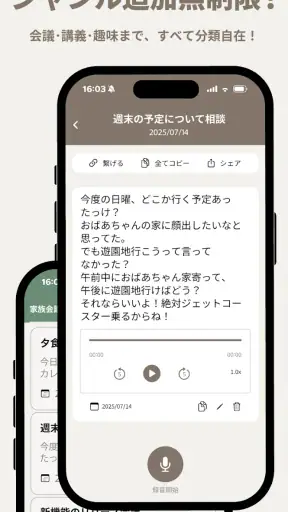
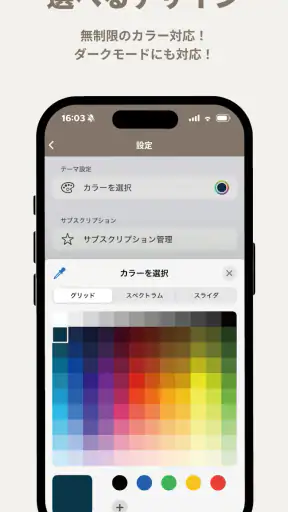
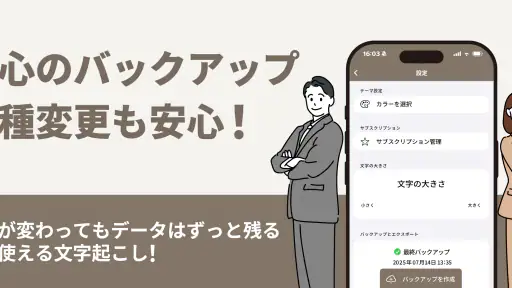
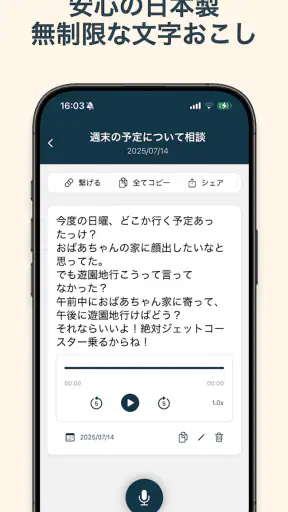
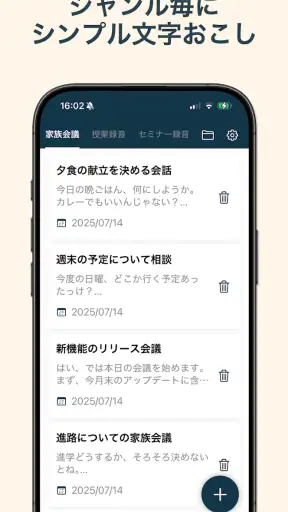
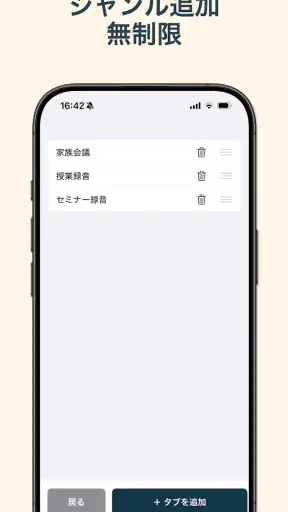
 分析: Mobexer
会議や授業のあと、「大事な話は覚えているつもりなのに、細かい決定事項が抜けている」と感じることはありませんか。私は、メモを取りながら話を聞く作業が苦手で、あとから記録を整理する時間もできるだけ減らしたいタイプです。そんな使い方で試してみて印象に残ったのが、文字起こしさん -AIシンプル議事録・授業文字起こしでした。
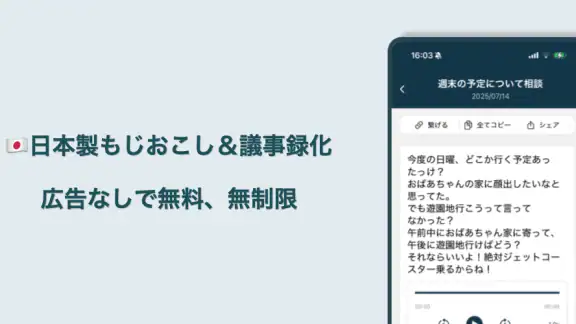
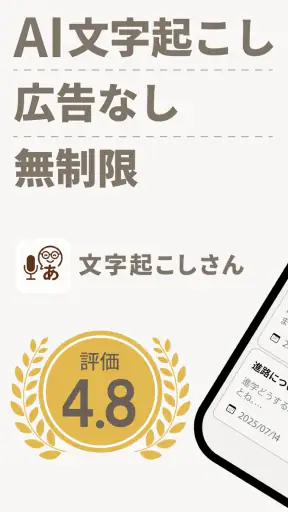
このアプリは、ビジネス用途に分類されている文字起こしアプリです。開発者はKoyamaAtsushiで、日本語の会話を記録し、会議や授業の振り返りに使いたい人に向いています。料金は無料で、広告が表示されない点も、録音内容を確認しながら集中したい私には好印象でした。
話を聞く前に決めておきたい使い方
文字起こしアプリを入れれば、記録の問題がすべて解決するわけではありません。私が最初に見直したのは、録音を始める前の準備でした。何を残したいのかを決めずに録音すると、あとで文章が長くなっただけで、必要な情報を探しにくくなります。
会議なら「誰が何を担当するか」「次にいつ確認するか」「保留になった点」を意識し、授業なら「先生が繰り返した用語」「課題や期限」「自分が理解できなかった箇所」を確認対象にしました。こうしておくと、文字起こしされた文章を読むときに、単なる記録ではなく、次の行動を探すための資料として扱えます。
私のおすすめは、録音前にスマートフォンのメモへ短い目的を書いておく方法です。たとえば「今日決まったことを三つ確認する」「復習用の専門用語を拾う」といった具合です。アプリに任せる範囲と、自分で判断する範囲を分けておくと、記録作業がずっと軽くなります。
また、録音を始める前に周囲へ伝えることも大切です。会議や授業では、参加者に録音することを知らせておくほうが自然です。相手に無断で使うものではなく、共有できる記録を作るための道具として扱う。この姿勢が、アプリを長く使ううえでの基本だと感じました。
録音を目的ではなく後工程の入口にする
録音しただけで仕事が終わった気になるのが、文字起こしの落とし穴です。私の場合、録音後に必ず「今日中に確認」「次回までに整理」「保留」のように内容を分けるようにしました。アプリで文章を作り、自分の判断で行動へ変換する流れです。
ニュースルームの最新情報






この手順にすると、会議中に文章をきれいに書こうとしなくて済みます。話を聞くことを優先し、あとから文字起こしを読み返して、必要な部分だけを短くまとめます。特に複数人が話す場面では、手書きメモより発言の流れを残しやすいのが助かりました。
文字起こしを集めて使える記録に変える
実際に使うときは、録音を始める前に端末の置き場所を考えます。机の端に置いてしまうと、話している人との距離や周囲の音の影響で、文章の確認に手間がかかります。できるだけ会話の中心に近い場所へ置き、途中で端末を動かさないほうが、後から読みやすい記録になりやすいと感じました。
ただし、文字起こしは人間の議事録担当者と同じように、話者の意図を完全に理解するものではありません。固有名詞、略語、専門用語、早口の発言は、文章になったあとに見直す必要があります。私は、重要な名前や数字が出た場面では、画面上の文章だけを信じず、元の会話を聞き直す前提で使っています。
ここで便利なのは、すべてを最初から整えようとしないことです。まず全体の流れを文字にし、次に必要な箇所だけを確認します。最初から完成した議事録を作ろうとすると、誤変換を一つ見つけるたびに作業が止まります。下書きを作る道具として割り切ると、アプリの強みを活かしやすくなります。
会議では決定事項を最後に再確認する
私が特に効果を感じた使い方は、会議の終盤に決定事項を声に出して確認することです。たとえば「担当はAさん、期限は次回の打ち合わせまで」と参加者が言葉にすれば、文字起こしの中でも重要な部分が見つけやすくなります。これはアプリの機能というより、記録される話し方を整える工夫です。
会議中に決定事項が何度も言い換えられる場合も、この方法が役立ちます。最後に確定した表現を残せば、途中の案と最終決定を区別しやすくなります。私は、記録を作る人だけでなく、話す側にも少し協力してもらうことで、あとからの修正を減らせると感じました。
授業では検索するための索引を自分で作る
授業の記録では、全文を読み返すより、復習したい部分へすぐ移れることが重要です。私は授業後に、専門用語や章の名前を数個だけ別のメモへ抜き出しています。文字起こし本文をそのままノートにするのではなく、復習の入口になる言葉を作る考え方です。
この方法なら、次に勉強するとき「どこを聞けばよいか」が明確になります。聞き取れなかった部分を見つけたら、その前後の文章も一緒に確認します。単語だけを切り出すより、説明の流れを保ったまま理解し直せるからです。
一方で、授業の内容をそのまま暗記するためのアプリではありません。文字起こしされた文章には、言いよどみや重複も含まれます。私は、復習用に使う場合は、最後に自分の言葉で三行程度の要約を作るようにしています。この一手間を加えると、記録が受け身の保存から学習材料へ変わります。
毎回同じ整理手順にすると続けやすい
このアプリを継続利用するなら、録音後の作業を固定するのがおすすめです。私なら、まずタイトルに日付とテーマを入れ、次に重要な発言を確認し、最後に行動項目を別のメモへ移します。タイトルの付け方を毎回変えないことで、あとから探す負担を抑えられます。
記録を残しすぎると、保存した文章が増えて逆に使いにくくなります。すべての雑談まで保管するのではなく、あとで役立つ会話だけを残す基準を作ることが大切です。私は、会議の記録は次の行動が完了した時点で短い要約を残し、元の長い文章を何度も読み返さないようにしています。
この運用は、無料で使えることとも相性がよいと思います。費用を気にせず試せる一方、気軽に録音しすぎると整理されていない記録が増えます。無料だから保存量を無制限に増やすのではなく、必要な記録を残す仕組みを先に決めるのがコツです。
便利さの裏側にある失敗しやすい場面
私が最初に注意したのは、録音環境による差です。静かな一人語りと、複数人が重なって話す会議では、読みやすさが同じとは限りません。周囲の雑音、席の配置、話す速度によって確認作業が増えるため、「録音すれば必ずそのまま議事録になる」と期待すると失望しやすいです。
特に、数字、製品名、人名、専門用語を扱う仕事では、文字起こし結果をそのまま正式文書にしないほうが安全です。私は重要な情報を二つの方法で確認します。まず文章の前後を読むこと、次に必要な箇所を元の音声で聞き直すことです。急いで共有する記録ほど、この確認を省かないようにしています。
もう一つの弱点は、話者ごとの責任や感情まで自動的に整理してくれるわけではない点です。文章が残っていても、「誰が最終判断をしたか」「提案なのか決定なのか」は、人間が文脈を読んで判断する必要があります。議事録として提出するなら、アプリの出力を下書きと考え、自分で見出しや担当者を整える工程を入れるべきです。
通信や端末の状態だけでなく集中力も確認する
録音前には、バッテリー残量や保存場所を確認する習慣をつけました。会議の途中で端末の状態が気になると、話を聞く集中力が落ちます。アプリを開くこと自体より、準備不足のまま使い始めることが失敗につながりやすいと感じます。
また、録音中に端末を頻繁に操作すると、会話への参加が不自然になることがあります。基本的には開始後に画面を触る回数を減らし、終了後にまとめて確認するほうが使いやすいです。重要な場面だけ手書きで印を残す方法と組み合わせると、あとから探す手がかりも増やせます。
プライバシーを意識した運用が欠かせない
会議や授業には、個人情報、社内情報、まだ公開していない計画が含まれることがあります。私は、録音する内容を事前に選び、必要以上に広い範囲を記録しないようにしています。記録を共有するときも、全文ではなく、決定事項をまとめた短い版を使うほうが安心です。
機密性の高い仕事で、組織のルールが厳しい場合は、個人向けの文字起こしアプリより、会社が承認した専用ツールを選ぶほうがよいでしょう。これは性能の問題ではなく、管理や共有の責任に関わる判断です。無料で広告がないことは魅力ですが、それだけでどんな場面にも適しているとは考えないほうが安全です。
普段のメモや他の文字起こしサービスとの違い
手書きメモと比べると、このアプリは会話の流れを残しやすいのが強みです。発言を聞きながら要点を選ぶ必要がないため、私は相手の話を遮らずに済みました。一方で、手書きメモには、重要度や自分の感想をその場で付けられる利点があります。どちらか一方に決めるより、文字起こしを土台にして手書きで印を付ける方法が現実的です。
一般的な議事録作成サービスと比べると、複数人の発言を細かく管理したり、チームで承認したりする運用を重視する人には、専用サービスのほうが向いている場合があります。反対に、個人の会議、授業の復習、簡単なインタビューの下書きなら、機能を絞ったこのアプリのほうが始めやすいです。
私は、最初から高度な管理機能を求めるより、まず録音と見直しの習慣を作りたい人に合うと感じました。アプリの名前どおり、複雑な業務システムへ記録を流し込むというより、話した内容をあとで確認できる状態にするための道具です。
バージョンと料金をどう考えるか
現在のバージョンは88.0で、対応する最低OSは11です。比較的新しい端末を使っている人なら導入を検討しやすい一方、古い端末を使い続けている場合は、まず対応環境を確認しておくのが安心です。
ストア上では平均評価が4.2で、評価数はおよそ二百件です。利用者の反応からも、文字起こしを手軽に始めたい人に選ばれていることがうかがえますが、評価だけで自分の用途に合うと決めるのはおすすめしません。会議の人数、専門用語の多さ、必要な正確さで使い勝手は変わります。
インストール数は一万件を超えています。基本料金は無料ですが、アイテム課金は一つあたり四百九十円から七千七百七十七円まであります。私は、まず無料で自分の会話環境に合うか試し、継続的に必要な機能があると判断してから課金を考えるのがよいと思います。
このアプリを取り入れやすい人と見送ったほうがよい人
向いているのは、会議中にメモを取ると話を聞き逃してしまう人、授業をあとで復習したい学生、短い打ち合わせの内容を自分用に残したい人です。特に、記録を作る時間は減らしたいけれど、会話の要点を自分で確認する余裕はある人に合います。
フリーランスの打ち合わせでも使いやすいと思います。私は、依頼内容を聞いた直後に、文字起こしから納期、修正点、確認事項だけを抜き出す流れを想像しやすいです。聞き間違いを防ぐために、納品条件のような重要部分は相手へ短く確認してから記録へ反映すると、実務上のトラブルも減らせます。
反対に、完全に編集不要の正式議事録を自動で作りたい人、話者の区別やチーム共有を細かく管理したい人、機密情報を扱うため組織指定のサービスしか使えない人には、別の選択肢がよいでしょう。また、文字起こし後の確認作業を一切したくない人にも向きません。便利さの中心は作業の省略ではなく、記録の下書きを早く作ることにあります。
年齢区分は3歳以上です。ただし、実際の利用では年齢だけでなく、録音する場面のルールや周囲の同意を優先してください。授業で使う場合は、学校や講師の方針を確認してから利用するのが自然です。
私ならこういう一週間の運用にする
初日は短い独り言や自分の説明を録音し、文字の出方を確認します。次に、少人数の会話で使い、どの程度の見直しが必要かを把握します。その後、会議では「決定事項」「担当」「期限」を意識して話してもらい、終了後に三つだけ行動項目を抜き出します。
授業で使う場合は、毎回の記録に授業テーマを付け、復習時に分からなかった部分を一つ選びます。全部を完璧に整理するのではなく、次に学ぶ箇所を一つ決める。この小さな運用なら、文字起こしが大量の未整理データになるのを防げます。
数回使っても誤変換の確認に時間がかかりすぎるなら、録音位置や話し方を変えてみます。それでも正式な記録として不安が残るなら、手書きメモや専門的な議事録サービスへ戻す判断も必要です。道具に合わせて仕事を変えるのではなく、自分の目的に合うかを確かめるのが大切です。
私の結論は、文字起こしを「完成品を作る機械」ではなく「振り返りを始めるための下書き作成ツール」として使える人におすすめというものです。日本製で広告がなく、無料から試せるため、会議や授業の記録を習慣化したい人は始めやすいでしょう。
ただし、精度を過信せず、重要な固有名詞や数字を確認し、録音の同意と情報管理にも気を配る必要があります。私なら、まず日常の短い打ち合わせから取り入れ、整理の手順を固定します。その使い方なら、聞くことに集中しながら、あとで行動へつながる記録を残せるアプリだと感じました。
よくある質問
文字起こしさんはどのようなアプリですか?
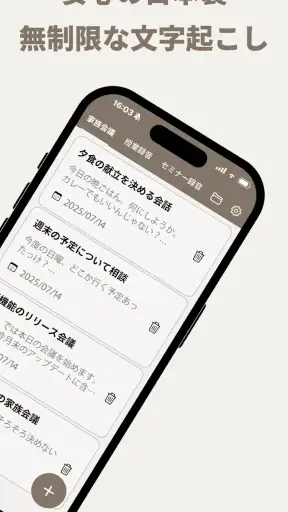
文字起こしさん -AIシンプル議事録・授業文字起こしは、会議や授業、インタビューなどの音声を録音し、AIを使ってテキスト化することを目的としたアプリです。録音内容を後から読み返したり、重要な発言を整理したりできるため、手作業でメモを取る負担を減らしたい人に向いています。利用前に、対応する音声形式や文字数、保存方法などを確認しておくと安心です。
会議や授業の音声をどの程度正確に文字起こしできますか?
文字起こしの精度は、話者の声の大きさ、録音環境、周囲の雑音、話す速度、専門用語の有無などによって変わります。静かな場所でスマートフォンを話者に近づけて録音すると、比較的読みやすい結果になりやすいでしょう。一方、複数人が同時に話す場面や雑音の多い場所では誤認識も起こるため、完成した文章は必ず確認・修正することをおすすめします。
文字起こしさんは無料で利用できますか?有料機能はありますか?
基本的な利用条件や無料で使える範囲は、配信時期やアプリのバージョンによって変更される可能性があります。録音時間、文字起こし回数、保存容量などに制限が設けられている場合や、追加機能の利用に課金が必要な場合もあるため、ダウンロード前後にストアの料金表示とアプリ内の案内を確認してください。継続利用を考えるなら、料金体系と解約方法も確認しておくと安心です。
録音した音声や文字起こしデータのプライバシーは安全ですか?
会議や授業の録音には、個人情報、社内情報、講義資料に関する内容が含まれることがあります。AIによる文字起こしで音声データをサーバーへ送信する仕組みの場合、通信や保存に関する取り扱いを事前に確認することが重要です。利用規約とプライバシーポリシーを読み、第三者の録音については必ず本人や主催者の許可を得てください。機密性の高い内容を扱う際は特に慎重な判断が必要です。
文字起こしした文章は編集や共有、保存ができますか?
文字起こし後の文章を確認しながら、誤変換の修正や不要な部分の削除を行えるかどうかは、実際の利用目的に関わる重要なポイントです。議事録として使う場合は、タイトル付け、コピー、共有、ファイル出力などに対応していると便利です。ただし、利用できる編集・共有形式や保存期間はアプリの仕様、端末、料金プランによって異なる場合があるため、必要な機能が提供されているか事前に確認してください。
ダウンロード










