

AI 議事録 文字起こしアプリ - 音声文字変換 -
4.3仕事効率化2026年10月17日に更新
スクリーンショット
 分析: Mobexer
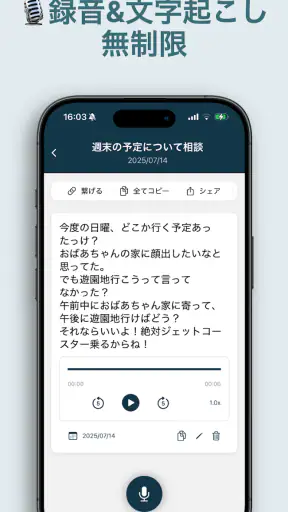
会議のあとに録音を聞き直しながら議事録を作る作業は、短い打ち合わせでも意外と時間を取られます。私が試した「AI 議事録 文字起こしアプリ - 音声文字変換 -」は、音声を文字に変えて議事録作成を助ける、仕事効率化向けのアプリです。広告に邪魔されず、会話を記録して文章化する流れをシンプルに始めたい人には、かなり分かりやすい選択肢だと感じました。
開発元はKoyamaAtsushiで、無料で使い始められます。ストア上では平均4.3の評価が集まり、利用者の広がりも五万回以上のインストールに達しています。対象年齢は三歳以上で、Androidでは十以上の環境が必要です。私は、複雑な議事録管理システムを導入するほどではないものの、手作業の文字起こしを減らしたい場面に向いているアプリだと見ています。
まずは録音から議事録までの流れを整える
最初の使い方は難しくありません。会議や面談の前にアプリを開き、音声を取り込んで、終わったあとに文字へ変換するという基本的な流れです。ここで大切なのは、アプリを開いてから考えるのではなく、先に「何を残したいか」を決めておくことです。決定事項、担当者、期限だけを拾うのか、会話全体を保存するのかで、変換後の文章の扱い方が変わります。
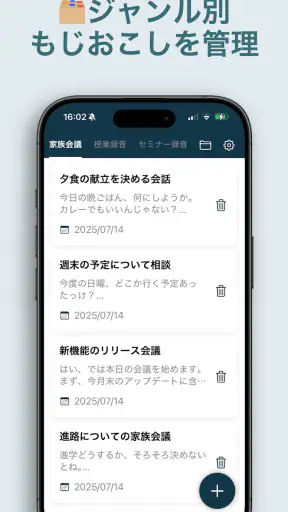
私なら、定例会議では開始前にタイトルを日付とテーマでそろえます。たとえば「営業定例・新規案件」のようにしておけば、あとから一覧を見たときに内容を思い出しやすくなります。文字起こしは記録の入口であって、そのまま完成した議事録になるとは限りません。変換後の文章を読み、決まったことと単なる雑談を分ける工程まで含めて使うと、期待外れになりにくいです。
短い打ち合わせでは、会話をすべてきれいに整えるより、終了直後に重要な部分だけ確認する使い方が効率的です。記憶が新しいうちなら、誤変換や話者の意図を判断しやすく、後日録音を最初から聞き直す必要も減ります。逆に、数時間の会議を録音したまま放置すると、文字になっていても読む負担が残ります。
日常の具体例として、私はオンラインで商品ページの修正内容を確認する場面を想定します。担当者が「画像を差し替える」「説明文を短くする」「次回までに確認する」と話した場合、文字起こし後にこの三つを抜き出し、担当と期限を追記します。重要なのは、アプリに要約を丸投げすることではなく、文字起こしを行動項目へ変換する自分の型を持つことです。
録音前に決めておくと失敗が減ること
会議室で使うなら、スマートフォンを机の中央付近に置くか、話している人に近づけるかを意識したいところです。マイクから遠い声、複数人が同時に話す声、空調や車の音が重なると、どの文字起こしアプリでも確認作業が増えます。このアプリだけでなく、録音環境そのものが結果を左右します。
ニュースルームの最新情報






発言者が多い会議では、誰が話したかを後から自分で補う前提にしたほうが現実的です。名前を頻繁に呼びながら話す、議題を声に出して切り替える、といった習慣は、変換後の文章を読み返すときの目印になります。これは目立たない工夫ですが、単に録音を開始するより実用的です。
また、会議の参加者に録音することを伝えるのも忘れないようにしています。社内規則や相手との取り決めがある場合は、アプリの便利さより先にそちらを確認すべきです。機密性の高い相談や、録音を避けるべき面談では、無理に使わない判断も必要です。
設定と端末環境で確認したいポイント
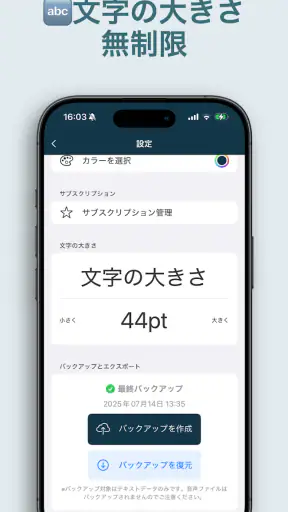
使い始めたら、まず文字起こしの対象となる言語や、音声の入力方法を自分の用途に合わせて確認します。日本語の会議に使う場合でも、専門用語、製品名、人名が多いと修正は発生します。社内独自の略語が多い部署では、変換結果をそのまま配布するのではなく、必ず原音と照らし合わせるのが安全です。
次に確認したいのは、変換後の文章をどのように扱うかです。議事録として共有するのか、自分だけのメモにするのかで、必要な整形の深さが違います。共有用なら、発言の流れを残した文章から、決定事項、保留事項、次の担当へ整理します。個人用なら、検索しやすい見出しと短いメモだけでも十分です。
ストア上の現行版は百七点ゼロで、Android十以上が対象です。古い端末や空き容量の少ない端末で使う場合は、録音前に他のアプリを閉じ、電池残量も確認しておくと安心です。会議の途中で端末側の問題が起きると、文字起こし以前に記録そのものを失う可能性があります。
広告が表示されない点は、長めの作業で特に助かります。画面を見ながら文章を確認している途中に広告へ視線を奪われないため、修正のリズムが崩れにくいからです。ただし、広告がないことと、変換結果が完全に整った文章になることは別です。読みやすさを仕上げる作業は必要だと考えてください。
毎回同じ手順にすると作業が速くなる
経験を重ねるほど、機能を探し回るより手順を固定するほうが効果的です。私なら、会議名を決める、録音を始める、議題が変わるたびに短い区切りを入れる、終了後に決定事項だけ先に確認する、という順番を毎回繰り返します。こうすると、文字起こし結果を読むときに迷いが減ります。
特に便利なのは、会話の中で区切りを作る習慣です。「次に納期です」「ここは保留です」と声に出すだけでも、後から文章を見たときに話題の境目を見つけやすくなります。アプリに特別な操作を期待するのではなく、音声そのものを整理しておく発想です。会議の進行にも良い影響があります。
二回目以降の会議では、前回の議事録を見ながら未完了の項目を読み上げる使い方もできます。新しい録音と過去のメモを照合し、「前回の宿題が終わったか」「担当が変わったか」を確認しやすくなります。単発の文字起こしとして使うより、定例業務の記録サイクルに組み込んだときに価値が出ます。
もう一つの工夫は、変換後の文章を一度に完璧に直そうとしないことです。最初は誤変換があっても、決定事項と期限だけを拾います。その後、必要な部分だけ言い回しを整えます。全発言を読みやすい会話文へ編集する必要がないなら、この二段階方式のほうが時間を節約できます。
無料で始める場合と追加購入を考える場合
本体は無料なので、まず自分の端末と会議環境で使い勝手を試せます。短い打ち合わせ、個人のアイデア整理、電話ではない対面メモなど、失敗しても影響が小さい用途から始めるのがおすすめです。いきなり重要な顧客会議だけで試すより、変換結果の傾向を把握できます。
一方で、アプリ内購入は一アイテムあたり九十円から七千七百七十七円まで幅があります。必要になったときは、何を増やしたいのかを明確にしてから選ぶべきです。毎週使うのか、長時間の記録が中心なのか、無料範囲で足りない作業が何なのかを見極めずに購入すると、費用に対する納得感が下がります。
私は、購入を検討する前に一週間ほど同じ用途で試し、手作業がどれだけ減ったかをメモします。文字起こし結果の修正に毎回時間がかかるなら、追加機能だけで解決するとは限りません。録音位置や話し方を改善したほうが効果的な場合もあります。料金を払う前に、問題がアプリの機能なのか、自分の運用なのかを分けることが大切です。
得意な場面と、別の方法を選ぶべき場面
このアプリが合うのは、議事録の下書きを早く作りたい個人、少人数のチーム、会話をあとで検索できる形にしたい人です。特に、広告表示で集中を切らしたくない人や、複雑なプロジェクト管理機能より音声から文章へ変える入口を求める人には使いやすいでしょう。
反対に、話者ごとの厳密な識別、専門用語の高い正確性、複数人による同時編集、組織全体の文書管理まで一つの環境で行いたい場合は、専用の会議サービスやチーム向けの議事録ツールのほうが適しています。私は、文字起こしアプリに議事録の承認フローやタスク管理まで期待する使い方はおすすめしません。
手書きメモや通常の録音だけで十分な人にも、必ずしも必要ではありません。会話がほとんどなく、要点を数行書けば終わる打ち合わせなら、録音してから確認する工程のほうが長くなることがあります。逆に、聞き漏らしが不安な会議や、あとで発言を確認したい相談では、文字化の利点が大きくなります。
文字起こしの限界を理解して使う
音声から文章を作る以上、固有名詞、数字、似た音の言葉には注意が必要です。とくに納期、金額、型番、薬品名などは、自然な文章に見えても誤っている可能性があります。私は重要な数字を見つけたら、音声を再生して確認するようにしています。読みやすさより、事実の正しさを優先すべき箇所です。
複数人が重なって話す場面も、確認が必要になります。会議の司会役が一人ずつ話すよう促せるなら、それだけで結果は扱いやすくなります。アプリの性能だけを評価するのではなく、会議の進め方を少し整えることで、実用上の精度を上げる考え方が重要です。
長い録音を一度に処理する場合は、変換が終わるまで待つ時間だけでなく、その後に読む時間も見積もってください。文章になったからといって、情報量が減るわけではありません。議題ごとに短く区切る、終了直後に要点を抜く、不要な雑談を共有文書へ移さない、といった運用がないと、記録がかえって扱いにくくなります。
機密情報を扱うときは、利用前に自分の職場のルールを確認してください。会議の内容によっては、録音や文字化そのものが適さないことがあります。便利な機能があるからといって、すべての会話を記録する必要はありません。私は、記録する価値と取り扱いのリスクを場面ごとに判断する使い方を勧めます。
使いこなせる人の小さな習慣
上手に使う人は、変換結果を受け取って終わりにしません。会議の冒頭で目的を言い、途中で議題を切り替え、最後に決定事項を読み上げます。この三つを習慣にすると、文章の中から必要な情報を拾いやすくなります。アプリの設定を細かく変えるより、音声の構造を整えるほうが効く場面も多いです。
私は、議事録を共有する前に次の順番で見直します。まず人名と数字、次に決定事項、最後に保留や依頼事項です。文章全体を最初から校正するより、間違えると困る情報を先に確認できます。文字起こしを「完成品」ではなく「確認対象付きの下書き」と捉えると、便利さと限界のバランスを取りやすくなります。
また、会議後すぐに短い要約を自分で追記しておくと、数日後の検索性が上がります。タイトル、結論、次の行動をそろえれば、長い会話を再読する場面が減ります。これは目立つ機能ではありませんが、継続利用で最も差が出る部分です。
開発元がKoyamaAtsushiであるこのアプリは、派手な業務管理ツールというより、音声を文字へ変える作業に焦点を置いた道具として見るのが自然です。現行版を使う人も、まずは自分の端末で短い録音を試し、文章の修正量と保存後の扱いやすさを確認してから、重要な用途へ広げるのがよいでしょう。
私の結論
「AI 議事録 文字起こしアプリ - 音声文字変換 -」は、無料で始められ、広告に邪魔されず、会議の音声を議事録の下書きへ変えたい人に向いたアプリです。平均4.3という評価や五万回以上のインストールからも、試してみる人が少なくないことは分かりますが、私が評価したいのは数字より、録音後の整理を自分の手順に組み込みやすい点です。
ただし、完全自動の議事録作成を期待する人には注意が必要です。話者、専門用語、数字、重なった発言は自分で確認しなければなりません。高い管理機能やチーム運用が必要なら、別の専門サービスがよい場合もあります。それでも、会議後の聞き直しを減らし、決定事項を早く整理したいなら、まず短い打ち合わせから試す価値はあります。
私なら、無料で使い始め、録音環境と会議の進め方を整え、変換後は重要情報から確認します。そのうえで本当に時間が減ったと感じたときだけ、アプリ内購入を検討します。この順番なら、機能に振り回されず、文字起こしを仕事の習慣として活かせるはずです。
よくある質問
AI 議事録 文字起こしアプリ - 音声文字変換 - はどのようなアプリですか?
AI 議事録 文字起こしアプリ - 音声文字変換 - は、会議や打ち合わせ、講義、インタビューなどの音声を録音し、AIを使ってテキストへ変換するためのアプリです。手作業でメモを取る負担を減らし、会話の内容を後から確認しやすく整理できます。利用できる機能や保存方法、対応言語はバージョンや端末によって異なる場合があるため、ダウンロード前に確認しておくと安心です。
録音した音声はどの程度正確に文字起こしできますか?
文字起こしの精度は比較的高いと考えられますが、常に完全な内容へ変換できるわけではありません。話者同士の距離、周囲の雑音、複数人の同時発言、専門用語、早口や方言などによって誤認識が発生することがあります。重要な議事録として利用する場合は、生成された文章を必ず聞き直し、固有名詞や数字、決定事項を手動で修正してください。
無料で利用できますか?有料プランにはどのような違いがありますか?
基本機能を無料で試せる場合がありますが、録音時間、文字起こし回数、保存容量、AIによる要約機能、広告表示などに制限が設けられている可能性があります。有料プランでは利用上限の拡大や追加機能が提供されることがあります。料金や無料トライアルの期間、更新条件は変更されることがあるため、登録前にアプリ内の料金表示とサブスクリプション規約を確認しましょう。
会議やインタビューの録音を行う際に注意することはありますか?
録音を開始する前に、参加者へ録音することと、文字起こししたデータの利用目的を伝え、必要な同意を得ることが重要です。会話には個人情報、社外秘の内容、顧客情報が含まれる場合があるため、共有機能やクラウド保存を使用する際は特に注意してください。会社や学校の規則、地域の法律に従い、不要になった音声やテキストは適切に削除することをおすすめします。
文字起こしした議事録は編集や共有ができますか?
文字起こし後のテキストは、誤変換の修正や不要な部分の削除など、内容に応じて編集できる場合があります。議事録として活用する際は、発言内容を確認しながら見出しや箇条書きを加えると、決定事項や担当者、期限を把握しやすくなります。完成したデータを共有できるか、対応する形式や外部サービスが何かはアプリによって異なるため、仕事で使う場合は事前に確認してください。
ダウンロード










