

Luma Dream Machine
0.0 アート&デザイン 2026年9月2日に更新

スクリーンショット
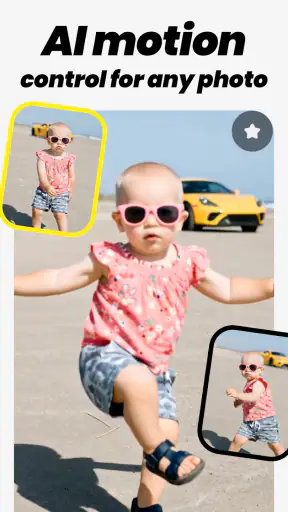
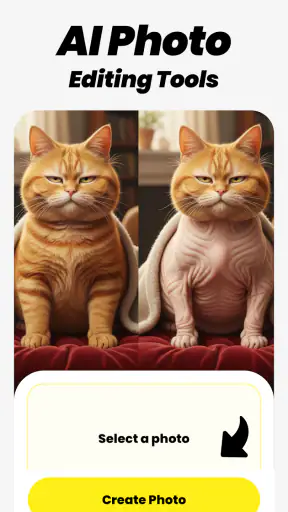
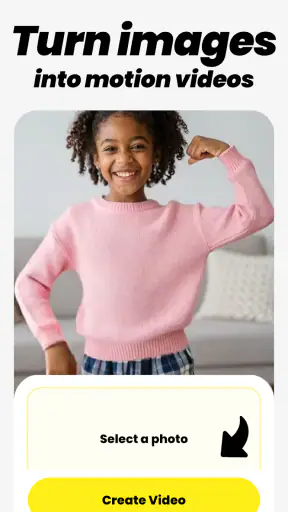
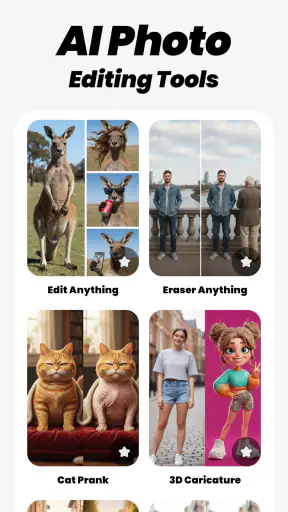
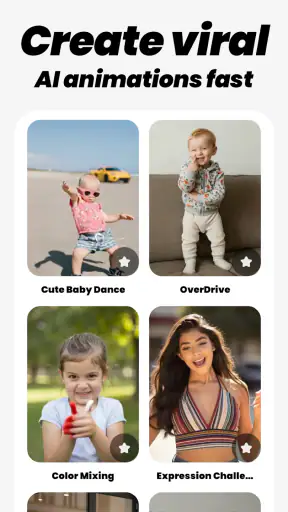
長所
- テキストや画像から短い動画を手軽に生成できる
- カメラ移動や映像表現が自然で、作品の完成度を高めやすい
- アイデア確認用の試作動画を短時間で作成できる
- Web版との連携がしやすく、複数端末から作品を管理できる
- 広告素材やSNS投稿向けの映像制作にも活用しやすい
短所
- 高画質な動画の生成には時間がかかる場合がある
- 無料利用では生成回数や機能に制限がある
- 人物の手や顔、細部が不自然になることがある
- 入力内容によっては意図と異なる映像が生成されやすい
- 安定した生成には高速で安定した通信環境が必要
 分析者 Mobexer
写真をただ見せるだけでなく、動きのある短いビジュアルとして楽しみたい人なら、Luma Dream Machineは気になる存在です。私はアート&デザイン系のアプリとして試し、静止画にアニメーション効果を加えるという中心的な体験が、思った以上に分かりやすくまとまっていると感じました。複雑な編集画面で細かく調整するより、まず一枚の写真を動かして雰囲気を変えたい人に向いています。
一方で、写真加工アプリや本格的な動画編集アプリの代わりとして考えると、期待する方向が少し違うかもしれません。これは画像の明るさや色を整える道具というより、写真に時間の流れや印象的な動きを加えるためのアプリです。私は、SNS用の素材、友人に送る遊び心のある画像、ポスター制作のアイデア出しなど、用途を絞ったときに魅力がはっきりするタイプだと思います。
写真を動かしたい人が最初に見るべきポイント
静止画編集ではなく、動きの演出を選ぶアプリ
このアプリの判断基準は、写真をきれいに修正できるかではありません。大切なのは、手元の写真にどんな動きを加えたいかを想像できるかです。人物や風景を一枚のまま保存するのではなく、視線の移動、奥行き、ゆっくりした変化のような演出を加えたいなら、AIモーションコントロールという考え方が合います。
私が使うなら、最初から完璧な作品を作ろうとはしません。まず被写体がはっきりした写真を選び、動かしたい部分と動かしたくない部分を頭の中で分けます。たとえば人物の表情を主役にするのか、背景の広がりを見せるのかで、同じ写真でも仕上がりの印象は変わります。この準備をしておくと、AIに任せる範囲を考えやすくなります。
写真選びが仕上がりを大きく左右するのも、実際に使ううえで重要な点です。背景が整理され、主役が明確な写真は動きの方向をイメージしやすい一方、人物や物が重なった写真では、意図しない部分まで動いて見える可能性があります。これはアプリの操作以前に、素材の選び方で結果が変わるということです。
日常のどんな場面で役立つか
たとえば、旅行で撮った一枚の写真を家族に送るとき、通常の画像のままでは少し物足りないと感じることがあります。そこで街並みや空の雰囲気に動きを加えれば、撮影したときの印象を伝えやすくなります。私は、長い動画を編集するほどではないけれど、普通の写真より記憶に残るものを作りたい場面で使いやすいと感じます。
小さな店舗や個人で作品を発表している人にも、アイデアを試す道具として便利です。完成した広告素材を作るというより、写真をどう動かせば目を引くかを確認するラフ制作に向いています。商品写真なら、全体を激しく動かすより、背景にゆるい変化をつけ、商品そのものを目立たせる考え方が合います。
逆に、写真の切り抜き、肌の補正、文字入れ、色調整を中心にしたい人には、一般的な写真編集アプリのほうが早いでしょう。Luma Dream Machineを選ぶ理由は、編集項目の多さではなく、写真を動きのある表現へ変えることにあります。
初めて使うときの進め方
最初の一枚には、人物なら輪郭が分かりやすく、風景なら前景と背景の距離が感じられる写真を選ぶのがおすすめです。情報量の多い写真でいきなり試すと、どの部分が動いたのか判断しにくくなります。シンプルな素材で動きの傾向を確認してから、思い出の写真や作品用の素材に進むほうが、失敗したときの負担も小さくなります。
もう一つのコツは、動きを盛り込みすぎないことです。写真全体を大きく変化させるより、主役を決めて、その周辺だけに動きを感じさせるほうが自然に見えます。私なら、人物写真では顔や手の位置を基準にし、背景の変化を控えめにします。風景では空や水面など、もともと動きを連想しやすい場所を主役にします。
この使い方をすると、AI任せの偶然を楽しみながらも、完成イメージから大きく外れにくくなります。単にボタンを押して結果を見るだけでなく、元写真の構図を読むことが、意外に大きな差になります。
対応環境と料金をどう考えるか
無料で始められるアプリなので、まず自分の写真で試してから判断できるのは助かります。対象年齢は3歳以上で、アートやデザインに興味がある幅広い人が触りやすい位置づけです。Androidでは8.0以上が必要なので、古い端末を使っている場合は、インストール前にOS環境を確認しておくと安心です。
ただし、無料という言葉だけで継続利用の費用まで判断しないほうがよいでしょう。アプリ内購入はアイテムごとに1,750円から5,200円までの範囲です。軽く試すだけなら無料部分で様子を見られますが、頻繁に作品を作る人は、購入単位と自分の利用頻度を照らし合わせる必要があります。
私は、まず少数の写真で操作感と出力の好みを確認し、毎週使うかどうかを考えてから購入を検討する流れを勧めます。思いついたときだけ使う人と、作品制作の一部として繰り返し使う人では、費用への納得感がかなり違うからです。
動きのある表現で強いところと、別の選択肢が合う場面
このアプリが特に得意だと感じた部分
私が一番良いと思ったのは、静止画と動画の中間にある表現を試しやすいことです。通常の写真編集は、色や形を整える方向に進みます。動画編集は、複数の素材を並べたり、時間軸に沿って調整したりする作業が中心です。その間にある「一枚の写真を少しだけ動かす」という需要に、Luma Dream Machineは焦点を合わせています。
この立ち位置は、制作経験が少ない人にも分かりやすいです。動画編集ソフトのタイムラインに慣れていなくても、元の写真を起点に考えられます。私は、作品の完成度を細部まで管理するより、まず雰囲気を作り、方向性を決めたいときに価値があります。
特に、SNSへ投稿する画像の案を複数考えたい場合に便利です。同じ写真でも、人物を中心に見せるのか、背景の空気感を見せるのかで印象が変わります。完成版としてそのまま使うだけでなく、デザインの下書きとして使うと、アイデアの比較がしやすくなります。
意外に役立つ三つの使い方
一つ目は、デザイン制作の前段階で使う方法です。ポスターや告知画像を作る前に、元写真へ動きを加えてみると、視線がどこへ向かうかを確認できます。動かしたことで主役がぼやけるなら、元の構図や文字の置き場所を見直すきっかけになります。これは単なる加工ではなく、レイアウトを考えるための視覚的なテストとして使える方法です。
二つ目は、動かす写真と動かさない写真を使い分けることです。すべての画像にアニメーション効果を加えると、かえって投稿全体が落ち着かなくなります。アルバムや作品集の中で一枚だけ動きを持たせれば、そこをアクセントにできます。私は、複数の写真をまとめて見せる場面ほど、この控えめな使い方が効果的だと思います。
三つ目は、失敗作を単純に削除せず、原因を分類することです。被写体の選び方が悪かったのか、動かしたい部分を広く考えすぎたのか、そもそも写真の構図が動きに向かなかったのかを分けて考えます。次に別の写真を選ぶとき、この記録が役立ちます。AIアプリは結果が偶然に見えやすいからこそ、素材と狙いの関係を覚えると上達が早くなります。
一般的な写真編集アプリとの違い
写真編集アプリは、明るさ、色、シャープさ、トリミングなどを自分の意図で細かく整えるのが得意です。仕上がりを正確に管理したい人、印刷用の画像を丁寧に作りたい人、同じ補正を複数の写真へ適用したい人には、そちらが適しています。
Luma Dream Machineは、調整項目を一つずつ積み上げるより、写真から新しい動きの印象を引き出す方向です。そのため、色を完璧に合わせる必要がある制作や、細かなレタッチが重要な仕事では、単独で完結させるより別の編集アプリと組み合わせるほうが現実的です。先に色や構図を整え、最後に動きを試す順番なら、役割分担が明確になります。
動画編集アプリとの違いと限界
動画編集アプリは、複数のクリップを接続し、音声、字幕、速度、切り替えなどを細かく設計できます。完成した動画を時間単位で管理したい人には、そちらのほうが自由です。イベント映像や説明動画のように、順序と情報量が重要な制作では、Luma Dream Machineだけで代用しようとすると物足りなく感じるでしょう。
一方で、動画編集の準備に時間をかけたくない人にとっては、写真一枚から始められることが利点になります。私は、長い動画を作る前に雰囲気を確認する試作として使うのが良いと思います。そこで方向性が決まったら、本格的な動画編集アプリへ移る。こうすれば、最初から重い編集作業に入らずに済みます。
費用と乗り換えの負担を考える
無料で触れられることは、他のアプリから試しに移るときの心理的な負担を下げます。ただし、すでに写真編集や動画編集の環境が整っている人は、単純に置き換える必要はありません。既存のアプリで補正や動画制作が完結しているなら、こちらは追加の表現を試すための補助役として考えるほうが無理がありません。
乗り換えの判断では、操作を覚える時間より、作りたいものが変わるかを見たほうがよいです。静止画を整える作業が中心なら、導入しても使用頻度が上がらない可能性があります。反対に、写真を使った短い表現を定期的に作りたいなら、専用の入口があることに価値を感じやすいでしょう。
アプリ内購入の価格帯を考えると、最初から長期利用を決めるより、無料で自分の用途に合うかを試すのが安全です。特に、家族写真をたまに動かしたい人と、デザイン案を何度も作りたい人では、必要な利用量が違います。購入を検討するなら、作りたい作品を先に数個決め、その用途に本当に繰り返し使うかを考えてください。
開発元と現在の位置づけ
開発元はApexAI Tech Limitedです。アプリの現行バージョンは1.0.8で、比較的新しい段階のアプリとして見るのが自然です。新しいアプリには、今後の改善を期待できる面がある一方、長く使う道具としては、自分の操作に合うかを早めに確認しておくことが大切です。
インストール数は10万以上で、すでに一定の利用者に届いています。ただ、数字だけで自分に合うとは判断できません。私は、利用者の規模よりも、写真を動かす目的が自分の生活や制作にあるかを重視します。旅行写真、作品のラフ、SNS用のアクセントなど、具体的な使い道が一つでも浮かぶ人ほど、試す価値があります。
どんな人には向かないか
写真を自然に美しく補正したい人、細部を手動で管理したい人、長い動画を編集したい人には、別のアプリのほうが満足しやすいでしょう。AIによる動きは、手作業では思いつかない結果を出せる反面、毎回同じように制御できるとは限りません。完成形を一ミリ単位で決めたい制作では、偶然性が弱点になります。
また、写真そのものに思い入れが強く、元の印象を変えたくない人にも注意が必要です。動きを加えることで、記録写真が演出作品へ変わります。それを面白いと感じるか、余計な加工と感じるかは人によって違います。大切な写真は元データを残し、加工版を別に扱う習慣を持つと安心です。
私ならこう使い始める
私なら、まず無料で数枚の写真を試し、人物、風景、物撮りの三種類で動き方の違いを見ます。ここで重要なのは、結果の派手さではなく、自分が欲しい動きに近いかどうかです。人物なら自然な存在感、風景なら奥行き、物撮りなら主役の見え方を確認します。
次に、気に入った一枚を使って、SNS投稿用、友人に送る用、デザイン案用の三つの目的に分けて考えます。用途が変わると、必要な動きの強さも変わります。友人向けなら少し遊びがあっても楽しいですが、作品案では控えめな動きのほうが後の編集につなげやすいです。
そのうえで継続して使いたいと感じた場合だけ、アプリ内購入を検討します。無料で試せる段階を、単なるお試しではなく、自分の写真との相性を測る時間として使うのがポイントです。
最終的なおすすめ
写真を動きのある表現へ変えてみたい人には、試す価値のあるアプリです。特に、動画編集は大げさに感じるけれど、静止画だけでは物足りない人、デザインのアイデアを素早く可視化したい人、SNS用に少し違った素材を作りたい人には、入り口として分かりやすいでしょう。
私の結論は、万能な編集アプリとしてではなく、写真に動きを加える専門的な一手として選ぶならおすすめ、というものです。色補正や細かなレタッチを重視するなら写真編集アプリ、長い映像を組み立てるなら動画編集アプリのほうが適しています。Luma Dream Machineは、そのどちらにも完全に置き換わるものではありません。
それでも、一枚の写真から新しい見せ方を考えられる点には、はっきりした魅力があります。無料で始められ、Android 8.0以上の環境で試せるので、まず自分の写真を数枚用意して触ってみるのが一番です。動きが加わったことで写真の印象が広がるなら、あなたにとってこのアプリは、単なる加工ツールではなく、発想を動かすための小さな制作環境になるはずです。
よくある質問
Luma Dream Machineとはどのようなアプリですか?
Luma Dream Machineは、文章による指示や画像をもとに、短い動画を生成できるAIクリエイティブツールです。映画のようなカメラワーク、人物や物体の動き、幻想的な映像表現を手軽に作れる点が特徴です。SNS投稿、企画用のコンセプト動画、アイデアの可視化などに向いていますが、生成結果は毎回同じになるとは限りません。
Luma Dream Machineは無料で利用できますか?
基本的な利用を試せる無料枠が用意されていますが、生成回数、処理速度、画質、透かしの有無などには制限が設定される場合があります。より多くの動画を作成したい場合や、商用利用を想定している場合は、有料プランの料金と利用条件を確認する必要があります。プラン内容は変更される可能性があるため、登録前に公式の最新情報を確認してください。
Luma Dream Machineで日本語のプロンプトは使えますか?
日本語の文章でも指示できますが、生成内容の安定性や細かなニュアンスの反映度は、英語で入力した場合と異なることがあります。特にカメラアングル、動作、照明、映像の雰囲気を細かく指定したいときは、短く具体的な文章を使うと結果を調整しやすくなります。期待どおりにならない場合は、英語への翻訳も試すとよいでしょう。
生成した動画を商用利用できますか?
商用利用の可否は、利用している料金プラン、生成時期、素材の権利、サービスの最新利用規約によって異なります。無料プランで作成した動画に商用利用や透かしに関する制限が設けられている可能性もあるため、広告、商品紹介、収益化した動画に使用する前に規約を確認してください。また、人物、ロゴ、音楽、画像など第三者の権利を侵害しないよう注意が必要です。
Luma Dream Machineを使う際に注意することはありますか?
AI動画は人物の手足、顔、文字、物体の形状、動きの連続性などに不自然な部分が生じることがあります。重要な映像として公開する前に、内容や権利関係を必ず確認し、必要に応じて編集ソフトで修正してください。さらに、アップロードする画像や動画に個人情報、他人の肖像、未公開の業務資料が含まれていないかも確認し、機密性の高い素材は安易に送信しないことをおすすめします。











