

Google Flow
3.6 アート&デザイン 2026年9月2日に更新
スクリーンショット
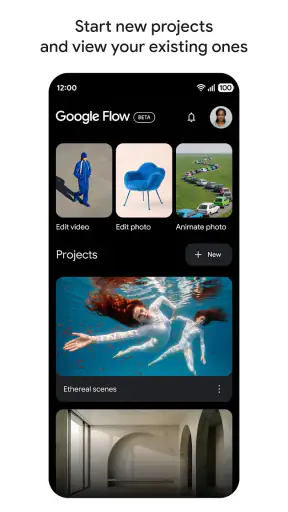
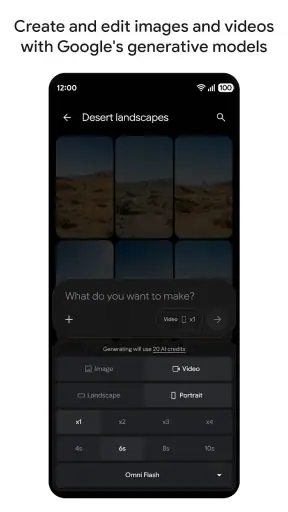
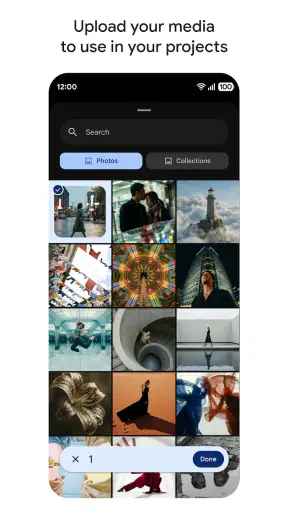
長所
- 直感的な操作で動画制作を始めやすい
- AIによる映像生成でアイデアを素早く形にできる
- 複数のシーンを組み合わせて物語を作れる
- 試作やコンセプト動画の作成に便利
- Googleサービスとの連携に期待できる使いやすさ
短所
- 生成結果が指示どおりにならない場合がある
- 高品質な動画の作成には時間がかかることがある
- 利用できる機能や生成回数に制限がある場合がある
- 細かな編集では専門的な動画ソフトに及ばない
- 利用地域やアカウントによって提供状況が異なる
 分析者 Mobexer
アート&デザイン分野のアプリとして、Google Labsが開発しています。無料で始められる点は大きな魅力で、創作を始めたい人が費用面で構えずに試せます。一方で、AIを使った制作では、出力結果の確認や修正に時間がかかる場合もあります。私は、便利さだけで判断せず、どの情報を入力するか、生成物をどの段階で採用するかを自分で決めながら使うのが合っていると思いました。
Google Flowを信頼して使うために、最初に見るべきこと
アプリを選ぶとき、私は機能の多さだけでなく、利用者が自分の判断を保てるかを重視します。Google Flowは、Google Labsのアプリとして提供されており、ストア上では無料のアプリとして案内されています。年齢区分は12歳以上なので、若い利用者が触れる場合は、保護者が制作内容やアカウントの使い方を一緒に確認したほうが安心です。
評価は平均3.6で、利用者からの反応は一枚岩ではありません。多くの人に使われている一方、AI制作アプリは端末環境、入力文の書き方、期待する完成度によって印象が変わりやすいものです。私はこの数字を、完成度が常に安定しているアプリというより、試して自分との相性を見極めるタイプのサービスだと受け取りました。
インストール数は500万以上に達しており、少なくとも一部の利用者には広く知られている存在です。ただし、利用者が多いことと、自分の目的に合うことは別です。SNS用のビジュアル、動画や作品の下絵、プレゼンテーションのイメージなど、具体的な用途を決めてから触ると、生成結果に振り回されにくくなります。
初回から個人的な写真や仕事上の機密資料を入れるのではなく、まずは公開しても問題のない題材で流れを確認するのがおすすめです。入力欄に何を書き、どの素材を選び、どの結果を保存するのかを把握してから、本格的な制作へ進むほうが、使い方の癖も見つけやすくなります。
アカウントと入力内容を自分で整理する
AIクリエイティブアプリでは、生成結果そのものより、入力した文章や画像の扱いを意識することが大切です。Google Flowを使うときも、人物の顔、顧客資料、未公開の企画書など、第三者に関わる素材は慎重に扱うべきです。私は、最初に「この素材をオンラインの制作環境へ渡してよいか」と考える習慣をつけました。
アカウントを使う場合は、共有端末でログイン状態を残さないこと、制作物を保存する場所を分けること、不要になった下書きを整理することが現実的な対策になります。これはアプリの機能を疑うという意味ではなく、AI制作では入力と出力の両方が作品の一部になるためです。自分で管理できる範囲を明確にしておくと、後から慌てずに済みます。
アプリ内で表示される確認画面や選択肢は、急いで進めずに読む価値があります。アクセス許可やログインの案内が出たとき、制作に本当に必要なのかを考え、不要なら許可しないという選択を取れる状態が理想です。私は、便利さのためにすべてを一括で許可するより、必要な場面ごとに判断するほうが、長く安心して使えると感じます。
生成前後で確認したいデータに関わる場面
特に注意したいのは、端末内の写真や画像を選ぶ場面です。たとえば、家族の写真を使ってポスター風の画像を作る場合、写真に写っている人全員がその利用を理解しているかを確認したいところです。顔や背景に住所、名札、学校名などが含まれている場合は、先に不要な部分を切り取るだけでもリスクを減らせます。
仕事で使うなら、会社名や顧客名を含む文章をそのまま入力せず、仮の名称に置き換えてから構図を試す方法が有効です。私は、まず「赤い表紙の新刊」「小規模な飲食店の告知」のように抽象化して方向性を確認し、必要な場合だけ自分の情報に近づけます。この二段階の作業は、制作の自由度を保ちながら入力内容を絞れるのが利点です。
生成結果を保存したり、別のアプリへ移したりするときも、公開範囲を一度考えます。自分だけの下書きとして使うのか、友人に見せるのか、仕事で提出するのかで、扱いは変わります。AIで作った画像を完成品だと思い込まず、文字の崩れ、人物の不自然な部分、意図しない背景の要素を確認してから共有することが重要です。
入力する情報を少なくし、確認してから保存・共有するという使い方が、私にとって最も信頼しやすい運用でした。アプリの便利さを活かしつつ、利用者側でコントロールできる部分を手放さないことがポイントです。
日常の制作で役立った具体的な使い方
私が試すなら、最初は完成品を求めず、アイデアの比較に使います。たとえば友人の小さなイベント用に告知画像を考える場合、いきなり日時や住所を入れたポスターを作るのではなく、「夕方の屋外イベント」「手作り感のある紙の質感」「落ち着いた暖色」といった視覚的な条件だけで複数の方向を考えます。
その後、気に入った雰囲気を参考にして、文字情報は通常のデザインアプリで配置します。AI生成では文字が正確に扱われないことがあるため、告知文まで一度に任せるより、背景や色、構図の提案に集中させるほうが実用的です。この分業は、生成の面白さと編集の正確さを両立しやすい方法です。
もう一つ便利なのは、文章だけでは伝わりにくい依頼を、視覚的な候補へ変換する使い方です。たとえば、部屋の模様替えを考えているとき、「明るいが冷たすぎない」「木の家具に合う」「植物を置いても散らかって見えない」という条件を入力し、方向性を比較します。実際の部屋を完全に再現するものではなくても、家族や業者とイメージを共有するたたき台になります。
学生なら、発表資料の表紙や作品制作のテーマ探しに向いています。ただし、生成画像をそのまま提出するのではなく、どの部分を自分で考えたのかを説明できるようにしておくべきです。私は、AIの出力を答えとして扱うより、考えを広げるスケッチとして使うほうが、学習や創作の価値を保ちやすいと思います。
入力文を工夫すると、結果の比較がしやすい
生成系アプリでありがちな失敗は、最初の入力文に条件を詰め込みすぎることです。人物、場所、照明、色、構図、時代、質感を一度に指定すると、どの条件が結果に影響したのか分かりにくくなります。私は、まず主役と用途だけを決め、次に色や光、最後に細部を追加する順番で試すほうが、修正の方向を判断しやすいと感じました。
同じテーマで比較したいときは、変える条件を一つに絞ります。たとえば構図を固定して色だけを変える、または人物を固定して背景だけを変える方法です。こうすると、偶然気に入った結果を選ぶだけでなく、自分が何を好むのかを発見できます。これは、デザイン経験が少ない人にも役立つ小さな制作手順です。
私は、気に入らない結果をすぐ削除するより、なぜ違うと感じたかを短い言葉で記録することも勧めます。「暗すぎる」「視線が散る」「背景が主張しすぎる」と書いてから入力を直すと、次の試行が具体的になります。AIに任せる部分が増えるほど、利用者の観察力が仕上がりを左右します。
通常のデザインアプリや画像検索との違い
テンプレート中心のデザインアプリと比べると、Google Flowは、用意された型から選ぶより、まだ形になっていないイメージを探る場として使いやすいタイプです。既存のレイアウトへ文字を入れて短時間で完成させたいなら、テンプレート型のアプリのほうが早いでしょう。正確な余白、ブランドカラー、文字組みを重視する仕事では、手動編集に強いアプリが向いています。
画像検索との違いは、自分の条件に合わせた候補を作れる点です。ただし、検索なら元の画像の文脈や出典を確認できますが、生成結果では見た目が自然でも、そのまま参考資料や商用素材として扱う前に確認が必要です。私は、実在する場所や製品を正確に示したい場合は画像検索や公式素材を優先し、雰囲気づくりや構想段階でGoogle Flowを使い分けます。
手描きや通常のイラスト制作と比べると、最初の案を作る速さは魅力です。一方で、線の一本一本や細かな表情を自分で管理したい人には、意図しない変化がストレスになることがあります。作品の個性を細部まで自分の手で決めたいなら、ペイントアプリやベクター編集ソフトのほうが満足しやすいでしょう。
使う前に知っておきたい制限と向かない人
AIによる生成は、入力が明確でも結果が毎回同じとは限りません。私は、細部の再現性を最優先する案件では、最初からこのアプリだけに頼らないほうがよいと考えます。製品の形状、制服の細かな意匠、正確な地図、契約書に添える図版など、間違いが許されない用途では、専門ソフトや公式資料による確認が必要です。
また、短時間で一枚の広告を完成させたい人には、生成と修正の繰り返しが遠回りになる場合があります。入力文を考え、候補を比べ、不要な要素を直し、最後に文字を整える工程があるためです。私は、制作時間をすべて短縮する道具というより、初期の発想を増やす道具として評価しています。
子どもが使う場合は、年齢区分が12歳以上であることを踏まえ、保護者が内容とアカウントの扱いを確認したいところです。人物画像や他人の作品を使うときは、本人の同意や利用目的も考える必要があります。無料だからといって、どんな素材でも気軽に入力してよいわけではありません。
現在のバージョンは1.536.2で、対応する最低OSはAndroid 7.0です。比較的古い端末でも条件を満たす可能性がありますが、生成系の処理では端末の性能や通信環境によって体感が変わりやすいと考えられます。私は、制作を始める前に端末の空き容量や通信状態を確認し、重要な作業では途中の案を別の場所にも残すようにします。
私がすすめる安全で効率的な制作手順
最初は個人情報や機密情報を含まない題材で、入力から保存までの流れを確認します。
作りたいものを「用途」「主役」「雰囲気」の三つに分け、短い入力から始めます。
結果を見て、変えたい条件を一つだけ追加し、何が改善したかを比べます。
人物や背景に意図しない要素がないか確認し、共有前に文字や固有名詞を手動で整えます。
公開用の作品では、利用する素材と生成物の扱いを自分の目的に合わせて見直します。
この手順のよいところは、アプリに判断を丸投げしないことです。Google Flowの魅力は、思いつきを素早く視覚化できる点にありますが、最終的な選択は利用者が行います。私は、生成された候補の中から選ぶだけでなく、採用しない理由も考えることで、作品の方向性がはっきりしました。
無料で試す価値はあるが、目的を決めてから選びたい
無料で使い始められるため、AIを使ったアート制作に興味がある人には試す価値があります。特に、絵が得意ではないけれど、企画の雰囲気を画像で伝えたい人、複数の方向性を短時間で比べたい人、作品の下絵を増やしたい人には相性がよいでしょう。
逆に、完全な手作業の表現、厳密な寸法、正確な製品描写、細かなレイヤー管理を求める人は、専門的な制作アプリを選んだほうが納得できます。Google Flowを万能な代替品として見るのではなく、発想と試作を助ける一つの工程として組み込むのが現実的です。
私は、最初の一枚を完成させるためではなく、迷っている案を見える形にするために使うなら、かなり面白いアプリだと感じました。評価が平均3.6であることからも、使い方や期待によって印象が分かれるアプリだと考えられます。だからこそ、個人情報を含まない題材から始め、表示される選択肢を読み、自分で保存と共有を管理する姿勢が大切です。
結論として、Google Flowは、創作の入口を広げる無料のAIアート&デザインアプリです。Google Labsの新しい制作環境を気軽に試したい人にはすすめられますが、完成度や正確さを無条件に任せるものではありません。私は、アイデアを増やす相棒として使い、最終判断とデータの扱いは自分で握るという距離感が、最もバランスのよい使い方だと思います。
5M以上のインストールがあることは、多くの人が関心を寄せている証拠ですが、人気だけで導入を決める必要はありません。まずは安全な題材で数回試し、自分の制作手順に本当に合うかを確かめてください。そのうえで、日常の発想整理やラフ制作に役立つなら、無料アプリとして手元に置いておく価値は十分あります。
よくある質問
Google Flowとはどのようなアプリですか?
Google Flowは、Googleが提供するAI技術を活用した映像制作・クリエイティブ作成向けのサービスです。文章による指示から映像やシーンのアイデアを形にしやすく、従来の動画編集ソフトよりも企画段階の作業を効率化できます。ただし、利用できる機能、対応地域、提供形態は変更される可能性があるため、利用前に公式情報を確認することをおすすめします。
Google Flowは無料で利用できますか?
Google Flowの利用料金は、提供されるプランやGoogleのAIサービスとの連携状況によって異なる場合があります。無料で試せる範囲が用意されていても、生成回数、出力品質、保存容量、商用利用、優先処理などに制限が設定される可能性があります。ダウンロードや登録を進める前に、料金ページと利用規約を確認し、予想外の課金が発生しないよう注意してください。
Google FlowはAndroidやiPhoneに対応していますか?
Google Flowがスマートフォン用アプリとして提供されているのか、またはブラウザから利用するWebサービスなのかは、時期や地域によって異なる可能性があります。AndroidやiPhoneで使う場合は、Google PlayやApp Storeにある公式アプリだけを選び、開発元がGoogleであることを確認してください。非公式アプリや類似名称のサービスには、ログイン情報を入力しないよう注意が必要です。
Google Flowで作成した映像や画像は商用利用できますか?
作成したコンテンツを広告、動画配信、SNS、販売用素材などに利用できるかどうかは、Google Flowの利用規約、契約プラン、生成モデルの条件によって決まります。AI生成物であっても、第三者の著作権、商標、肖像権、音楽の権利を侵害する可能性があります。公開や収益化を行う前に、出力物の権利関係と商用利用条件を必ず確認してください。
Google Flowを使う際に必要なものや注意点はありますか?
Google Flowの利用には、Googleアカウント、安定したインターネット接続、対応ブラウザまたは対応端末が必要になる場合があります。AIによる生成結果は、入力した指示どおりにならないことや、人物・文字・動作に不自然さが残ることもあります。また、個人情報や機密資料を入力するとデータ管理上のリスクが生じるため、共有して問題のない内容だけを使用することをおすすめします。











