

Google Chat
4.3ビジネス2026年10月20日に更新

スクリーンショット
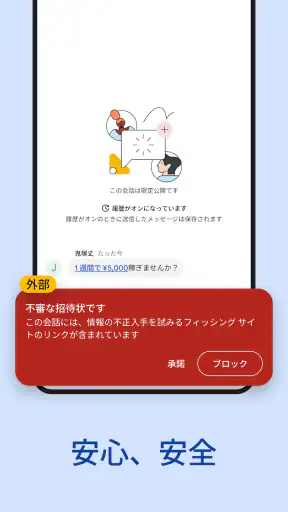
 分析: Mobexer
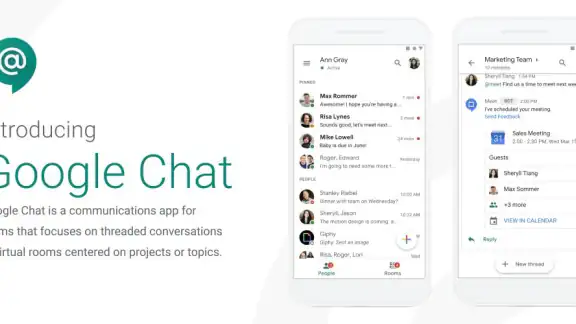
初めて仕事用のチャットを選ぶとき、機能の多さより「今日の連絡を迷わず始められるか」が気になるものです。私がGoogle Chatを試して感じたのは、Googleのサービスを普段から使う人なら、会話と仕事の情報を同じ場所にまとめやすいこと。ビジネス向けのアプリですが、画面は比較的すっきりしていて、まず短いメッセージを送るところから始められます。
最初に知っておきたい使いどころ
これは、何でもできる万能のプロジェクト管理アプリというより、仕事の連絡を会話単位で整理するためのビジネスチャットとして考えるとわかりやすいです。個別の相談とチームの話題を分けておけば、後から流れを追いやすくなります。Google LLCのアプリで、無料で利用でき、ビジネスカテゴリに属します。平均評価は4.3で、評価数は約32万件、インストール数は5,000万回以上です。
たとえば、朝にチームのチャットを開き、納期の確認を一言投稿してから、関連ファイルを会話に添える。確認事項が返ってきたら同じ場所で続きを話せるので、メールの件名を変えながらやり取りするより、話題のまとまりを保ちやすい場面があります。逆に、会話よりも細かな工程表や担当者ごとの進捗表示が中心の仕事なら、専用のタスク管理ツールを主役にしたほうが合います。
インストール後は小さく始める
初回から全員を招待して運用ルールまで決めようとすると、かえって面倒に感じます。まずは普段連絡を取る相手との個別チャットを開き、「この案件の資料はこちらです」のように目的が明確なメッセージを送るのがおすすめです。次に、継続して話す必要があるテーマだけをグループで扱うと、雑談や別件が混ざりにくくなります。
最初の成功は、相手が返事をし、会話の中で必要な情報を見つけられることです。ファイルを共有するときは、添付しただけで相手が内容を確認できると思い込まず、何の資料か、どこを見てほしいかを一文添えると親切です。通知が多くなりそうなら、すべての会話を同じ重要度で追うのではなく、すぐ返す必要がある連絡と後で確認する話題を自分の中で分けておくと、チャットに振り回されにくくなります。
便利さの裏にある使い分け
Googleのサービスを日頃から使う人には、チャットの会話とドライブのファイル、カレンダーの予定を行き来しやすいのが魅力です。ただし、連携があるからといって、予定調整やファイル整理までチャットだけで完結すると考えるのは早計です。情報の正本をどこに置くかをチームで決め、チャットには相談や決定の経緯を残す、といった役割分担があると混乱を減らせます。
Slackなど別のチームチャットに慣れている人なら、移行前にチャンネルや会話の整理方法、通知の受け取り方を試すとよいでしょう。機能名や操作の細部が同じとは限らず、既存の運用をそのまま持ち込めるとは限りません。また、短いやり取りには向いていても、正式な記録や長い説明をチャットの流れだけに任せると、後日探しにくくなることがあります。決定事項は読み返しやすい場所にも残す、というひと手間が大切です。
ニュースルームの最新情報






このアプリは、Googleのツールを使う職場で、連絡先や話題が散らばるのを抑えたい人に向いています。一方、個人的な会話だけに使う人や、オフラインでの作業、複雑な案件管理を中心に考えている人は、別の選択肢のほうがしっくりくるかもしれません。対象年齢は3歳以上で、2018年2月28日に公開されています。仕事で使う場合は年齢表示よりも、所属先の利用ルールやアカウント環境に合わせて使うことが重要です。
私なら、まず小さなチームの連絡を一つ移し、メッセージ、ファイル共有、予定の確認が実際の仕事の流れに合うかを確かめます。そこで会話が見つけやすくなり、確認の往復も減るなら、利用範囲を広げる価値があります。反対に、通知が増えるだけで情報の置き場が曖昧になるなら、導入方法を見直すか、別のツールを選ぶのが現実的です。
シンプルで直感的なデザイン
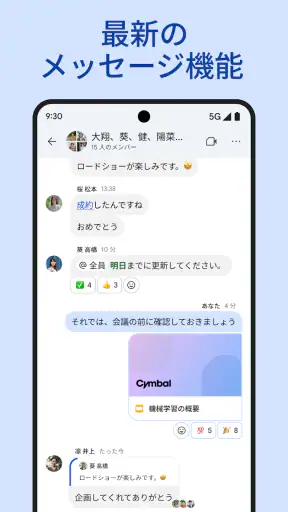
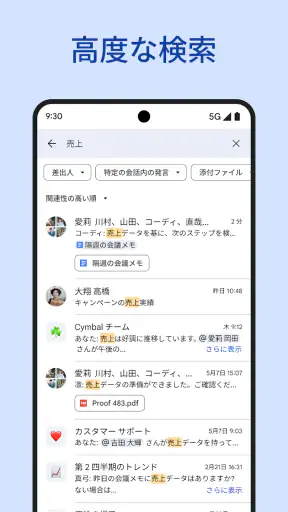
アプリを開いた瞬間に感じたのは、そのシンプルさと直感的なインターフェースです。誰でもすぐに使いこなせるような設計になっていて、特に技術に詳しくない方でも安心して使えると思います。チャット画面もごちゃごちゃしておらず、非常に見やすいです。
機能が充実しているのに操作が簡単
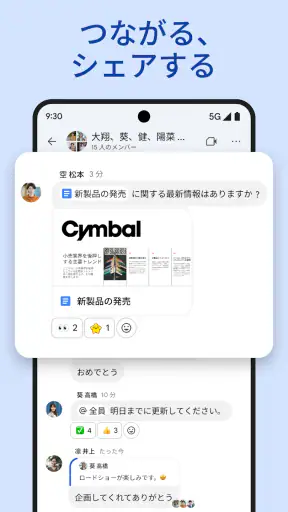
Google Chatには、個人チャットからグループチャットまで、あらゆる形のコミュニケーションをサポートする機能が満載です。メッセージのやり取りだけでなく、ファイルの共有やビデオ通話も可能で、特にビジネスシーンで活躍します。しかも、これらの機能を使う際に複雑な操作は一切不要。忙しい日常でも、サクサクと作業が進みます。
Googleサービスとの抜群の連携
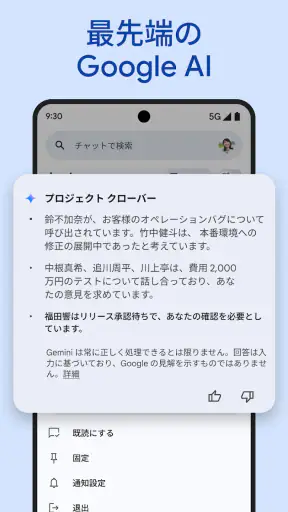
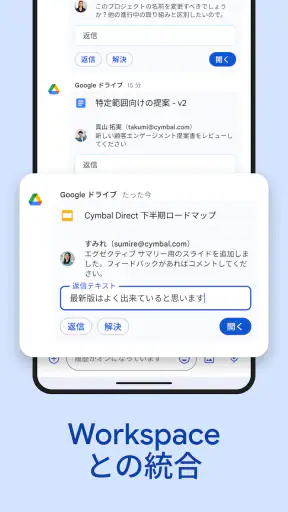
Google Chatが他のチャットアプリと一線を画すのは、やはりGoogleサービスとの連携力です。GoogleカレンダーやGoogleドライブとスムーズに同期できるため、予定管理やファイル共有が驚くほど簡単に行えます。これによって、チーム全体の生産性が向上すること間違いなしです。
使ってみた感想
個人的には、Google Chatは特にチームでのプロジェクト管理に適していると感じました。チャットだけでなく、タスク管理やスケジュール調整も一括で行えるため、これ一つで業務が完結してしまうのです。また、アプリの動作も軽快で、ストレスなく使える点も好印象でした。
以上、Google Chatについてのレビューでした。まだ試していない方は、まず小さな連絡から使い心地を確かめてみてください。Googleのサービスを普段使いしているなら、日々の仕事に自然に取り入れられるかもしれません。
よくある質問
Google Chatはどのように機能しますか?
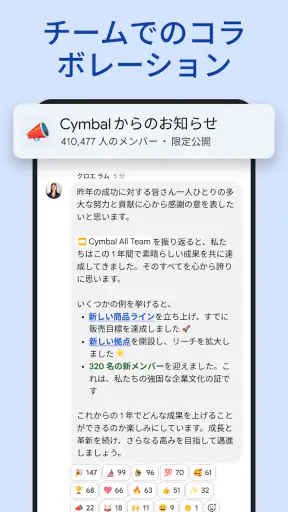
Google Chatは、チームやグループ間での効率的なコミュニケーションを可能にするメッセージングアプリです。ユーザーは、個人チャットやグループチャットを作成し、リアルタイムでメッセージを交換できます。また、ファイル共有やビデオ会議の機能も統合されており、ビジネスやプロジェクトの共同作業に適しています。
Google Chatは無料で利用できますか?
Google Chatは基本的な機能において無料で使用できますが、特定の高度な機能や大規模なビジネス向けのオプションは、Google Workspaceサブスクリプションを通じて提供される有料プランが必要です。個人ユーザーや小規模なチームにとっては、無料版でも十分に利用価値があります。
Google Chatはどのプラットフォームで利用できますか?
Google Chatは、AndroidおよびiOSデバイスの両方で利用可能なモバイルアプリとして提供されています。また、ウェブブラウザを通じてデスクトップでもアクセスできるため、どんなデバイスからでも利用可能です。クロスプラットフォームの互換性が高く、どこでも接続を維持できます。
Google Chatでのセキュリティ対策はどうなっていますか?
Google Chatは、ユーザーのデータを保護するための高度なセキュリティ対策を講じています。データは暗号化されて送信され、厳密なアクセス制御ポリシーが適用されています。また、Googleのセキュリティインフラを活用して、不正アクセスやデータ漏洩からユーザーを守ります。
Google Chatで効率的にチームを管理する方法は?
Google Chatを使用してチームを効率的に管理するには、チャンネルやグループを設定し、プロジェクトごとのスレッドを作成することが推奨されます。ファイル共有やGoogleドキュメントとの連携を活用することで、情報の一元化と共有が容易になります。通知設定を調整して、重要なメッセージを見逃さないようにすることも重要です。











