FUJIFILM XApp
3.9 写真 2026年9月2日に更新

スクリーンショット
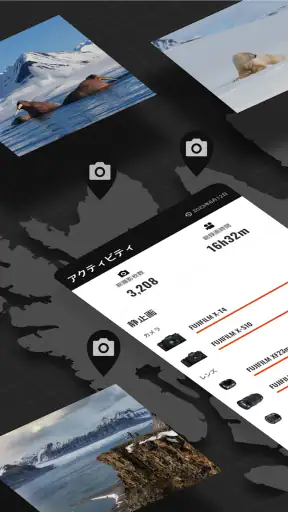
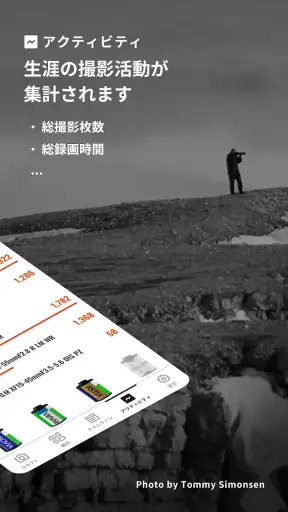
長所
- カメラとの接続設定を分かりやすく進められる
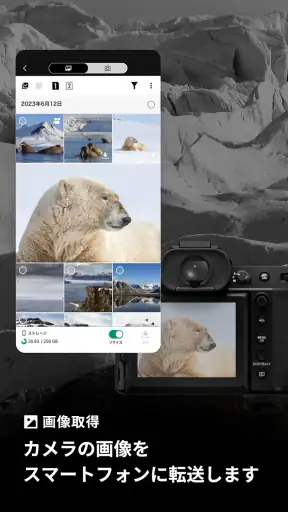
- 撮影画像をスマホへ転送し、そのまま共有できる
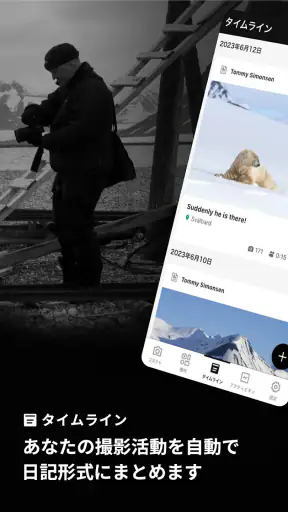
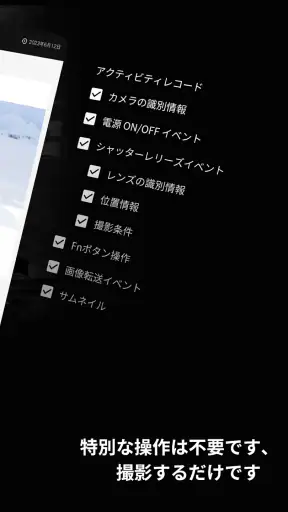
- カメラの撮影情報や使用状況を確認しやすい
- 対応機種ではファームウェア更新を手軽に行える
- 位置情報をカメラの撮影データに連携できる
短所
- 対応するFUJIFILM製カメラが限られている
- BluetoothやWi-Fi接続が不安定になる場合がある
- RAW画像の転送や表示には制限がある
- 一部機能の利用にFUJIFILMアカウントが必要
- バックグラウンドでの自動転送は電池を消耗しやすい
 分析者 Mobexer
富士フイルムのカメラを使っているなら、撮影後の作業を少し整えてくれる相棒として気になるのがFUJIFILM XAppです。私はXシリーズやGFXシリーズのカメラをスマートフォンと組み合わせる場面で試しましたが、このアプリの価値は写真加工の多さではなく、カメラとの接続、画像の確認、撮影データの振り返りを一つの流れにまとめられる点にあります。
写真カテゴリーの無料アプリで、開発元はFUJIFILM Corporationです。カメラユーザー向けに作られているため、スマートフォン単体で写真を撮る人には用途が限られます。一方、対応する富士フイルム製カメラをすでに持っている人なら、撮影後に毎回同じ操作を繰り返す負担を減らせます。アプリの平均評価は3.9で、利用規模は50万回以上のインストールに達しています。
まずは撮影後の基本動線を整える
私が最初に重視したのは、派手な機能を探すことではなく、カメラを持ち出してから写真を確認するまでの順番を固定することでした。カメラとスマートフォンを接続し、必要な画像を選び、転送した写真をスマートフォン側で確認する。この流れを毎回同じようにしておくと、撮影後に設定画面を探し回る時間が減ります。
特に旅行や家族のイベントでは、撮影直後に数枚だけスマートフォンへ移したい場面があります。すべての写真を一度に整理しようとすると、転送対象を選ぶ作業だけで疲れてしまいます。私はその場で共有したい写真と、あとでパソコンで現像する写真を分け、XAppでは前者だけを扱うようにしました。これならカメラ内の写真を残したまま、必要なカットだけを素早く確認できます。
この使い方では、XAppを画像編集アプリとしてではなく、カメラとスマートフォンの橋渡しとして考えるのがコツです。スマートフォン用の一般的な写真アプリなら、撮影、加工、SNS投稿まで一気に進められます。しかし、富士フイルムのカメラで撮った写真を選び、撮影時の情報を意識しながら扱いたい場合は、専用アプリのほうが目的に合います。
接続でつまずいたときは、いきなり何度も操作を繰り返さず、カメラ側の通信設定とスマートフォン側の接続先を順番に確認するのがおすすめです。カメラを複数台使っている人は、撮影前にどのカメラへ接続しているかを見る習慣をつけると、別の機材に写真を送ろうとして迷う場面を避けられます。
対応機種を持っているかどうかは、インストール前に確認しておきたいポイントです。XAppは富士フイルムXシリーズとGFXシリーズのユーザーを対象にしたアプリなので、他社製カメラや、カメラを持たずに写真を管理したい人向けではありません。スマートフォンのアルバム整理だけが目的なら、標準の写真アプリのほうが手軽です。
日常の撮影で役立つ使い分け
例えば、休日に街を歩きながら撮影し、帰宅前に数枚だけ家族へ送りたいとします。カメラのカードを取り出してパソコンへ移し、そこからスマートフォンへ送る方法もありますが、数枚の共有には手間がかかります。XAppを使えば、撮影場所から必要な写真を選ぶという短い動線にできます。
逆に、作品を大量に選別したり、色を細かく追い込んだりする作業には向きません。私は撮影後の全カットをスマートフォンだけで管理しようとすると、画面の小ささと保存先の整理で窮屈さを感じました。大量のRAWデータを本格的に扱うなら、パソコンの現像ソフトやカメラメーカーのワークフローを使うほうが効率的です。
この割り切りは大切です。XAppを万能な写真アプリとして期待すると物足りなく感じますが、富士フイルムのカメラで撮った画像をスマートフォンへ移す専用窓口として見ると、役割が明確になります。私は撮影中の共有と、撮影後の簡単な確認に集中させることで、使い勝手が安定しました。
先に確認しておきたい設定と接続の考え方
インストール後にすべての項目を細かく触る必要はありません。まずはカメラとの接続ができること、画像を選んで転送できること、撮影情報を確認できることを順番に試すのが現実的です。ここを一度確認しておけば、外出先で初めて使うより安心できます。
アプリの現在のバージョンは2.7.6(1)で、利用には11以上のOSが必要です。古いスマートフォンを使っている場合は、対応するOSかどうかを先に確認してください。カメラ側のファームウェアや通信対応状況も、接続の安定性に関わる重要な部分です。アプリだけを更新すれば必ず解決するとは限らないため、カメラとスマートフォンの両方を最新の状態に近づけておくと、切り分けがしやすくなります。
私は撮影前に、スマートフォンの通信状態とバッテリー残量も見るようにしています。画像転送は撮影そのものより後回しにされがちですが、外出先で電池が少ないと、必要な写真を送る前に作業を中断することがあります。撮影枚数が多い日は、すべてを転送するのではなく、共有用の写真だけを選ぶ前提で準備すると負担を抑えられます。
もう一つ確認したいのが、写真をどこへ保存するかという自分のルールです。スマートフォンに移した写真をそのままにすると、あとで同じ画像が複数のアルバムやクラウドに残りやすくなります。私は転送した写真を「共有用」「確認用」のように用途で分け、不要になった一時的なコピーを定期的に整理しています。XAppの操作だけでなく、その後の保存方法まで決めておくと、撮影枚数が増えても管理しやすくなります。
設定を触る順番で迷いを減らす
設定項目を見つけたら、まず接続に関する部分、次に画像転送に関する部分、その後に表示や履歴に関する部分という順番で確認すると、目的がぶれません。いきなり細かな表示を調整するより、撮影から転送までの基本動線を通してから自分に必要な項目だけを残すほうが、実際の撮影では役立ちます。
カメラを一台だけ使う人は、接続先を毎回確認する習慣だけでも十分効果があります。XシリーズとGFXシリーズを使い分ける人は、撮影開始前に機種を確認し、撮影後に別のカメラへ切り替えるという二段階の確認が安全です。カメラ名を意識せずに操作すると、転送できない原因がアプリなのか、接続先なのか分かりにくくなります。
また、撮影情報を後から見返す人にとっては、単に画像を保存するだけでなく、どの設定で撮ったかを振り返る習慣が作れる点も便利です。私は失敗した写真を消す前に、構図だけでなく撮影時の設定も確認します。同じ失敗を繰り返さないためのメモ代わりになるからです。これは写真を自動で上達させる機能ではありませんが、XAppを記録の入口として使うと、撮影後の反省が具体的になります。
慣れてきたら転送と振り返りを短縮する
使い続けるうちに効果を感じたのは、毎回の操作を小さな定型パターンにすることでした。撮影前に接続、撮影後に選別、共有後に整理。この三つを別々の作業として考えると面倒ですが、順番を固定すると迷いが減ります。
例えば、外出先では撮影直後に転送せず、休憩中にまとめて選ぶ方法があります。撮影のたびにスマートフォンを取り出すと、被写体を見る集中が途切れます。私は撮影中はカメラだけを操作し、移動や休憩の時間にXAppを開くようにしました。結果として、写真を撮る時間と共有する時間を分けられました。
一方で、子どもの行事や一度きりの瞬間では、撮影後すぐにバックアップや共有をしたいこともあります。その場合は、すべての写真を選ぶのではなく、明らかに必要なカットだけを先に送ります。あとで落ち着いて残りを整理する二段階方式なら、現場での操作を短くできます。
転送した写真をSNSへ投稿する場合も、XAppの中で完成させようとせず、スマートフォン側の編集機能や投稿アプリへ渡す前提にすると使いやすいです。富士フイルムのカメラで撮った色をそのまま楽しみたい人には、余計な加工を加えずに共有する流れが合います。反対に、複数の写真を同じ雰囲気に仕上げたい人は、専用の編集アプリやパソコン環境を併用したほうがよいでしょう。
撮影データを上達の材料にする
経験者向けの使い方として、気に入った写真だけでなく、惜しかった写真も残して見返す方法があります。構図は良いのにピントが甘い、露出は合っているのに動きが止まっている、といった写真を撮影情報と一緒に確認すると、次回に試す設定が見つかります。
私は同じ場所で撮った写真をまとめて確認し、成功した一枚だけを選ぶのではなく、似た構図の違いを比べるようにしています。XAppは撮影後の閲覧をカメラの背面液晶だけに任せず、スマートフォンの画面で見直すきっかけになります。細部を確認したいときは大きな画面のほうが有利ですが、外出先で全体の流れを見るにはスマートフォンでも十分です。
ここで注意したいのは、スマートフォンの画面で良く見えた写真が、別の画面でも同じように見えるとは限らないことです。色や明るさを厳密に判断する作業は、表示環境の整ったパソコンのほうが向いています。XAppで選別し、必要なら別の環境で仕上げるという役割分担が、私には最も無理がありませんでした。
便利さの裏側にある制限
専用アプリだからといって、接続が常に一瞬で終わるわけではありません。カメラとスマートフォンを無線で連携する以上、周囲の通信環境や機器の状態によって、接続や転送に手間取ることがあります。急いでいるときほど、アプリを閉じたり開いたりする前に、カメラ側の状態と接続先を落ち着いて確認するほうが早く解決できます。
大量の写真を移す用途では、転送対象を絞ることが重要です。旅行の全日程を一度に処理するより、日ごと、場所ごと、用途ごとに分けるほうが、選択ミスと待ち時間を抑えられます。私は「今すぐ共有する写真」と「後で仕上げる写真」を分けることで、XAppに過剰な仕事をさせないようにしています。
さらに、カメラを複数台持つ人は、接続管理が便利さと同時に注意点になります。XAppを開けば自動的に自分の意図したカメラとつながる、と決めつけないほうが安全です。撮影前後に機種を確認する小さな手間はありますが、誤ったカメラから画像を探す時間を考えれば、習慣にする価値があります。
スマートフォンだけで写真を完結させたい人にも、あまりおすすめしません。スマートフォンのカメラで撮って標準アプリで整理するほうが、操作は短く、保存場所も分かりやすいからです。また、他社製カメラを中心に使っている人は、XAppの専用性を活かせません。富士フイルムの対応カメラを持っていることが、実用性の前提になります。
年齢区分は3歳以上で、料金は無料です。導入のハードルは低いものの、無料だからといって誰にでも必要なアプリではありません。カメラを持っている人の中でも、撮影後にスマートフォンへ画像を送りたい人、撮影情報を見返したい人、共有の手順を整理したい人ほど恩恵を感じやすいです。
富士フイルムユーザーなら習慣化する価値がある
FUJIFILM XAppは、写真を華やかに加工するアプリではなく、富士フイルムのXシリーズやGFXシリーズを使う人の撮影後を整えるアプリです。私は、撮影中はカメラに集中し、休憩中に必要な写真だけを選び、帰宅後に本格的な整理や現像を行う使い分けが最も合っていました。
特におすすめしたいのは、撮影前の接続確認、共有用の選別、撮影情報の振り返りを自分の定番手順にする使い方です。これらを毎回同じ順番で行えば、アプリの機能を探す時間より、写真を見る時間を増やせます。単なる転送手段として使い始めても、失敗写真の確認や撮影設定の見直しまで広げると、上達の記録にもなります。
ただし、画像の大量処理、精密な色調整、複数メーカーのカメラ管理を求めるなら、パソコンの現像環境や別の写真管理アプリのほうが適しています。XAppだけで全作業を完結させるより、スマートフォンでの共有と確認に役割を絞るほうが、弱点を感じにくいでしょう。
2023年5月14日に登場したこの写真アプリは、現在も無料で使い始められ、3歳以上を対象にしています。私は、富士フイルムのカメラを持っていて、撮った写真をその場で選びたい人には試す価値があると感じました。反対に、カメラを使わない人や、スマートフォンの写真整理だけをしたい人には、標準アプリのほうが自然です。対応カメラとの組み合わせで初めて良さが出る、目的のはっきりした専用アプリというのが、私の率直な評価です。
よくある質問
FUJIFILM XAppとは何ですか?どのカメラで利用できますか?
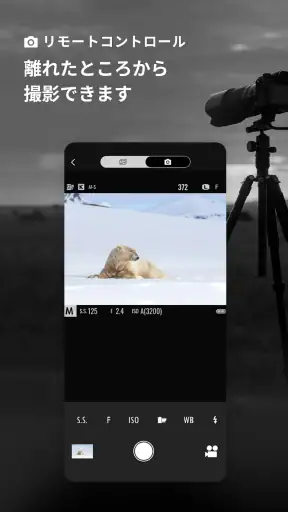
FUJIFILM XAppは、対応するFUJIFILMのデジタルカメラとスマートフォンをBluetoothやWi‑Fiで接続し、写真の転送、リモート撮影、撮影情報の確認、ファームウェア更新などを行える公式アプリです。主にXシリーズやGFXシリーズの一部機種に対応していますが、すべてのカメラで同じ機能が使えるわけではありません。ダウンロード前に、使用中のカメラが対応機種一覧に含まれているか確認することをおすすめします。
FUJIFILM XAppで写真や動画をスマートフォンに転送できますか?
はい、カメラで撮影した写真や動画をスマートフォンへ転送できます。Bluetoothでカメラとアプリを登録した後、必要に応じてWi‑Fi接続へ切り替えて画像を取り込みます。転送速度や対応する動画形式、画像サイズにはカメラ機種やスマートフォンの性能が影響します。大量の高解像度画像や長時間動画を扱う場合は、通信環境とスマートフォンの空き容量を事前に確認しておくと安心です。
FUJIFILM XAppでカメラを遠隔操作できますか?
対応機種であれば、FUJIFILM XAppからカメラのリモート撮影を行えます。スマートフォンの画面でライブビューを確認しながら、シャッター操作や一部の撮影設定を変更できるため、三脚を使った風景撮影、集合写真、セルフタイマー撮影などに便利です。ただし、変更できる項目やライブビューの仕様はカメラによって異なり、すべての設定をアプリから操作できるとは限りません。
FUJIFILM XAppの利用に料金はかかりますか?また、アカウント登録は必要ですか?
FUJIFILM XAppは基本的に無料でダウンロードして利用できる公式アプリです。写真の転送やリモート撮影など、カメラとの基本的な連携だけであれば、通常は有料サブスクリプションを購入する必要はありません。一方、撮影履歴の同期や一部のオンライン機能を利用する際には、FUJIFILMのアカウント作成やログインが求められる場合があります。利用地域やアプリの更新によって条件が変わる可能性もあります。
FUJIFILM XAppがカメラに接続できない場合はどうすればよいですか?
接続できない場合は、まずスマートフォンとカメラのBluetoothおよびWi‑Fiが有効になっているか確認し、両方の機器を再起動してください。以前の接続情報を削除して、アプリ内から再登録すると改善することもあります。また、カメラのファームウェア、FUJIFILM XApp、スマートフォンのOSを最新状態に保つことも重要です。省電力モードやVPN、他のWi‑Fi接続が干渉する場合があるため、それらを一時的に無効にして試すのも有効です。