

Print Utility V3
4.4仕事効率化2026年10月17日に更新

スクリーンショット
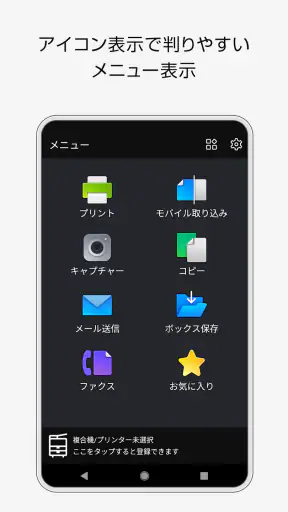
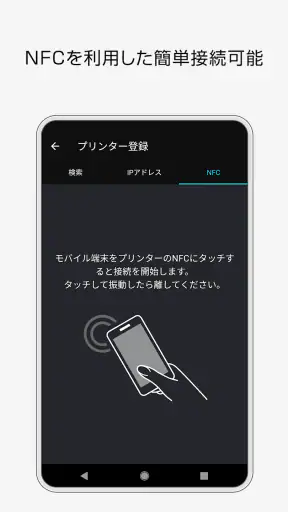
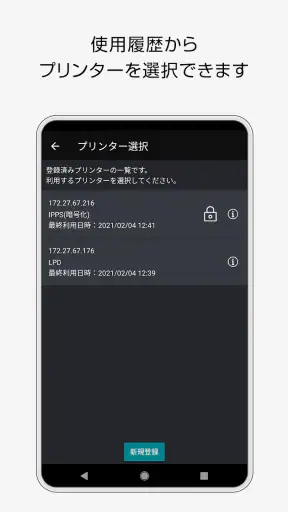
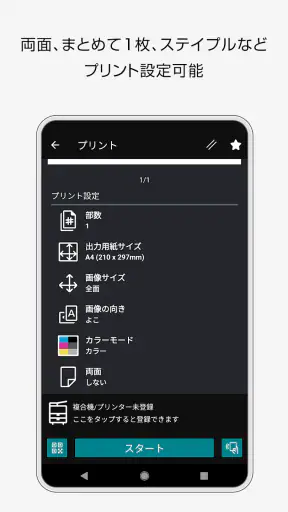
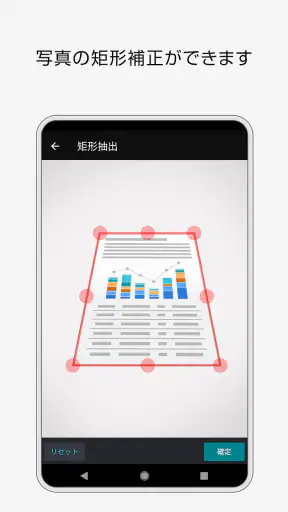
 分析: Mobexer
オフィスの複合機やプリンターをスマートフォンから使いたいなら、Print Utility V3は最初の一週間で便利さを実感しやすいアプリです。私は書類をいったんパソコンへ移してから印刷する流れを減らせる点に魅力を感じました。外出先で受け取ったPDF、会議前に確認したい資料、紙で保管したいスキャンデータなどを、スマートフォン中心の作業からつなげやすくなります。
ただし、これは家庭用プリンターを幅広く操作するための万能アプリではありません。富士フイルムビジネスイノベーション製の複合機やプリンターを使う職場でこそ価値が出る、仕事効率化向けの道具です。対応機器が身近にあるかどうかで評価が大きく変わるため、そこを最初に確認してから導入するのがよいと思います。
最初の一週間で感じる便利さと、実際の使いどころ
このアプリの役割は明快です。スマートフォンと対応する複合機・プリンターの間をつなぎ、印刷やスキャンを扱いやすくします。FUJIFILM Business Innovation Corp.が開発しているため、同社の機器を仕事で使っている人にとっては、メーカーの異なる機器を無理に組み合わせるより自然な選択です。
私が便利だと感じるのは、パソコンを開くほどではない作業をすぐ処理できる場面です。たとえば、移動中にスマートフォンへ保存した会議資料を、出社後に紙で確認したいとします。従来ならパソコンへ転送し、ファイルを開き、印刷画面を探す必要があります。Print Utility V3を使えば、スマートフォンにある資料を起点に印刷へ進めるので、作業の途中にある小さな手間を減らせます。
書類の確認を紙で行う人にも向いています。画面では見落としやすい細かな注記やレイアウトを、紙に出して赤入れしたいときがあります。編集作業そのものを置き換えるアプリではありませんが、デジタル資料を紙の確認工程へ渡す橋としては役立ちます。特に、共有されたファイルを一度だけ印刷したい場面では、専用のパソコン操作を省けることが助けになります。
スキャン側では、紙の書類をスマートフォンで撮影するだけの方法と違い、職場の複合機を使う流れに組み込めるのがポイントです。複数ページの資料や、机の上で撮影しにくいサイズの書類を扱うとき、複合機を使える環境なら作業が安定します。撮影アプリのように一枚ずつ角度を調整するより、オフィスの設備をそのまま活用したい人に合います。
一方で、導入直後から誰にでも便利とは限りません。まず必要なのは、職場の機器が対象の製品であることです。対応していないプリンターしかない場合、アプリの画面を覚えても日常の作業にはつながりません。個人宅で別メーカーのプリンターを使っている人や、スマートフォンからの印刷をほとんどしない人には、一般的なOS標準の印刷機能のほうが手軽です。
ニュースルームの最新情報






無料で使えることも、試しやすさにつながっています。仕事用の道具は、導入前に費用や契約を気にすると試すまでの心理的な距離が伸びますが、このアプリは価格が無料です。もちろん、実際の利便性は接続する機器や職場の運用に左右されます。それでも、まず自分の作業に合うか確かめる入口としては使いやすい位置づけです。
ストア上では平均4.4の評価が付いており、評価数はおよそ六千七百件です。利用者が一定数いることは安心材料ですが、評価だけで自分の環境に合うとは判断しないほうがよいでしょう。複合機の設置場所、社内ネットワークの扱い、印刷を許可する手順など、実際の職場条件のほうが使い勝手を決めます。
日常の小さな作業で価値が積み上がる
この種のアプリは、派手な機能を毎日使うというより、数分の省略を何度も積み重ねることで価値が出ます。私は、急ぎの一枚を印刷するためだけに席を移動したり、パソコンへファイルを送ったりする場面が多い人ほど、継続的な恩恵を感じやすいと思います。
具体的には、来客用の資料を直前に出す、スマートフォンで受け取った申請書を紙で確認する、紙の控えをスキャンして記録用に回す、といった作業です。一回ごとの違いは小さくても、毎週繰り返すと「このためにパソコンを使う」という余計な動作が減ります。アプリを開くこと自体が目的になるのではなく、印刷・スキャンのための経路を短くする道具として使うのがコツです。
もう一つの実用的な使い方は、スマートフォンを一時的な作業端末として扱うことです。席を離れている間に届いた資料を、戻ったあとすぐ紙にしたい場合、ファイルをパソコンへ整理してから処理するより、スマートフォンで確認した流れを保ったまま出力したほうが迷いにくいことがあります。ファイルを探す時間が減るだけでなく、印刷を後回しにして忘れることも防ぎやすくなります。
ただし、毎月のように大量印刷を行う人には別の見方が必要です。スマートフォン操作は少量の印刷には向きますが、細かなレイアウト調整、部数や仕分けの確認、複雑な文書設定ではパソコンのほうが見通しやすい場合があります。大量の定型業務を中心にするなら、アプリを主役にするより、パソコン側の印刷環境と社内の手順を整えたほうが効率的です。
一か月後に残る価値は「使う習慣」を作れるか
一か月ほど使い続けると、最初の新鮮さよりも、どの作業をこのアプリに任せるかが重要になります。私なら、印刷とスキャンのすべてを置き換えようとはせず、スマートフォンにすでにある資料をすぐ紙にしたいとき、または紙を複合機から取り込みたいときに用途を絞ります。役割を決めると、毎回どの方法を使うか迷いにくくなります。
継続利用で意外に大切なのは、ファイルの置き場所を整理しておくことです。スマートフォンのダウンロード領域に資料が散らばっていると、印刷機能があっても目的のファイルを探す時間がかかります。仕事用のフォルダーや、処理前・処理済みの区別を自分なりに作っておくと、このアプリの短所になりがちな「スマートフォン上でのファイル探し」を抑えられます。
スキャンをよく使う人は、取り込んだ後の扱いも先に決めておくと便利です。保存だけして終わりにすると、後から必要な書類を見つけにくくなります。スキャンした資料をすぐ共有するのか、特定のフォルダーへ移すのか、紙を廃棄する前に確認するのかを決めておけば、複合機からスマートフォンへ移す工程が単発で終わりません。
この点で、単なるスマートフォン用の撮影スキャナーとは性格が違います。撮影アプリは机の上で素早く一枚を取り込むのに便利ですが、職場の複合機を使えるなら、紙の束や正式な書類を扱う場面でPrint Utility V3のほうが自然です。反対に、外出先や自宅で一枚だけ取り込みたいなら、カメラ式のアプリのほうが準備は少なくて済みます。
インストール数は十万以上で、仕事用アプリとしては導入例を見つけやすい規模です。とはいえ、利用者の多さは操作感の相性を保証しません。私は、職場の同僚が同じアプリを使っているか、機器の前で困ったときに確認できる人がいるかも、長く使えるかを判断する材料にします。個人だけで導入しても、周囲の印刷ルールと合わなければ便利さが途切れるからです。
維持の負担はアプリより職場環境に左右される
長期利用で気になるのは、アプリを入れた後の維持です。現行バージョンは3.4.50で、対応する最低OSは11です。比較的新しい端末では問題になりにくい一方、古い端末を仕事用に使い続けている場合は、OS条件を事前に確認したいところです。アプリが無料でも、端末の更新や社内機器の変更が重なると、利用環境の見直しが必要になります。
接続に関しては、アプリそのものだけでなく、複合機がどのネットワークに接続されているかが重要です。スマートフォンが普段使う回線と、複合機がいる職場のネットワークが分かれていると、操作以前のところでつまずくことがあります。私は導入時に、機器名を確認できるか、印刷してよい端末として扱われているかを担当者へ確認しておくことを勧めます。
この確認は、使えないときの切り分けにも役立ちます。アプリを何度も再インストールする前に、複合機が稼働しているか、スマートフォンが適切なネットワークにいるか、印刷対象のファイルが端末上で正常に開けるかを順番に見ます。問題の原因がアプリではなく、機器やネットワーク側にあるケースを見逃しにくくなります。
職場で共有する場合は、便利さだけでなく運用の統一も必要です。人によって保存場所やスキャン後の処理が違うと、紙とデータの二重管理が起きます。たとえば、スキャンした資料を誰が確認し、どこへ移し、いつ紙を処分するのかを簡単に決めておけば、アプリの導入が新しい混乱を生みにくくなります。
年齢区分は三歳以上なので、年齢面で導入をためらう必要はほとんどありません。ただし、実際には仕事用の複合機と社内のルールを扱うアプリです。子どもでも使える年齢区分だからといって、職場の資料を自由に印刷・スキャンしてよいという意味ではありません。ここはアプリの対象年齢と、組織の利用権限を分けて考えるべきです。
長く使うと見えてくる疲れやすい部分
私が感じる主な疲れは、アプリの存在を覚えていても、毎回の作業が必ず短くなるとは限らないことです。ファイルの準備、機器の選択、出力内容の確認などが必要なため、単純な一枚印刷ならOS標準の共有メニューのほうが早い場合があります。アプリを使う手順が職場の標準になっていないと、同僚へ説明する負担も出ます。
また、スマートフォンの小さな画面で文書を確認する作業には限界があります。印刷前にレイアウトを細かく調整したい人、ページごとの設定を頻繁に変える人、複雑な資料を扱う人は、パソコンの印刷画面を好むでしょう。Print Utility V3は、パソコンを完全に不要にするものではなく、スマートフォンからの印刷・スキャンを現実的にする補助役として考えると期待外れになりにくいです。
機器が複数ある環境では、どの複合機を選ぶかで迷うこともあります。部署ごとに設置場所や用途が違う場合、近い機器を選んだつもりでも、カラー対応や用紙の状態が目的に合わない可能性があります。私は、普段使う機器を一つ決め、特殊な印刷だけ別の機器へ切り替える運用にしたほうが、選択ミスを減らせると思います。
さらに、便利だからといって何でも紙にすると、資料の管理量が増えます。スマートフォンから簡単に印刷できることは長所ですが、確認後に不要になる資料まで出力すると、紙の整理や廃棄が新しい負担になります。印刷する目的を「確認」「提出」「保管」のどれかに分け、確認だけなら必要なページに絞るという判断が、長期的な使いやすさにつながります。
別の選択肢がよいケースもはっきりしています。自宅の異なるメーカーのプリンターを中心に使う人は、そのメーカー専用アプリやOS標準機能を選ぶほうが自然です。大量の文書を定型的に処理する会社では、パソコンの印刷管理や複合機側の運用を優先したほうがよいでしょう。逆に、富士フイルムビジネスイノベーション製の機器があり、スマートフォンから少量の印刷やスキャンを繰り返す人なら、候補に入れる意味があります。
長期的には、対応機器がある人にだけ残るアプリ
Print Utility V3は、最初の数日だけ便利な試用アプリではありません。対応する複合機やプリンターが職場にあり、スマートフォンで受け取る資料を紙にしたり、紙の書類をデータに戻したりする習慣があるなら、月ごとに小さな時間短縮を積み上げられます。目立つ機能で驚かせるタイプではなく、決まった作業の経路を短くするタイプです。
一方で、機器との相性がない人には、長く残る理由がありません。対応機器を使わない、印刷頻度が低い、文書の細かな編集をスマートフォンで行いたい、といった人は、別の方法のほうが負担が少ないでしょう。無料だから入れておくという考え方より、自分の仕事の中に「スマートフォンから複合機へ渡したい作業」があるかで判断するのが正解です。
私なら、導入後に三つの使い道を決めます。スマートフォンで受け取った資料の急ぎ印刷、紙の書類のスキャン、印刷後の確認用データ整理です。これらを一週間試し、接続やファイル探しで余計な時間が増えないなら、そのまま習慣にします。逆に、毎回パソコンへ戻るほうが早いなら、無理に使い続けません。
対応する富士フイルムビジネスイノベーション製機器と、明確な日常用途がある人には、長く使う価値があります。評価4.4、十万以上のインストールという実績も導入時の安心材料です。私の結論は、オフィスの印刷・スキャンをスマートフォンへ近づけたい人にはおすすめ、家庭用プリンターを自由に選びたい人や複雑な印刷を重視する人には慎重に、というものです。派手さはありませんが、毎回の小さな面倒を減らせる環境なら、時間が経つほど実用性が見えてくるアプリです。
Print Utility V3は、仕事効率化の道具として、使う場所と目的が合えば堅実に役立ちます。提供開始は2021年4月15日で、現在のバージョンも維持されています。新しい機能を追いかけるより、日々の印刷とスキャンを無理なく続けたい人に向いた、実務寄りの選択肢だと感じました。
よくある質問
Print Utility V3とは、どのようなアプリですか?
Print Utility V3は、スマートフォンやタブレットに保存されている写真、PDF、文書などを、対応するプリンターや複合機から印刷するためのアプリです。パソコンを使わずに印刷設定を行える点が便利で、外出先で受け取った書類や撮影した画像をすぐに出力したい場合に役立ちます。対応機種や利用できる機能は、プリンターのメーカーやモデルによって異なります。
Print Utility V3は無料で利用できますか?
Print Utility V3は基本的に無料で入手できるアプリですが、実際の利用には対応プリンター、用紙、インクやトナー、そして安定したネットワーク環境が必要です。アプリ自体に料金がかからない場合でも、モバイル通信を使って印刷データを送信すると通信量が発生することがあります。ダウンロード前に公式ストアの料金表示と、使用するプリンターの対応条件を確認してください。
どのようなファイルや写真を印刷できますか?
印刷できる形式は、アプリのバージョンや接続するプリンターによって変わりますが、一般的にはスマートフォン内の写真、PDF、画像ファイル、メールやクラウドから共有した文書などに対応しています。アプリ内で用紙サイズ、カラーまたはモノクロ、部数、片面・両面などを設定できる場合もあります。ただし、特殊な文書形式や大容量ファイルは正常に読み込めない可能性があります。
Print Utility V3でプリンターに接続できない場合はどうすればよいですか?
まずスマートフォンとプリンターが同じWi-Fiネットワークに接続されているか確認し、プリンターの電源、ネットワーク状態、用紙やインクの残量をチェックしてください。アプリに必要な権限が与えられているか、Bluetoothやローカルネットワークへのアクセスが許可されているかも重要です。それでも見つからない場合は、アプリとプリンターを再起動し、対応機種一覧や公式サポート情報を確認するとよいでしょう。
Print Utility V3を使う際に注意すべきプライバシーや安全面はありますか?
印刷する文書には、個人情報、住所、契約内容、仕事上の機密情報などが含まれている場合があります。共有機能やクラウド経由でファイルを開く際は、送信先を間違えないよう注意し、公共Wi-Fiでは重要書類の印刷をできるだけ避けてください。また、アプリは公式のGoogle PlayやApp Storeから入手し、要求される権限が用途に対して適切か確認しましょう。使用後は印刷履歴や共有先も確認すると安心です。
ダウンロード










