

写真リサイズ - 画像サイズ変更・縮小
4.5写真2026年10月17日に更新

スクリーンショット
 分析: Mobexer
スマートフォンで撮った写真を、そのまま誰かに送ろうとしてサイズの大きさに困ったことはないだろうか。私は、家族の古い端末や携帯電話へ写真を渡したい場面で、画像を手早く小さくできる道具として「写真リサイズ - 画像サイズ変更・縮小」を試した。派手な編集を楽しむアプリではないが、目的が「写真の容量や大きさを下げること」に絞られているため、迷いにくいのが印象的だった。
このアプリは写真カテゴリーの無料アプリで、開発者はRyoichi Fukugawa。平均評価は4.5で、評価は17K、レビューは1.6Kほど集まっている。インストール数も500K以上あり、目立つ機能を大量に詰め込んだタイプではないのに、必要な人に長く使われていることが分かる。対象年齢は3歳以上で、Android 10以上に対応する。現在のバージョンは1.7.0.RC2だ。
家族の端末へ写真を送るときに役立つ理由
私がまず便利だと感じたのは、家の中で使う端末が一台に統一されていない場合だ。自分のスマートフォンではきれいに見える写真でも、家族が使っている古い携帯電話や、受信できる画像サイズに制限のある端末へ送ると、相手側で開けなかったり、送信そのものに失敗したりすることがある。
たとえば、外出先で撮った子どもの写真を、別の端末を使う家族へ送りたい場面を考えてみてほしい。元画像を何枚もそのまま送ると、相手の受信環境だけでなく、こちらの通信量や送信待ち時間も気になる。そこでこのアプリを使って先に縮小版を作れば、元の写真を残したまま、共有用の軽い画像を用意できる。私はこの「元画像は保存、送信用だけ縮小」という分け方が、家庭で使うときの基本だと思う。
写真を小さくする方法は、メッセージアプリの自動圧縮や、クラウド共有にもある。しかし自動圧縮は、どの程度小さくなったのかを自分で判断しにくい。クラウドは相手が同じサービスを使っているとは限らず、アカウントや共有設定の説明も必要になる。その点、画像そのものを縮小して渡すこのアプリは、相手の環境に合わせやすい。
共有相手がアプリやアカウントに慣れていないほど、単純な画像ファイルとして渡せる利点が大きい。家族に「リンクを開いて」「このサービスにログインして」と頼むより、縮小した写真を普段の送信手段で送るほうが話が早いことがある。
最初に決めたいのは、誰の写真をどの目的で縮小するか
家庭内で使う場合、操作を始める前に目的を決めておくと失敗しにくい。印刷用なのか、携帯電話で見るだけなのか、メッセージで送るのかで、適した縮小の考え方が変わるからだ。見るだけの写真を過剰に大きく残す必要はないが、後で印刷する写真まで小さくすると、元に戻せない。
ニュースルームの最新情報






私は、写真を選ぶ前に「これは送信用」「これは保管用」と頭の中で分けるようにしている。縮小後の画像を元画像の代わりに扱うと、あとで画質不足に気づいたときに困る。特に家族写真は、撮影直後には送るだけのつもりでも、後からアルバムや年賀状に使いたくなることがある。縮小はコピーを作る感覚で行い、オリジナルは触らない運用が安全だ。
また、共有端末で家族が順番に使うなら、誰かの写真を別の人が誤って選ばないよう、作業前に写真アプリ側で対象を確認したい。これは本アプリの機能というより、使い方の境界線だ。アプリが写真を縮小してくれるからこそ、選択する画像を間違えないことが重要になる。
設定を家族任せにしないための現実的な線引き
このアプリを家族全員の端末に入れるべきか、写真を送る人だけが使うべきかは、家庭の使い方で変わる。私なら、写真を撮る人と送る人が同じなら、その人の端末だけに入れる。家族全員が縮小作業をする家庭なら、それぞれの端末で使う価値があるが、誰も縮小しない人の端末まで増やす必要はない。
無料で始められるのは試しやすいところだ。一方で、アプリ内購入はアイテムあたり¥480なので、追加要素を使うかどうかは、実際の利用頻度を見てから決めたい。私は、まず普段の送信作業に必要な範囲で使い、毎週のように大量の写真を扱うか、特定の追加機能が必要になった段階で購入を考える。最初から家族全員分の使い方を決めて支払うより、役割のある人が試すほうが無駄が少ない。
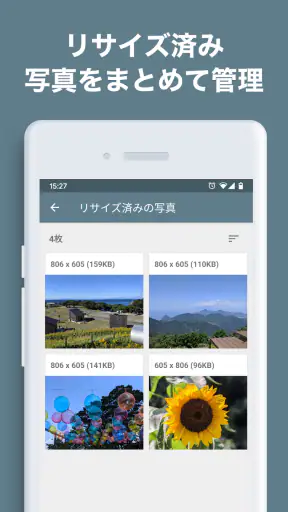
ここで注意したいのは、縮小した写真を作ることと、写真を整理することは別だという点だ。画像サイズを変えても、撮影日や家族内の分類が自動的に片づくわけではない。共有用の写真が増えると、元画像と縮小画像の見分けがつきにくくなることもある。私は送信用の画像を作ったら、すぐに送るか、端末上で分かる場所にまとめるようにしている。
送信前のひと手間が、家族間の行き違いを減らす
家族との写真共有では、画質よりも「相手が開けるか」「何の写真か分かるか」が大切な場合がある。縮小したあとに、送る相手と枚数を確認するだけでも、似た写真を何度も送るミスを減らせる。私は、同じ場面の写真を全部送るのではなく、まず見せたいものを選び、必要なら後から追加するようにしている。
特に古い携帯電話へ送る場合、写真の大きさを下げれば必ず快適になるとは限らない。受信側の仕様や通信状況にも左右されるため、最初は一枚だけで試すのが現実的だ。相手が問題なく見られたら、同じ条件で残りを送る。この確認を省くと、縮小作業を終えた後にまとめて送信して、全部やり直すことになりかねない。
もう一つのコツは、送った写真と保管する写真を同じものだと思わないことだ。送信用の画像は、相手が見やすいことを優先する。保管用の元画像は、将来の用途に備えて残す。この二層に分けると、家族から「もっと大きい写真も欲しい」と言われたときに対応しやすい。
このアプリは、写真をきれいに飾るための編集アプリとは役割が違う。フィルター、文字入れ、コラージュ、SNS向けの装飾をしたいなら、通常の写真編集アプリのほうが向いている。逆に、余計な編集をせず、画像のサイズを下げる作業だけをしたい人には、機能を探し回らずに済むことが強みになる。
子どもや高齢の家族と使うときに考えたいこと
対象年齢は3歳以上だが、これは子どもが自由に写真を選んで家族へ送ることを意味するものではない。実際の家庭では、写真の内容、送信先、元画像の扱いを大人が確認したほうが安心だ。子どもが撮った写真を祖父母へ送るような場面でも、まず大人が選択と送信を担当し、子どもには縮小の目的を説明する使い方が合っている。
高齢の家族が使う場合は、機能の多さよりも手順の少なさが重要になる。私は、最初に一緒に一枚だけ処理し、「元の写真を消さない」「送る相手を確認する」「うまく届いたか聞く」という三つのルールを決めるのがよいと思う。アプリの操作を覚えても、保存場所や送信先が曖昧だと、別の問題が起きるからだ。
共有端末で複数人が使うなら、アプリ内で個人のアカウントを切り替えるような感覚で扱わないほうがよい。少なくとも私は、作業の前後に写真の選択画面を確認し、次の人に渡す前に処理対象を整理する。家族それぞれの写真を完全に分離したい場合は、端末そのものの利用者分けや写真管理の仕組みを優先し、このアプリだけで境界を作ろうとはしない。
子ども向けの管理機能や家族用の権限管理を期待する人には、このアプリの役割は合わない。これは写真を縮小するための道具として考えるべきで、家庭内の利用者管理まで任せるものではない。そこを理解しておけば、できることと家庭側で補うことを混同せずに済む。
他の方法と比べたときの使い分け
スマートフォンには、写真を共有するときに自動で容量を下げる仕組みが用意されていることがある。その方法は手軽だが、送信先によって結果が変わったり、縮小後の画像を別ファイルとして手元に残しにくかったりする。送るたびに自動処理されれば十分な人は、専用アプリを増やさなくてもよい。
クラウドストレージは、大量の写真を家族で保管したり、後から同じ画像を見つけたりする用途に強い。しかし、相手のアカウント、通信環境、共有設定が関係する。携帯電話へ一枚ずつ送りたい場面では、準備のほうが大きく感じることもある。
画像編集アプリは、解像度や保存形式などを細かく扱える場合があり、仕事や制作で使う人には便利だ。ただ、必要なのが単純な縮小だけなら、編集画面が複雑になりやすい。私は、SNS用の見栄え調整や文字入れは別のアプリに任せ、家族への送信用画像を作るときだけ本アプリを使う、という分担が最も自然だと感じた。
パソコンで一括処理する方法もあるが、外出中や家族の端末からすぐ送る用途には向かない。写真を撮った端末上で完結させたい人にとって、専用の縮小アプリは手順を短くできる。反対に、毎回大量の画像を同じ規則で処理する人は、パソコンの一括変換ツールのほうが効率的な場合がある。
使って分かった限界と、向いていない人
このアプリの良さは、目的が狭いことにある。その裏返しとして、写真の整理、バックアップ、共有相手の管理、細かな加工まで一つで済ませたい人には物足りない。私は、これを写真管理の中心に置くより、送信前に使う小さな道具として位置づけるほうが納得しやすいと思う。
また、縮小すればファイルが軽くなる一方で、細部の見え方は元画像と同じではなくなる。文字が写った書類、遠くの人物、細かい模様のある写真では、縮小しすぎると確認しづらい。送る相手が「内容を確認したい」のか「雰囲気を見たい」のかで、適切な大きさは変わる。私は、書類や商品の細部を送るときは、最初から小さくしすぎないようにする。
写真を印刷したい人にも、送信用の縮小画像だけを残す使い方は勧めない。印刷では細部や大きさが重要になるため、元画像を保管し、縮小版はあくまで連絡用に限定するべきだ。旅行の記録や子どもの成長写真など、後で使う可能性が高い画像ほど、この区別を守りたい。
さらに、家族全員が同じ操作をする必要があるとは限らない。写真を撮る人が送信まで担当する家庭なら、他の人に操作を教える負担は少ない。逆に、撮影者と送信担当が別なら、誰が縮小し、誰が元画像を管理するのかを先に決めておくと混乱しない。アプリの導入より、役割分担のほうが結果に影響する場面もある。
私ならこう使う、家庭向けの実践手順
私が家族との共有で使うなら、次の順番を基本にする。まず元画像を残した状態で、送る写真を少数選ぶ。次に、相手の端末で見られるかを考えて縮小し、一枚だけ試しに送る。問題がなければ残りを処理し、送信後は縮小版を元画像と混同しないように扱う。
送信用の写真と保管用の写真を分けて考える。
相手が使う端末や送信手段を確認し、最初は一枚で試す。
細部が必要な写真は縮小しすぎず、元画像を別に保管する。
共有端末では、作業前後に選択した写真と送信先を確認する。
この手順なら、アプリの操作だけに頼らず、家庭内の行き違いも減らせる。特に「一枚で試す」は地味だが効果が大きい。相手側の端末で表示できるかを先に確認できるため、何十枚も処理してから失敗するリスクを避けられる。
対応OSがAndroid 10以上なので、古い端末を家族用に使っている場合は、導入前に端末のOSを確認したい。自分の新しいスマートフォンでは問題なくても、共有用の古い端末では条件が合わないことがある。この点は、家族全員の端末へ同じように入れるときに特に注意したい。
家庭での結論とおすすめできる人
私の結論は、このアプリは「写真を送る前に、相手に合わせた軽い画像を作りたい人」に向いているというものだ。Ryoichi Fukugawaによる日本製アプリらしく、目立つ演出よりも、決めた作業をきちんと進めたい人向けの印象が強い。無料で試せるため、家族の携帯電話へ写真を送る機会があるなら、まず一度使ってみる価値はある。
一方で、写真のバックアップ、アルバム作成、SNS向け加工、家族アカウントの管理まで求めるなら、別のサービスや編集アプリを組み合わせたほうがよい。これ一つで家庭の写真運用を完成させるものではないが、送信前の縮小という一点では役割がはっきりしている。
私は、家族の端末が古かったり、相手が複雑な共有サービスを使いたがらなかったりする家庭に特に勧めたい。写真を撮った人が元画像を守り、送る人が縮小版を用意し、受け取る人が無理なく見られる形にする。その小さな調整を簡単にしてくれるのが、このアプリの価値だ。派手さを求める人には向かないが、家庭の写真共有で起きる「大きすぎて送れない」を減らしたい人には、実用性の高い選択肢だと感じた。
よくある質問
写真リサイズ - 画像サイズ変更・縮小はどのようなアプリですか?
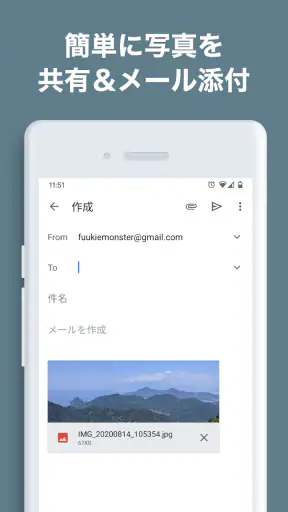
写真リサイズ - 画像サイズ変更・縮小は、スマートフォンに保存されている写真や画像の縦横サイズを変更したり、容量を小さくしたりできるアプリです。メール添付、SNSへの投稿、ウェブサイトへのアップロードなど、画像のサイズ制限に合わせたいときに役立ちます。複雑な編集機能よりも、リサイズや圧縮を手軽に行いたい人に向いています。
画像のサイズ変更や圧縮は簡単にできますか?
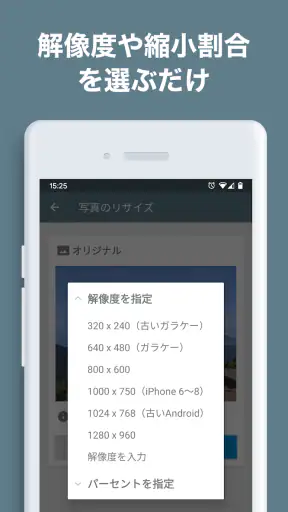
基本的な操作は比較的わかりやすく、写真を選択してから、幅や高さ、縮小率などを指定して保存する流れで利用できます。元の画像をそのまま残したまま、変更後の画像を別ファイルとして保存できる場合もあるため、思い出の写真を誤って上書きする心配を減らせます。複数の設定項目がある場合は、画質とファイル容量のバランスを確認してから保存すると安心です。
対応している画像形式やサイズに制限はありますか?
対応形式や処理できる画像の最大サイズは、端末のOS、アプリのバージョン、写真の保存場所によって異なる場合があります。一般的なJPEGやPNG画像には対応していても、特殊な形式、透過画像、非常に高解像度の写真では、画質や透明部分の扱いが変わる可能性があります。重要な画像を処理する前に、試しにコピーを使って結果を確認することをおすすめします。
リサイズすると写真の画質は悪くなりますか?
画像を小さくすると、元の解像度に戻せないため、細部が多少失われることがあります。特に強い圧縮率を選んだ場合や、何度も保存を繰り返した場合は、輪郭のぼやけやブロックノイズが目立つことがあります。一方、SNS投稿やメール送信用の画像であれば、適切なサイズと画質を選ぶことで、見た目を大きく損なわずに容量だけを減らせます。元画像は別に保管しておきましょう。
利用時に写真のプライバシーや安全性で注意することはありますか?
写真リサイズのようなアプリでは、端末内の写真やメディアへのアクセス許可を求められることがあります。インストール前には、ストアに掲載された権限、プライバシーポリシー、広告や追加課金の有無を確認してください。通常、端末内で処理するタイプなら画像を外部へ送信せずに利用できますが、アプリによって仕様は異なります。個人情報や機密性の高い写真を扱う際は、不要な権限を許可しないことが大切です。
ダウンロード










